
Adakah anda pernah menghadapi masalah bahawa Excel tidak dapat mengenal pasti dua digit tahun yang anda masukkan ke dalam sel? Dalam artikel ini, kita akan meneroka sebab di sebalik fenomena ini.
Tarikh di Excel adalah elemen yang sangat biasa yang akan anda gunakan. Dan untuk menjadikan semuanya lebih mudah, anda boleh memasukkan tahun dua digit ke dalam sel. Sebagai contoh, jika anda memasukkan "10-25-16" ke dalam sel, ia akan berubah menjadi "10/25/2016" secara automatik. Sekiranya anda memasukkan tarikh empat digit tahun "10-25-2016" ke dalam sel, anda akan mendapat hasil yang sama. Oleh itu, anda dapat menjimatkan masa dengan hanya memasukkan tahun dua digit.
Contoh Masalah Tarikh
Ciri Excel sangat mudah. Walau bagaimanapun, masalah akan wujud jika anda menggunakan komputer orang lain. Jika anda memasukkan "10-25-16" ke dalam sel, ia tidak akan berubah menjadi tarikh secara automatik. Sebaliknya, ia akan kekal sebagai "10-25-16" dalam sel. Dan kategori sel masih akan menjadi "Umum" dan bukannya "Tarikh".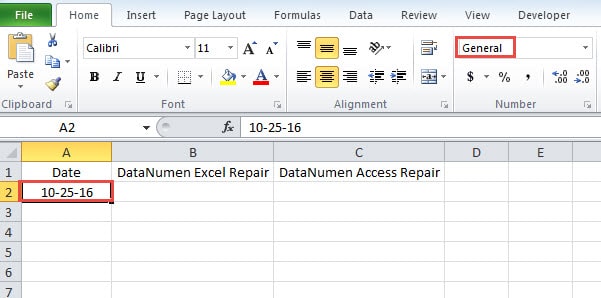
Selain itu, walaupun Anda memasukkan "10-25-2016", sel masih dalam "Umum".
Ketahui Sebab Fenomena tersebut
Ini adalah peristiwa yang agak pelik, tetapi alasannya sebenarnya sangat sederhana. Anda menggunakan komputer orang lain. Sebabnya ialah format tarikh komputer berbeza dengan format tarikh anda. Anda boleh memeriksa format tarikh komputer di sudut kanan bawah komputer.
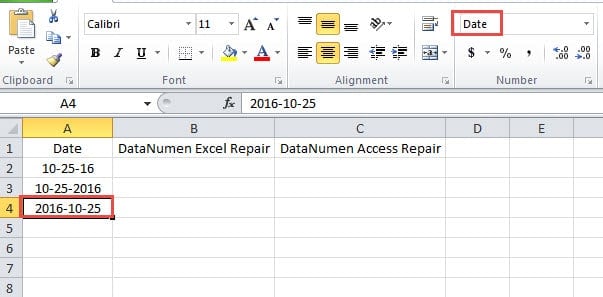
Format tarikh komputer ini adalah "yyyy-MM-dd", yang berbeza dari komputer anda. Oleh itu, jika anda memasukkan format "M / d / yyyy" atau "M / d / yy", Excel tidak dapat mengenalinya dengan betul. Oleh itu, anda perlu memasukkan tarikh mengikut format tarikh di komputer semasa. Anda dapat memasukkan "16-10-25" ke dalam sel, dan ia akan berubah menjadi "2015-10-25" secara automatik. Dan kategori sel juga akan berubah menjadi "Date".
Tukar Format Tarikh
Sekiranya anda tidak terbiasa dengan format tarikh, anda juga dapat mengubah sesuai dengan keperluan anda.
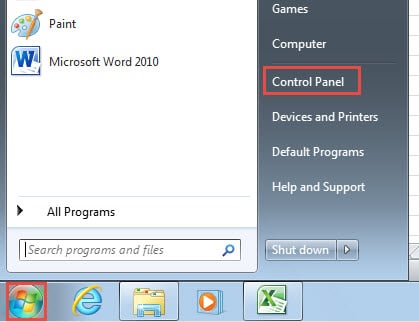
- Klik "Mula" pada komputer.
- Dan kemudian klik "Panel Kawalan".

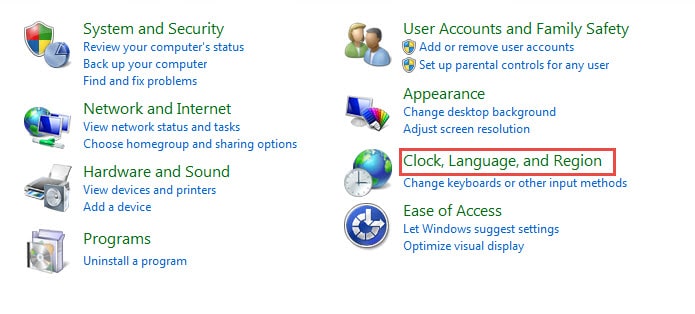
- Klik "Jam, Bahasa, dan Wilayah" di tetingkap.

- Klik seterusnya "Wilayah dan Bahasa".

- Di tetingkap "Wilayah dan Bahasa", ubah format tarikh "Tarikh pendek".

- Selepas itu, klik "OK". Sekarang, anda boleh memasukkan tarikh mengikut kebiasaan anda.
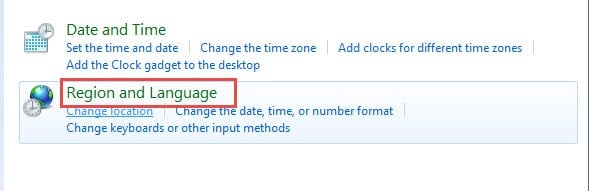
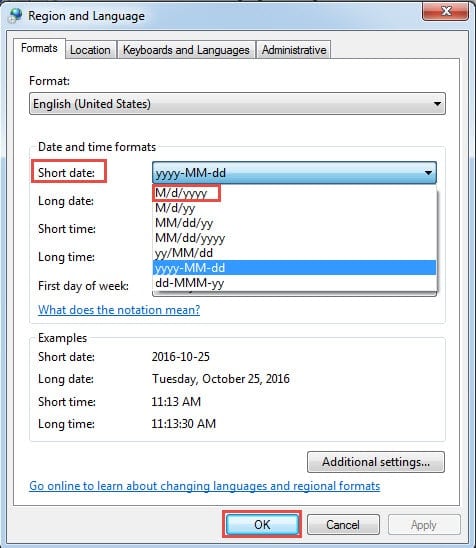
Anda juga mungkin menyedari bahawa jika anda mengubah tarikh dalam sistem, format tarikh yang ada di excel juga akan berubah sesuai. Dan setelah anda menyelesaikan semua pengeditan, jangan lupa untuk menukar formatnya kembali. Jika tidak, ia akan menimbulkan masalah yang sama kepada orang lain.
Pulihkan Fail Berkompromi yang Disebabkan oleh Sebab Berbeza
Terdapat banyak sebab yang menyebabkan fail rosak. Sekiranya anda menjumpai fail Excel yang dikompromikan di komputer anda, anda perlu lebih berhati-hati. Kerana satu fail kerosakan akan mempengaruhi semua fail yang lain, kadangkala keseluruhan sistem akan rosak. Untuk baiki Excel, anda boleh mendapatkan bantuan daripada perisian hebat kami. Kebanyakan masalah dalam Excel boleh diselesaikan dengan cepat menggunakan alat berguna ini.
Pengenalan Pengarang:
Anna Ma adalah pakar pemulihan data di DataNumen, Inc., yang merupakan pemimpin dunia dalam teknologi pemulihan data, termasuk pemulihan kata dan produk perisian pembaikan prospek. Untuk maklumat lebih lanjut, lawati www.datanumen.com