
Dalam artikel ini, kami akan fokus menunjukkan kepada anda dengan 3 kaedah berkesan untuk mencetak halaman semasa dalam dokumen Word anda.
Percetakan merupakan isu penting yang berkaitan dengan dokumen Word. Kadangkala, bukan keseluruhan dokumen tetapi hanya halaman semasa yang ingin anda cetak. Nasib baik, Word menyediakan penyelesaian untuk anda mencapai keperluan tersebut. Anda boleh membaca catatan ini dan memilih satu kaedah yang anda suka untuk membantu anda mencetak halaman semasa dengan lancar.
Kaedah 1: Ikuti Perintah Cetak
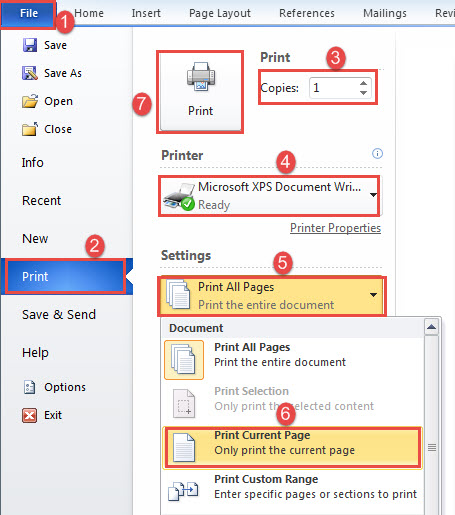
- Pertama sekali, gerakkan kursor anda ke halaman yang ingin anda cetak.
- Kemudian klik tab "Fail".
- Klik seterusnya "Cetak" di lajur kiri di belakang pentas.
- Masukkan nombor salinan yang anda perlukan.
- Dan pilih pencetak.
- Kemudian klik kotak lungsur untuk memilih pilihan "Cetak Halaman Semasa".
- Terakhir, klik butang "Cetak" di bahagian atas lajur.
Kaedah 2: Gunakan Papan Kekunci
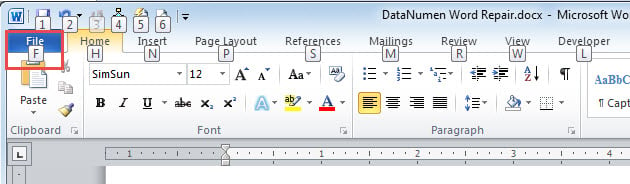
Sekiranya anda lebih suka menggunakan papan kekunci, anda boleh menekan "Alt" terlebih dahulu. Kemudian anda akan dapati setiap perintah di Ribbon diberikan huruf. Tekan kekunci huruf yang sama untuk mencapai kesan klik yang sama.
- Pertama apabila anda menekan "Alt", anda dapat melihat ada huruf "F". Kemudian tekan "F" untuk pergi ke paparan pentas.

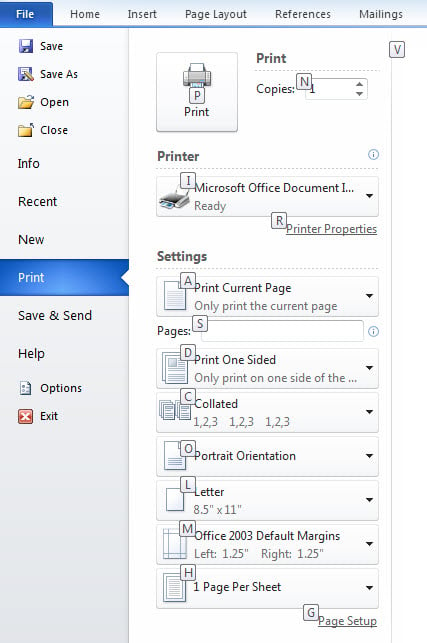
- Tekan seterusnya "P".
- Kemudian tekan "A" dan gunakan kekunci anak panah untuk memilih pilihan. Selepas ini, anda mungkin mendapati surat hilang, hanya menekan "Alt" sekali lagi, dan mereka akan kembali.
- Seterusnya tekan "P" untuk mencetak.

Inilah demonstrasi video kami:
Kaedah 3: Jalankan Makro Word
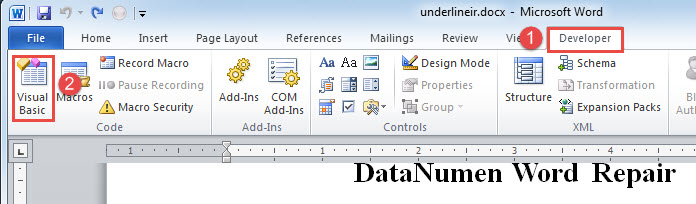
- Sebagai permulaan, klik tab "Pembangun" terlebih dahulu.
- Kemudian klik pilihan "Visual Basic" untuk membuka editor VBA. Jika tab "Pengembang" tidak diaktifkan, Anda dapat memilih untuk menekan "Alt + F11" sebagai gantinya.

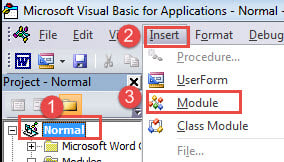
- Klik seterusnya projek "Normal".
- Kemudian klik tab "Masukkan".
- Dan pilih "Module" pada menu drop-down.

- Sekarang klik dua kali pada modul untuk menunjukkan kawasan pengekodan.
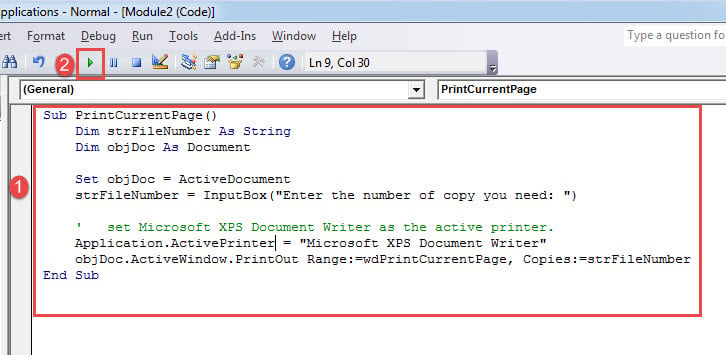
- Tampal kod berikut:
Sub PrintCurrentPage()
  Dim strFileNumber As String
  Dim objDoc As Document

  Set objDoc = ActiveDocument
  strFileNumber = InputBox("Enter the number of copy you need: ")

  '  set Microsoft XPS Document Writer as the active printer.
  Application.ActivePrinter = "Microsoft XPS Document Writer"
  objDoc.ActiveWindow.PrintOut Range:=wdPrintCurrentPage, Copies:=strFileNumber
End Sub
- Selanjutnya tekan "F5" atau klik "Run".

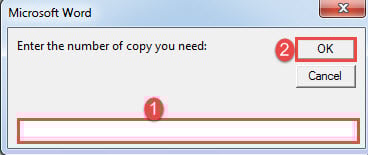
- Sekarang akan ada kotak input yang muncul. Masukkan nombor yang menunjukkan berapa banyak salinan yang anda mahukan. Kemudian klik "OK".

Nota:
Dalam baris kod Application.ActivePrinter = "Penulis Dokumen Microsoft XPS", ganti "Penulis Dokumen Microsoft XPS"Dengan pencetak yang sebenarnya anda gunakan.
Dapatkan Bantuan dengan Dokumen Kata Patah
Semasa bekerja di Word, Word anda tiba-tiba runtuh. Apa yang lebih menyedihkan hati adalah mempunyai doc rosak. Untuk melihat semua usaha dan masa yang anda habiskan sekarang tidak dapat diakses tidak semudah itu. Oleh itu, anda harus menggunakan alat pembaikan yang menonjol secepat mungkin untuk mendapatkan kembali data anda.
Pengenalan Pengarang:
Vera Chen adalah pakar pemulihan data di DataNumen, Inc., yang merupakan pemimpin dunia dalam teknologi pemulihan data, termasuk korup xls dan pdf membaiki produk perisian. Untuk maklumat lebih lanjut, lawati www.datanumen.com