
Selepas anda mencipta beberapa peraturan Outlook, jika anda tidak mahu menjalankannya sekarang tetapi berharap untuk memulakannya pada masa tertentu, anda boleh menggunakan pendekatan yang diperkenalkan dalam artikel ini.
Apabila anda selesai mengarang peraturan Outlook, anda dikehendaki memilih sama ada untuk "jalankan peraturan ini sekarang". Jika anda mendayakannya, peraturan tersebut akan mula berjalan dan terus berfungsi sepanjang masa selagi Outlook anda berjalan. Tetapi jika anda tidak mendayakannya, anda perlu menjalankan peraturan ini secara manual. Walau bagaimanapun, ramai pengguna sebenarnya mahukan peraturan tersebut boleh dijalankan secara automatik pada masa tertentu, bukannya sekarang. Untuk keperluan ini, jelas bahawa Outlook tidak menawarkan fungsi asli sedemikian. Oleh itu, anda perlu mencari cara lain. Di sini kami akan mengajar anda satu helah, yang akan menggunakan item tugas dengan peringatan tertentu dan Outlook VBA.

Jadualkan Peraturan Outlook Khusus untuk Dijalankan pada Waktu Tertentu
- Pada awalnya, lancarkan program Outlook anda.
- Kemudian pergi ke folder Task lalai anda.
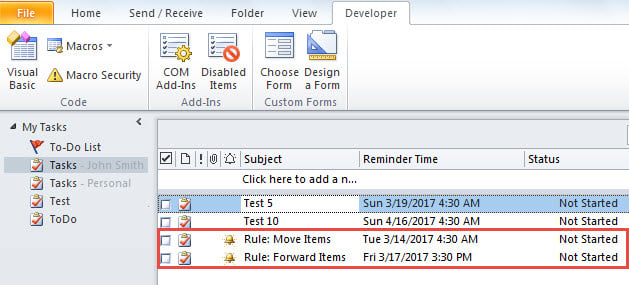
- Seterusnya anda perlu membuat tugas dengan peringatan tertentu, seperti tangkapan skrin berikut. Sebagai tambahan, berikut adalah beberapa nota dalam langkah ini.
- Pertama, jumlah tugas yang akan dibuat bergantung pada peraturan yang perlu anda jalankan pada waktu-waktu tertentu.
- Kedua, masa peringatan merujuk kepada masa-masa tertentu ketika peraturan tertentu akan dijalankan. Oleh itu, berhati-hatilah semasa menentukan masa peringatan.
- Ketiga, jika anda ingin menjalankan peraturan khusus pada pola berulang, anda perlu menambahkan pengulangan yang sesuai dengan tugas.

- Setelah selesai membuat tugas baru, anda dapat menekan butang "Alt + F11".
- Selepas itu, anda akan memasuki tetingkap editor Outlook VBA.
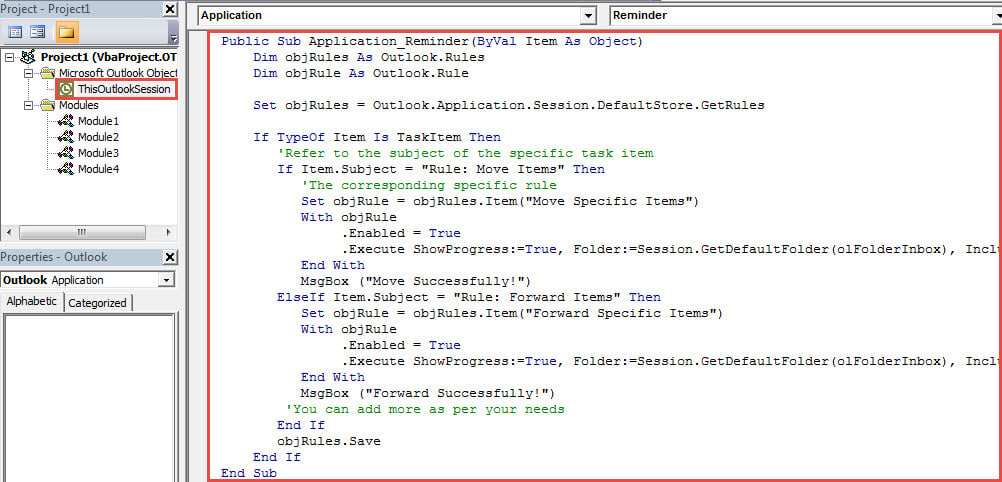
- Pada ketika ini, anda perlu mengklik dua kali pada projek "ThisOutlookSession" di sebelah kiri.
Public Sub Application_Reminder(ByVal Item As Object)
    Dim objRules As Outlook.Rules
    Dim objRule As Outlook.Rule

    Set objRules = Outlook.Application.Session.DefaultStore.GetRules

    If TypeOf Item Is TaskItem Then
       'Refer to the subject of the specific task item
       If Item.Subject = "Rule: Move Items" Then
          'The corresponding specific rule
          Set objRule = objRules.Item("Move Specific Items")
          With objRule
               .Enabled = True
               .Execute ShowProgress:=True, Folder:=Session.GetDefaultFolder(olFolderInbox), IncludeSubfolders:=True
          End With
          MsgBox ("Move Successfully!")
       ElseIf Item.Subject = "Rule: Forward Items" Then
          Set objRule = objRules.Item("Forward Specific Items")
          With objRule
               .Enabled = True
               .Execute ShowProgress:=True, Folder:=Session.GetDefaultFolder(olFolderInbox), IncludeSubfolders:=True
          End With
          MsgBox ("Forward Successfully!")
         'You can add more as per your needs
       End If
       objRules.Save
    End If
End Sub
- Selepas itu, anda perlu menandatangani projek VBA yang baru.
- Nanti anda harus menukar tetapan makro anda untuk mengaktifkan makro yang ditandatangani secara digital sahaja.
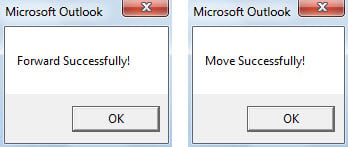
- Mulai sekarang, apabila peringatan tugas tertentu muncul, peraturan tertentu akan berjalan dan berfungsi secara automatik. Setelah peraturan tertentu berjaya dijalankan, anda mungkin akan menerima mesej seperti gambar berikut.

Tangani Masalah Outlook Sekali-sekala
Oleh kerana Outlook terdedah kepada ralat, anda perlu menghabiskan banyak usaha untuk melindungi data Outlook. Oleh itu, adalah bijaksana untuk mempersiapkan reputasi dan terbukti Pembaikan Outlook alat, seperti DataNumen Outlook Repair. Ini akan banyak membantu apabila anda mengalami masalah Outlook yang teruk.
Pengenalan Pengarang:
Shirley Zhang adalah pakar pemulihan data di DataNumen, Inc., yang merupakan pemimpin dunia dalam teknologi pemulihan data, termasuk menetapkan SQL Server dan produk perisian pembaikan prospek. Untuk maklumat lebih lanjut, lawati www.datanumen.com