
Dalam artikel berikut, kita akan membincangkan 3 cara berbeza untuk memasukkan tarikh atau masa ke dalam dokumen Word anda.
Sering kali anda mesti membuat dokumen Word selama beberapa hari. Kemungkinan setiap kali, anda mungkin perlu memasukkan tarikh atau masa dalam dokumen secara manual untuk menandakan operasi anda. Sudah tentu, menaip sendiri sepanjang masa mungkin bukan tugas besar. Namun, ada trik pintar untuk membantu anda melancarkan kerja anda dan mengetahui lebih banyak kemampuan Word juga.
Kaedah 1: Masukkan "Kawalan Kandungan Pemilih Tarikh"
Pada awalnya, anda harus mengetahui bahawa secara lalai, Word tidak meletakkan pilihan "Pembangun" pada "Bar Menu". Oleh itu, menggunakan cara ini menghendaki anda menambahkan pilihan "Pembangun" ke "Bar Menu" terlebih dahulu. Dan mengenai cara menambahkannya, sila baca artikel lain: Cara Memasukkan Muzik Latar Belakang ke dalam Dokumen Word Anda
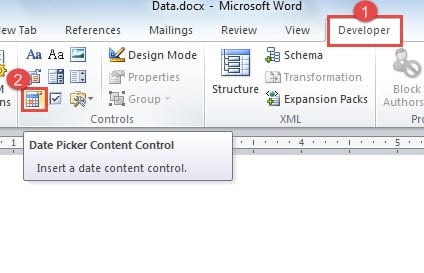
- Pertama sekali, klik "Pembangun".
- Kemudian klik "Kawalan Kandungan Pemilih Tarikh" dalam kumpulan "Kawalan".
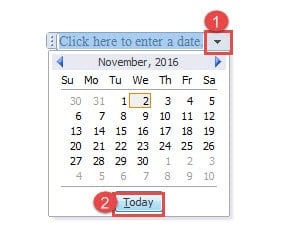
- Sekarang klik butang lungsur pada kawalan.
- Seterusnya anda dapat melihat kalendar. Cukup klik "Hari Ini".

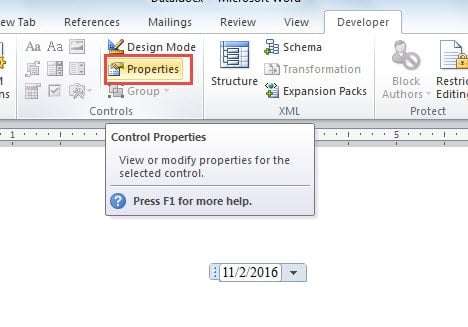
- Kemudian pergi ke klik "Properties" dalam kumpulan "Controls".

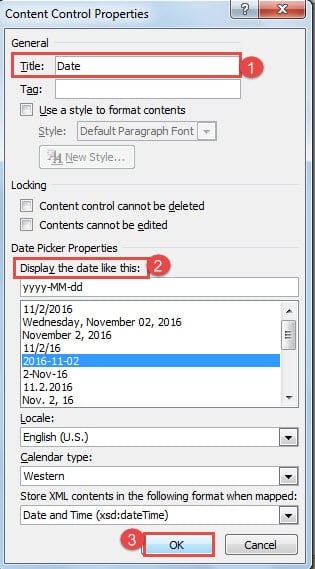
- Sekarang kotak dialog "Content Control Properties" muncul. Taipkan nama di kotak teks "Judul". Sebagai contoh, di sini kita taip "Tarikh".
- Seterusnya, pilih gaya paparan.
- Akhirnya, klik "OK" untuk menyimpan perubahan.


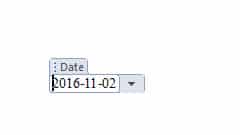
Lain kali, apabila anda selesai mengerjakan dokumen ini, cukup klik butang drop-down pada alat kawalan dan selalu pilih "Hari ini", sehingga anda dapat memperbaruinya.
Kaedah 2: Gunakan Pintasan Papan Kekunci
Cara Memasukkan Tarikh:
- Pertama, tekan "Alt + Shift + D" untuk mendapatkan tarikh.
- Kemudian klik tarikhnya.
- Klik "Kemas kini" atau tekan "F9" untuk mengemas kini tarikh.

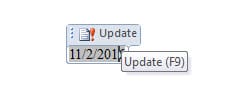
Cara memasukkan Masa
- Masih tekan "Alt + Shift + T" terlebih dahulu untuk mendapatkan masa.

- Klik ia.
- Tekan "F9" untuk mengemas kini.

Kaedah 3: Gunakan Pilihan "Tarikh & Masa"
- Pertama sekali, klik "Masukkan".
- Kemudian klik pilihan "Tarikh & Masa" dalam kumpulan "Teks".

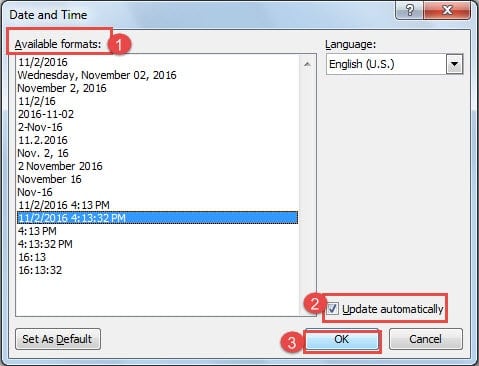
- Sekarang di kotak dialog "Tarikh dan Waktu", pilih gaya paparan terlebih dahulu.
- Seterusnya, tandakan kotak "Kemas kini secara automatik".
- Akhirnya, klik "OK".

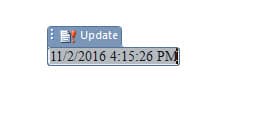
- Untuk mengemas kini, anda mesti mengkliknya terlebih dahulu.
- Kemudian klik "Kemas kini" atau tekan "F9" untuk melaksanakan persembahan.


Cara Menghentikan Kemas Kini
Sekiranya anda menyelesaikan dokumen anda dan tidak perlu mengemas kini waktu dan tarikh, anda boleh menghentikannya dengan menggunakan penyelesaian berikut:
Untuk kaedah 1:
- Perkara pertama, klik kanan tarikh.
- Kemudian pilih pilihan "Buang Kawalan Kandungan".

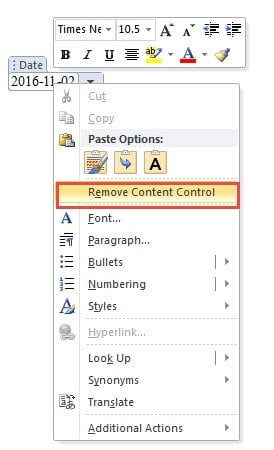
Dan untuk kaedah 2 dan 3, anda hanya menekan "Ctrl + Shift + F9".
Perbandingan 3 Kaedah
| Kaedah | kelebihan | Kekurangan |
|
Masukkan "Kawalan Kandungan Pemilih Tarikh" |
1. Anda boleh memilih tarikh dari kalendar lungsur dan bukannya memasukkan secara manual.
2. Tarikh yang dipilih selalu sah. 3. TIDAK perlu ingat jalan pintas papan kekunci. 4. Lebih banyak kawalan semasa memasukkan tarikh. |
1. Tidak selesa kerana kita perlu beralih ke bahagian "Pembangun" dan pilih kawalan yang sesuai.
2. Hanya boleh memasukkan tarikh, bukan masa. 3. Tidak dapat mengemas kini ke tarikh semasa secara automatik. |
| Gunakan Pintasan Papan Kekunci | 1. Sangat senang kerana kita boleh memasukkan dengan pintasan papan kekunci.
2. Boleh memasukkan tarikh dan masa. 3. Tarikh / masa yang dimasukkan oleh Word selalu berlaku. 4. Boleh mengemas kini ke tarikh semasa secara automatik atau tekan "F9" untuk mengemas kini secara manual.
|
1. Hanya digunakan untuk memasukkan tarikh / masa semasa.
2. Pengguna boleh mengubah tarikh / waktu secara manual dan memasukkan tarikh / masa yang tidak sah. 3. Perlu ingat jalan pintas papan kekunci. 4. Tidak ada kawalan pada tarikh / masa yang ditunjukkan kecuali kita menggunakan kod bidang yang kompleks. |
| Gunakan Pilihan "Tarikh & Masa" | 1. Boleh memasukkan tarikh dan masa.
2. Tarikh / masa yang dimasukkan oleh Word selalu berlaku. 3. Boleh mengemas kini ke tarikh semasa secara automatik atau tekan "F9" untuk mengemas kini secara manual. 4. Lebih banyak kawalan semasa memasukkan tarikh dan masa.
|
1. Hanya digunakan untuk memasukkan tarikh / masa semasa.
2. Pengguna boleh mengubah tarikh / waktu secara manual dan memasukkan tarikh / masa yang tidak sah. 3. Tidak selesa kerana kita perlu beralih ke bahagian "Masukkan" dan pilih "Tarikh & Waktu" yang sesuai. |
Pulihkan Fail Word yang Hilang
Kehilangan data semasa bekerja dengan Word bukanlah sesuatu yang luar biasa, namun ia pastinya bukan pengalaman yang menyenangkan, tetapi jangan risau. Pada masa kini, kita mempunyai begitu banyak alat pemulihan yang berkuasa untuk kata pembaikan. Oleh itu, pilih satu untuk mendapatkan fail anda semula.
Pengenalan Pengarang:
Vera Chen adalah pakar pemulihan data di DataNumen, Inc., yang merupakan pemimpin dunia dalam teknologi pemulihan data, termasuk pemulihan yang cemerlang dan pdf membaiki produk perisian. Untuk maklumat lebih lanjut, lawati www.datanumen.com