
Sekiranya anda tidak mempunyai kebiasaan untuk mengklasifikasikan e-mel anda di Outlook pada pekerjaan harian, sukar untuk mencari e-mel yang anda mahukan, seperti e-mel berkaitan rapat. Artikel ini akan memperkenalkan 4 kaedah mudah untuk mencari semua e-mel berkaitan rapat di Outlook dengan cepat.
Di Outlook, apabila anda ingin mencari jenis e-mel tertentu, anda dapat menggunakan "Kelas Mesej" nya. Sebagai contoh, semua e-mel yang berkaitan dengan perjumpaan tergolong dalam kelas mesej "IPM.Schedule.Meeting". Oleh itu, anda boleh menentukan kriteria carian untuk "IPM.Schedule.Meeting". Berikut adalah 4 pendekatan untuk mencari e-mel berkaitan mesyuarat dengan pantas.
Kaedah 1: Buat Folder Carian Khusus
- Untuk permulaan, klik kanan pada "Cari Folder" di panel navigasi Mel.
- Dari menu konteks, pilih "Folder Carian Baru".
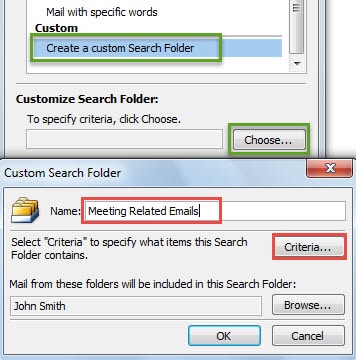
- Kemudian di kotak dialog pop timbul, pilih "Buat folder carian khusus" dan tekan butang "Pilih" di bawah.
- Setelah itu, di kotak dialog berikutnya, tentukan nama untuk folder ini, seperti "E-mel Berkaitan Mesyuarat" dan kemudian klik butang "Kriteria".
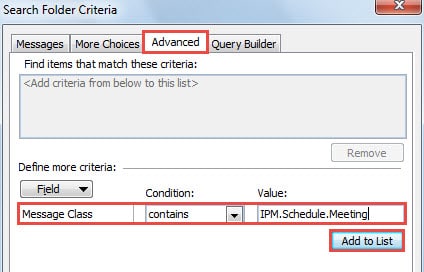
- Di kotak dialog terakhir "Cari Kriteria Folder", beralih ke tab "Lanjutan". Seterusnya tetapkan "Field" ke "Class Message". Dalam kotak "Condition", pilih "mengandung". Dan kemudian di kotak "Nilai", isi "IPM.Schedule.Meeting".

- Kemudian klik "Tambah ke Senarai" untuk mengaktifkan kriteria lanjutan.
- Akhirnya klik satu siri "OK" sehingga semua kotak dialog ditutup. Mulai sekarang, anda boleh menyemak semua e-mel berkaitan mesyuarat dalam satu folder.
Kaedah 2: Sapukan Penapis untuk Melihat
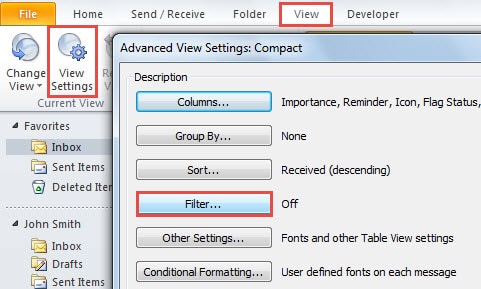
- Pada awalnya, beralih ke tab "Lihat" di panel Outlook Mail.
- Kemudian klik pada butang "Lihat Tetapan" dalam kumpulan "Paparan Semasa".
- Di kotak dialog baru "Tetapan Pandangan Lanjutan", tekan butang "Penapis".

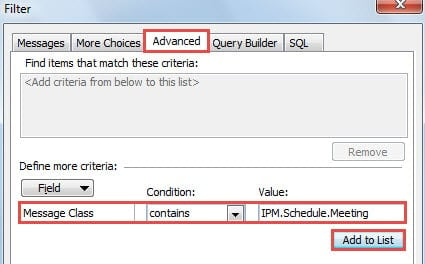
- Selanjutnya di kotak dialog "Penapis", beralih ke tab "Lanjutan". Seperti langkah 5 dalam metode pertama, Anda harus mengubah "Bidang" menjadi "Kelas Pesan", "Kondisi" menjadi "berisi", dan ketik "IPM.Schedule.Meeting" dalam "Nilai". Klik "Tambah ke Senarai".

- Akhirnya klik beberapa "OK" untuk kembali ke panel e-mel Outlook. Anda akan dapati bahawa di folder surat, tempat anda menggunakan paparan yang difilter, hanya terdapat e-mel berkaitan rapat.
Kaedah 3: Gunakan Alat Cari Lanjutan
- Pada mulanya, klik ke kotak carian di atas senarai mel.
- Kemudian pindah ke tab "Cari", cari dan klik "Alat Cari"> "Cari Lanjutan".
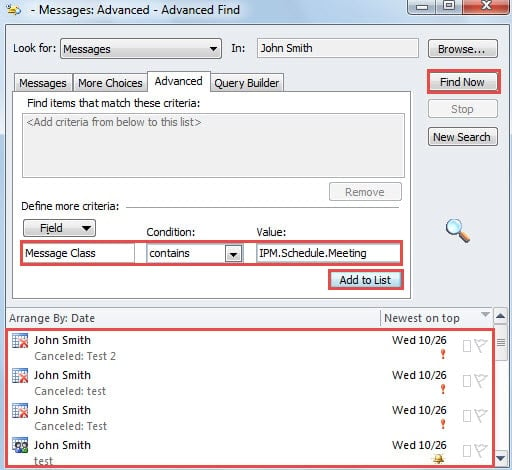
- Selanjutnya di kotak dialog pop timbul, anda harus beralih ke tab "Lanjutan". Dan di bahagian "Tentukan lebih banyak kriteria", ulangi langkah 5 dalam kaedah pertama untuk menambahkan kriteria carian tertentu.
- Setelah mengklik "Tambahkan ke Daftar", Anda dapat mengklik tombol "Cari Sekarang" untuk mencari semua e-mel yang berkaitan dengan rapat, yang akan ditunjukkan di bahagian bawah.

Kaedah 4: Gunakan Pertanyaan Khusus dalam Pencarian Segera
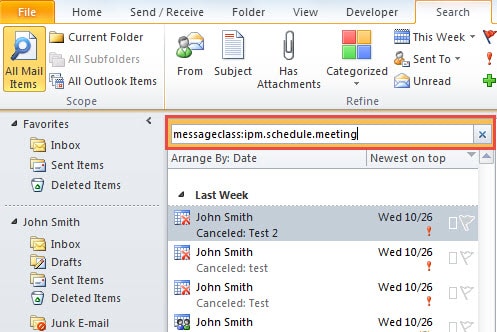
- Sebagai permulaan, klik pada kotak carian untuk mendayakan carian segera.
- Kemudian masukkan pertanyaan carian yang tepat "messageclass: ipm.schedule.meeting" di kotak carian.
- Selepas itu, anda akan melihat bahawa hanya mesej yang berkaitan dengan mesyuarat yang akan ditunjukkan dalam hasil carian.

Melawan Kehilangan Data Outlook
Tidak dapat dinafikan bahawa cara terbaik untuk melawan kehilangan data Outlook adalah dengan menyimpan sandaran data yang konsisten dan terkini, yang akan membuat Pemulihan Outlook lebih mudah sekiranya berlaku kerosakan Outlook yang tidak dijangka. Lebih-lebih lagi, anda lebih baik mendapatkan alat pembaikan yang kuat, seperti DataNumen Outlook Repair, yang dapat menyelamatkan anda apabila sandaran gagal.
Pengenalan Pengarang:
Shirley Zhang adalah pakar pemulihan data di DataNumen, Inc., yang merupakan pemimpin dunia dalam teknologi pemulihan data, termasuk pemulihan sql dan produk perisian pembaikan prospek. Untuk maklumat lebih lanjut, lawati www.datanumen.com