
Seperti yang anda lihat, Outlook hanya menawarkan beberapa medan umum di skrin utama item kenalan. Sekiranya anda ingin menambahkan lebih banyak maklumat ke kenalan Outlook, seperti "Orang Tua", anda boleh mengikuti cadangan dalam artikel ini.
Sebenarnya selain dari medan umum yang ditunjukkan di antara muka utama item kenalan, Outlook membenarkan kami menambahkan beberapa maklumat lagi pada kenalan di bahagian "Perincian". Tetapi jika anda masih menambah lebih banyak maklumat tambahan, anda boleh mengklik butang bidang "Semua" untuk mendapatkan lebih banyak bidang. Sekiranya itu masih tidak dapat memenuhi keperluan anda, anda juga boleh menyesuaikan bidang baru. Sekarang baca untuk mengetahui 3 pendekatan secara terperinci.
1. Tambahkan "Butiran"
Apabila anda mengklik dua kali untuk membuka item kenalan siap pakai atau membuat item kenalan baru, anda dapat mencari butang "Butiran" dalam kumpulan "Tunjukkan" di bawah tab "Hubungi".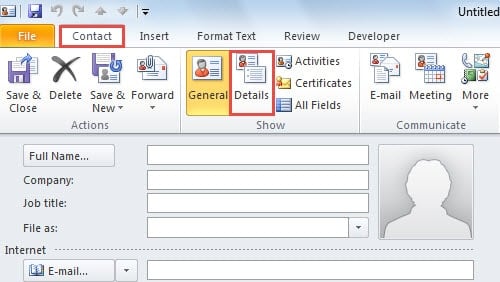
Apabila anda menekan butang "Butiran", anda akan masuk ke layar baru yang lain, di mana anda dapat menentukan lebih banyak perincian di bidang yang tersedia, seperti "Jabatan", "Pejabat", "Pasangan / Rakan Kongsi", "Nama Panggilan" dan sebagainya .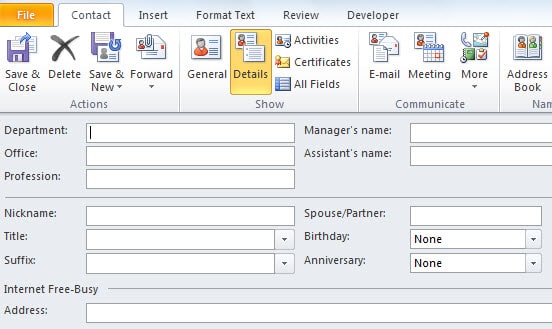
Dengan syarat bahawa butir-butir ini tidak dapat memenuhi keperluan anda, misalnya, tidak ada bidang "Anak-anak" di sini, anda dapat terus menambahkan lebih banyak bidang lalai yang disediakan oleh Outlook.
2. Tambah Lagi Medan Lalai
Untuk menambah lebih banyak bidang lalai, anda harus mencari dan menekan butang "Semua Bidang", yang biasanya di sebelah butang "Butiran" dalam kumpulan "Tunjukkan" di bawah tab "Hubungi", ditunjukkan seperti tangkapan skrin di bawah.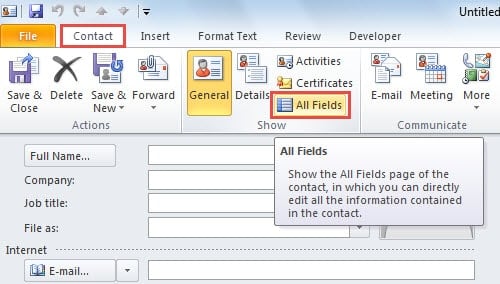
Setelah anda menekan butang "Semua Bidang", anda akan masuk ke antara muka baru, di mana anda dapat melihat baris "Pilih dari". Apabila anda mengklik anak panah ke bawah di sebelahnya, anda akan dapat memilih lebih banyak bidang di antara pilihan yang ada dari senarai juntai bawah.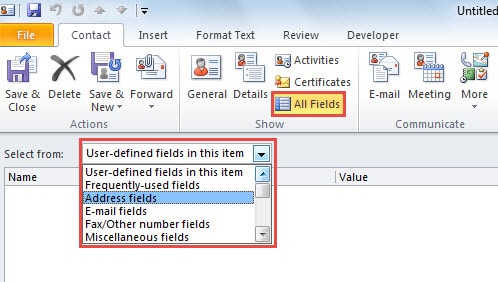
Contohnya, jika anda memilih "Medan Peribadi" dari senarai juntai bawah, anda akan mendapat lebih banyak butiran peribadi tambahan mengenai kenalan, seperti jantina, kanak-kanak, hobi, bahasa dan sebagainya.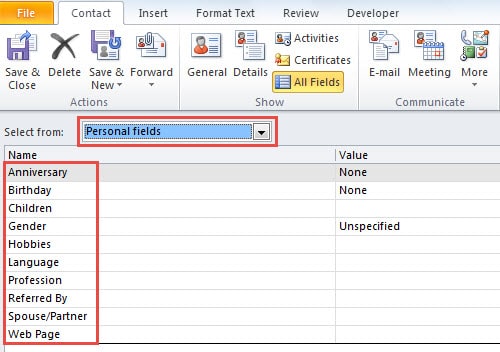
3. Buat Medan Tersuai
Sekiranya anda masih tidak dapat menemui bidang yang anda inginkan, seperti "Orang Tua" atau bidang khas lain, Outlook membolehkan anda membuat bidang khusus juga. Dengan ciri ini, anda boleh menambahkan semua jenis maklumat sesuka hati. Anda harus mencari butang "Baru" di sudut kiri bawah layar "Semua Bidang". Apabila anda mengkliknya, kotak dialog kecil "New Column" akan muncul. Di dalamnya, anda boleh menentukan nama bidang, jenis dan format.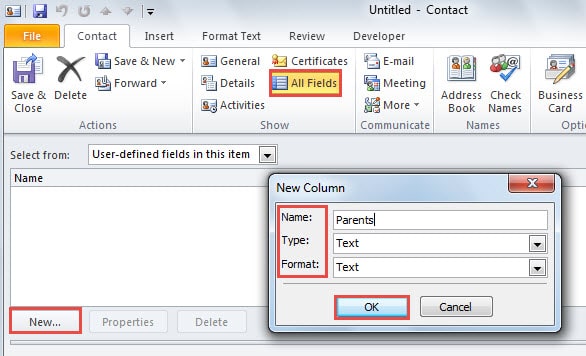
Selepas itu, anda harus ingat untuk mengklik "OK" untuk menyimpannya. Mulai sekarang, setiap kali anda memerlukan bidang khusus, anda dapat menemukannya kembali dengan memilih entri "Medan yang ditentukan pengguna dalam folder" dalam daftar turun. Kemudian isikan maklumat konkrit di kotak "Nilai".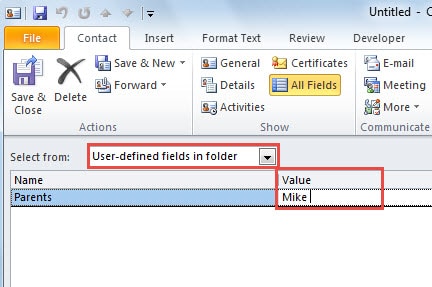
Prospek Ralat
Walaupun Outlook mempunyai banyak kemampuan yang mahir, ia tidak dapat menjauhkan diri dari kesalahan dan kerosakan juga. Oleh itu, bagi pengguna biasa Outlook, adalah mustahak untuk membuat sandaran yang konsisten untuk melindungi data Outlook mereka. Di samping itu, anda harus mendapatkan alat pembaikan yang diamalkan, katakan DataNumen Outlook Repair. Ini boleh berguna untuk lebih jauh Pemulihan PST sekiranya sandaran gagal atau hanya mempunyai nilai terhad.
Pengenalan Pengarang:
Shirley Zhang adalah pakar pemulihan data di DataNumen, Inc., yang merupakan pemimpin dunia dalam teknologi pemulihan data, termasuk pemulihan sql dan produk perisian pembaikan prospek. Untuk maklumat lebih lanjut, lawati www.datanumen.com