
Dalam artikel ini, kami ingin menunjukkan kepada anda 3 kaedah untuk mengekstrak teks sel hanya ketika mengatasi jadual Word.
Setiap kali dengan niat untuk menyalin teks dari jadual Word, dengan mudah memilih keseluruhan sel. Oleh itu, apabila kita menampal teks sel di tempat lain, sempadan sel mungkin juga ada di sana. Tanpa banyak yang boleh diperkatakan, sempadan sel tidak disukai dalam kes seperti itu. Oleh itu, perlu menghapuskannya.
Maka pemikiran pertama yang dapat melintas di fikiran kita adalah menjadikan perbatasan sel tidak kelihatan. Walau bagaimanapun, ia jauh dari cukup. Oleh kerana sempadan sel hanya tidak dapat dilihat, mereka sebenarnya berada di sini, yang boleh merosakkan keseluruhan format dokumen pada masa akan datang. Oleh itu, lebih baik mereka pergi begitu sahaja. 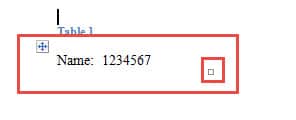
Kaedah 1: Pilih dengan berhati-hati
Semua orang tahu bahawa memilih dengan teliti membolehkan anda memilih teks sel sahaja dan bukannya keseluruhan sel. Satu petua kecil untuk itu adalah memilih teks dari akhir hingga awal. Lebih penting lagi, kekal tenang dan lakukannya dengan sabar.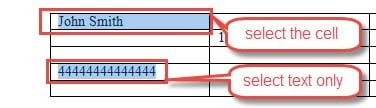
Kaedah 2: Tukarkan Jadual Asal ke Teks
Sebelum mula menyalin teks sel, anda boleh memilih untuk menukar jadual asal kepada teks terlebih dahulu, supaya anda boleh mengurangkan kemungkinan memilih keseluruhan sel secara tidak sengaja.
- Pertama sekali, klik tanda tambah di penjuru kiri sebelah atas untuk memilih jadual.
- Klik seterusnya "Layout" tab di bawah "Table Tools".
- Kemudian klik "Tukar ke Teks" dalam kumpulan "Data".
- Sekarang akan ada kotak dialog “Convert Table to Text”. Pilih pemisah untuk memisahkan teks dan klik "OK" terakhir.

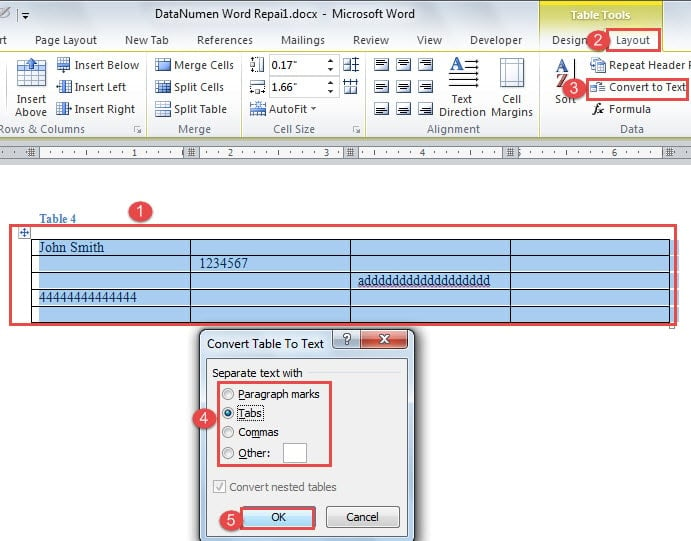
Saya sangat mengesyorkan memilih "Tab" sebagai pemisah, kerana ia dapat meninggalkan teks tepat pada kedudukannya. Inilah rupanya: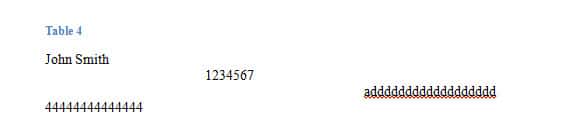
Anda boleh merasa selesa untuk menyalin maklumat yang anda perlukan sekarang.
Kaedah 3: Jalankan Makro
Sekiranya ada orang merasa lebih senang memilih keseluruhan sel, kami juga menawarkan ubat untuk menyembuhkan sakit kepala.
Ia mungkin berbentuk berikut: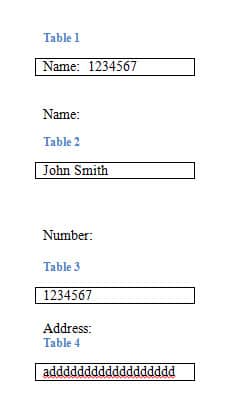
- Untuk permulaan, klik tab "Pembangun" dan kemudian "Visual Basic" untuk membuka editor VBA. Atau tekan "Alt + F11" sebagai gantinya.

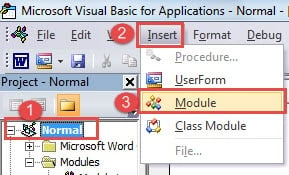
- Kemudian klik "Normal".
- Seterusnya, klik "Masukkan".
- Dan pilih "Modul".

- Seterusnya klik dua kali untuk membuka kawasan penyuntingan.
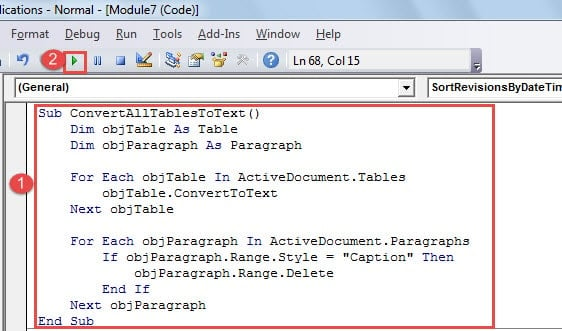
- Tampal kod berikut:

Sub ConvertAllTablesToText()
  Dim objTable As Table
  Dim objParagraph As Paragraph

  For Each objTable In ActiveDocument.Tables
  objTable.ConvertToText
  Next objTable

  For Each objParagraph In ActiveDocument.Paragraphs
  If objParagraph.Range.Style = "Caption" Then
  objParagraph.Range.Delete
  End If
  Next objParagraph
End Sub
- Akhirnya klik "Run".

Anda boleh menyemak hasilnya: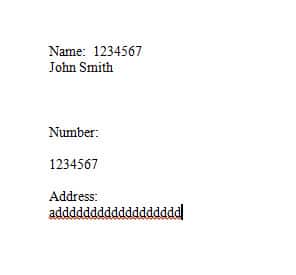
Selamatkan Fail yang rosak
Telefon pintar, pad, komputer riba dan PC, semua jenis tablet dan peranti digital menembusi setiap aspek kehidupan kita. Di satu pihak, kita harus bekerjasama dengan mereka. Sebaliknya, kita suka menghiburkan diri dengan mereka. Oleh itu, keselamatan fail dan maklumat peribadi dapat diselaraskan sekiranya pelanggaran data berlaku. Nasib baik, seperti fail yang rosak, terdapat banyak pemulihan fail Word yang rosak alat.
Pengenalan Pengarang:
Vera Chen adalah pakar pemulihan data di DataNumen, Inc., yang merupakan pemimpin dunia dalam teknologi pemulihan data, termasuk Produk penyelesaian masalah Excel dan pdf membaiki produk perisian. Untuk maklumat lebih lanjut, lawati www.datanumen.com