
Secara lalai, Outlook akan menyimpan e-mel yang dihantar dalam folder "Item Dihantar". Jika anda tidak mahu menyimpan mel yang dihantar khusus dalam folder lalai, anda boleh menggunakan kaedah yang diperkenalkan dalam artikel ini.
Sesetengah pengguna mahu menyimpan beberapa e-mel yang dihantar secara automatik ke folder yang ditentukan dan bukannya menyimpannya dalam folder "Item Dihantar" lalai. Oleh itu, ramai yang menggunakan peraturan Outlook, yang menawarkan tindakan serupa - "pindahkan salinan ke folder yang ditentukan", ditunjukkan sebagai tangkapan skrin berikut. Walau bagaimanapun, dengan cara ini, sebenarnya, e-mel asal yang dihantar masih disimpan dalam folder "Item Dihantar". Hanya salinan e-mel yang dihantar akan dialihkan ke folder yang ditentukan. Nampaknya, ciri ini tidak dapat memenuhi keperluan sebenar.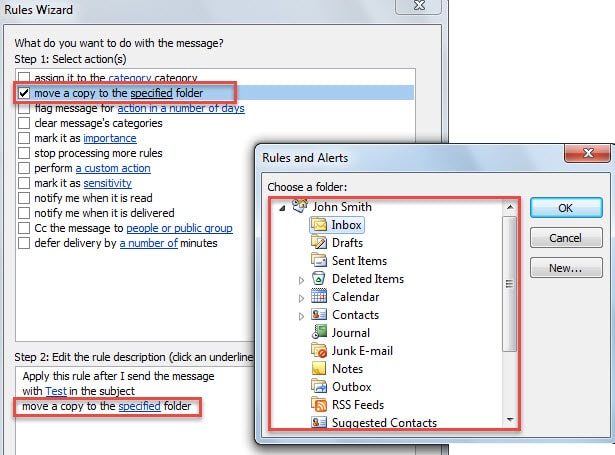
Sudah tentu, pengguna boleh menentukan folder bukan lalai secara manual untuk menyimpan e-mel yang dihantar. Hanya pergi ke tab "Pilihan" dan klik pada "Simpan Item Dihantar ke" > "Folder Lain". Tetapi pendekatan ini akan menyusahkan kerana pengguna perlu menentukan folder secara manual setiap kali.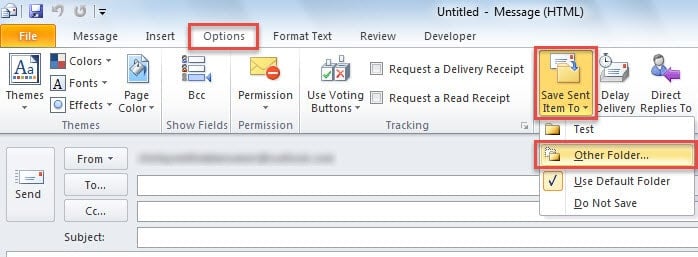
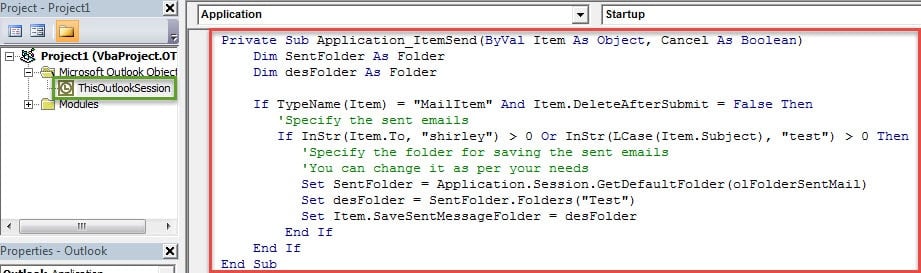
Sekarang kedua-dua cara yang disebutkan di atas tidak cekap, mengapa tidak berulang ke Outlook VBA? Berikut ialah kod dan langkah konkrit untuk menyimpan secara automatik e-mel yang dihantar ke folder tertentu.
Auto Simpan E-mel Tertentu Dihantar ke Folder Tertentu
- Untuk bermula, lancarkan aplikasi Outlook.
- Kemudian anda harus menekan butang kekunci "Alt + F11", yang akan membantu anda mengakses tetingkap editor VBA.
- Dalam tetingkap timbul "Microsoft Visual Basic for Applications", anda boleh mencari dan klik dua kali pada projek "ThisOutlookSession" di sebelah kiri.
- Seterusnya dalam tetingkap projek "ThisOutlookSession" terbuka, anda harus menyalin kod VBA berikut ke dalamnya.
Private Sub Application_ItemSend(ByVal Item As Object, Cancel As Boolean)
    Dim SentFolder As Folder
    Dim desFolder As Folder

    If TypeName(Item) = "MailItem" And Item.DeleteAfterSubmit = False Then
       'Specify the sent emails
       If InStr(Item.To, "shirley") > 0 Or InStr(LCase(Item.Subject), "test") > 0 Then
          'Specify the folder for saving the sent emails
          'You can change it as per your needs
          Set SentFolder = Application.Session.GetDefaultFolder(olFolderSentMail)
          Set desFolder = SentFolder.Folders("Test")
          Set Item.SaveSentMessageFolder = desFolder
       End If
    End If
End Sub
- Selepas itu, anda harus menandatangani kod ini dan melaraskan tahap makro Outlook anda kepada rendah.
- Akhir sekali, anda boleh keluar dari tetingkap semasa. Mulai sekarang, mel tertentu yang dihantar akan disimpan secara automatik ke folder mel yang ditentukan.
Petua Tambahan: Paparkan Kotak Dialog "Pilih Folder" Semasa Menghantar
Terdapat beberapa orang yang ingin memilih folder mel secara manual untuk menyimpan e-mel yang dihantar. Tetapi sentiasa pergi ke tab "Pilihan" untuk memilih folder akan menjadi tidak kemas. Dalam kes ini, mereka berharap Outlook boleh memaparkan kotak dialog "Pilih Folder" secara automatik semasa menghantar. Sebagai tindak balas kepada keperluan ini, berikut ialah kod VBA yang lain. Anda boleh menyalinnya ke projek "ThisOutlookSession".
Private Sub Application_ItemSend(ByVal Item As Object, Cancel As Boolean)
    Dim desFolder As Folder

    If TypeName(Item) = "MailItem" And Item.DeleteAfterSubmit = False Then
       'specify the email
       If InStr(Item.To, "shirley") > 0 Or InStr(LCase(Item.Subject), "test") > 0 Then
          'Display the “Select Folder” dialog box
          Set desFolder = Application.Session.PickFolder
          Set Item.SaveSentMessageFolder = desFolder
       End If
    End If
End Sub
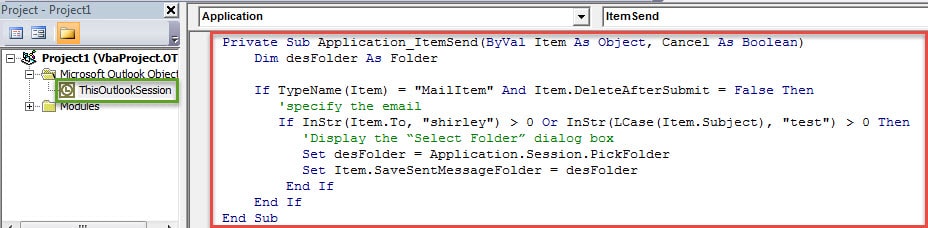
Mulai sekarang, setiap kali anda menyelesaikan e-mel dan mengklik butang "Hantar", kotak dialog "Pilih Folder" akan muncul secara automatik, seperti imej di bawah. Pada ketika itu, anda boleh menentukan folder untuk menyimpan e-mel yang dihantar semasa.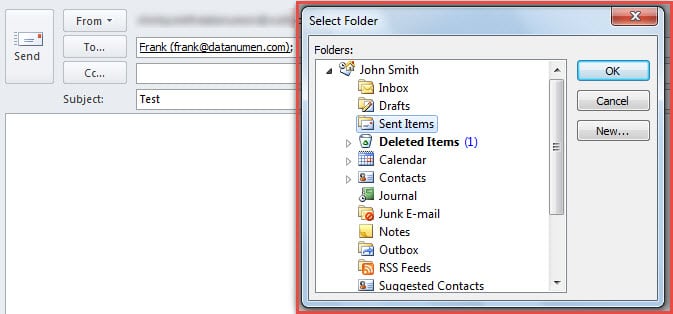
Baiki Outlook
Outlook mendapat banyak pujian kerana pelbagai fungsinya. Walau bagaimanapun, disebabkan oleh kekayaan ciri-cirinya, Outlook agak terdedah. Selain itu, e-mel berniat jahat merupakan salah satu ancaman yang paling berpotensi kepada data Outlook. Oleh itu, sebagai pengguna Outlook biasa, lebih baik anda mendapatkan yang terbaik Alat pembetulan mel Outlook PST, seperti DataNumen Outlook Repair. Dengan itu, anda boleh menyelesaikan pelbagai ralat Outlook dengan cepat dan memastikan data Outlook anda dilindungi dengan baik.
Pengenalan Pengarang:
Shirley Zhang adalah pakar pemulihan data di DataNumen, Inc., yang merupakan pemimpin dunia dalam teknologi pemulihan data, termasuk pembaikan rosak SQL Server MDF dan produk perisian pembaikan prospek. Untuk maklumat lebih lanjut, lawati www.datanumen.com