
Adakah anda pernah berharap dapat menyalin peserta dari satu pertemuan Outlook ke mesyuarat yang lain? Sekiranya anda ingin menyalin semua peserta, cukup mudah. Tetapi jika anda hanya ingin menyalin peserta yang telah menerima atau menolak atau tidak menjawabnya, itu akan menjadi rumit. Artikel ini akan mengajar anda 3 kaedah.
Kadang-kadang, atas beberapa sebab, anda mungkin diminta untuk menghantar jemputan mesyuarat baru kepada peserta yang sama dalam perjumpaan lain. Dalam kes ini, bagaimana anda dapat menyalin peserta dengan cepat dari yang lain? Sebenarnya pendekatan bergantung pada jenis peserta yang ingin anda salin. Adakah semua hadirin atau sekadar hadirin yang telah membuat tanggapan khusus? Inilah 3 helah untuk anda.
Kaedah 1: Klik Kanan untuk Menyalin
Untuk meniru semua hadirin tanpa mengira jawapan, kaedah 1 adalah yang paling mudah.
- Pertama, pergi ke kalendar anda dan klik dua kali pertemuan sumber.
- Kemudian di tetingkap pertemuan terbuka, anda dapat mengklik ke bidang "Ke" dan tekan "Ctrl + A" untuk memilih semua penerima.
- Klik kanan seterusnya dan pilih "Salin" dari menu konteks.
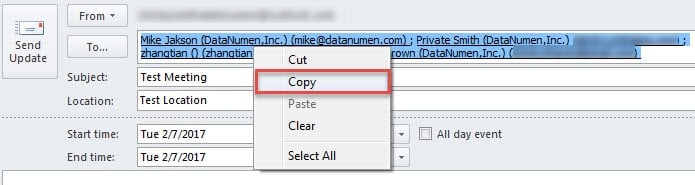
- Akhir sekali buka permintaan mesyuarat baru dan tampal peserta yang disalin.
Tetapi jika anda ingin menyalin para hadirin yang telah membuat respons khusus, seperti menerima, menolak, atau tidak memberi respons, Kaedah 1 tidak akan berdaya. Anda boleh menggunakan kaedah berikut.
Kaedah 2: Salin Status ke Papan Keratan
- Pada mulanya, buka mesyuarat sumber.
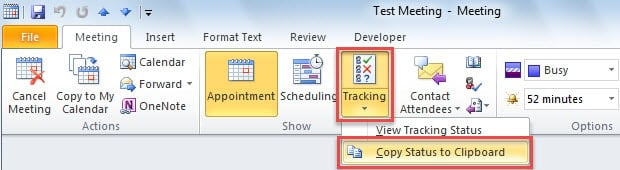
- Kemudian klik pada butang "Tracking" dan pilih "Copy Status to Clipboard".

- Seterusnya buka lembaran kerja Excel baru, klik ke Sel A1 dan tekan "Ctrl + V". Anda akan melihat bahawa semua hadirin dan juga respons mereka telah ditampal.
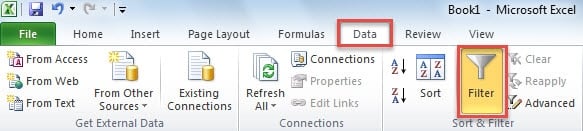
- Sekarang beralih ke tab "Data" dan klik pada butang "Tapis".

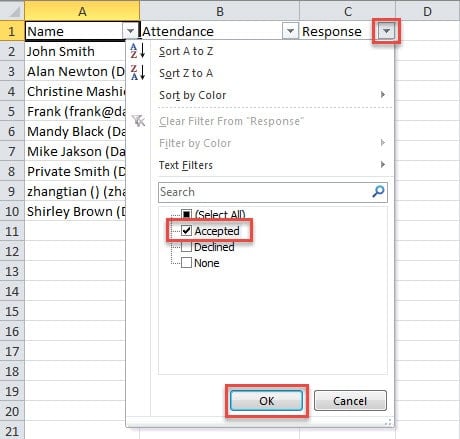
- Sekarang klik anak panah ke bawah di sebelah teks "Respons", dan tetapkan penapis dan kemudian tekan "OK". Di sini kita mengambil contoh "Diterima".

- Selepas menapis, hanya peserta yang diterima yang tinggal. Anda boleh menyalin peserta.
- Akhirnya kembali ke Outlook untuk menampal para peserta ke dalam permintaan mesyuarat yang baru.
Kaedah 3: Salin dengan Outlook VBA
- Di tempat pertama, tekan "Alt + F11" di Outlook untuk mengakses editor VBA.
- Di tetingkap baru, buka modul baru dan salin kod berikut ke dalamnya.
Sub CopySpecificAttendees()
    Dim olSel As Selection
    Dim olItem As AppointmentItem
    Dim olAttendees As Recipients
    Dim obj As Object
    Dim strAddrs As String
    Dim DataObj As MSForms.DataObject

    Set DataObj = New MSForms.DataObject
    Set olSel = Outlook.Application.ActiveExplorer.Selection
    Set olItem = olSel.Item(1)
    Set olAttendees = olItem.Recipients

    For Each obj In olAttendees
        'To copy the attendees who have accepted the meeting request
        If obj.MeetingResponseStatus = olResponseAccepted Then
        'To copy who declined - "If olAttendee.MeetingResponseStatus = olResponseDeclined Then"
        'To copy who haven't respond - "If olAttendee.MeetingResponseStatus = olResponseNone" Then
           strAddrs = strAddrs & ";" & obj.Address
           DataObj.SetText strAddrs
           DataObj.PutInClipboard
        End If
    Next
End Sub
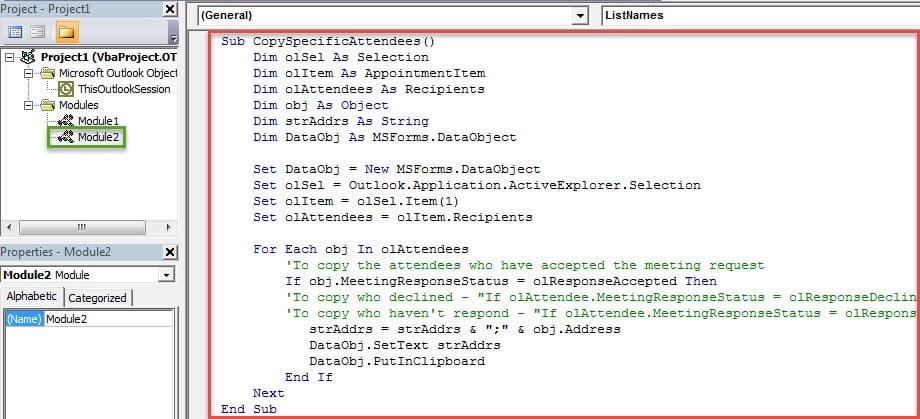
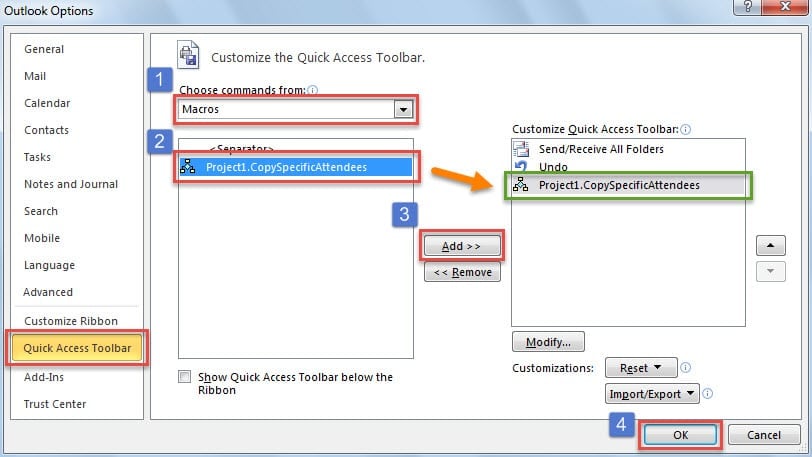
- Kemudian kembali ke tetingkap Outlook utama dan kemudian tambahkan makro baru ke Bar Alat Akses Pantas.

- Selepas itu, anda boleh pergi ke kalendar anda dan memilih pertemuan sumber.
- Dan kemudian klik pada butang makro di Bar Alat Akses Pantas.
- Selepas itu, buka jemputan mesyuarat baru dan klik di medan "Ke".
- Akhirnya tekan butang kekunci "Ctrl + V". Peserta tertentu akan disisipkan ke bidang "Ke" sekaligus.
Perbandingan 3 Kaedah
| Kaedah | kelebihan | Kekurangan |
| Kaedah 1 | Sangat berguna dan senang jika anda mahu menyalin semua hadirin. | Ini tidak membenarkan anda memilih dan menyalin peserta yang telah membuat tanggapan khusus. |
| Kaedah 2 | Anda boleh menggunakan Penapis Excel untuk mengetahui dan menyalin peserta berdasarkan respons khusus. | Agak menyusahkan kerana anda harus menggunakan aplikasi Excel. |
| Kaedah 3 | Anda boleh menemui peserta tertentu secara langsung di Outlook. Ia senang. | Ia menuntut anda untuk menetapkan tahap makro Outlook anda menjadi rendah pada mulanya. |
Buang Masalah Vexing Outlook
Isu Outlook yang kerap berlaku hampir tidak dapat dielakkan. Oleh itu, anda harus menyimpan beberapa Alat penyelesaian masalah e-mel Outlook di kawasan sekitar. Sudah tentu, apabila anda menghadapi sebarang kesalahan, pertama sekali anda boleh mencuba alat pembaikan peti masuk, scanpst.exe. Tetapi jika masalah anda sangat teruk, alat bawaan juga tidak akan berdaya. Oleh itu, anda lebih baik menyediakan alat yang lebih berpengalaman, seperti DataNumen Outlook Repair.
Pengenalan Pengarang:
Shirley Zhang adalah pakar pemulihan data di DataNumen, Inc., yang merupakan pemimpin dunia dalam teknologi pemulihan data, termasuk baiki rosak SQL Server fail mdf dan produk perisian pembaikan prospek. Untuk maklumat lebih lanjut, lawati www.datanumen.com