
Dalam catatan hari ini, kami teruja untuk membentangkan anda 2 cara untuk menghalang orang lain daripada memadam tanda air dalam dokumen Word anda.
Tidak jarang sekarang ini menandakan dokumen Word dengan menambahkan tanda air. Di Word, anda boleh memilih gaya watermark lalai atau menyesuaikan gaya anda sendiri. Yang perlu anda ketahui adalah bahawa tanda air selalu berlabuh ke tajuk dan kaki, jadi penghapusan tanda air secara tidak sengaja tidak mungkin dilakukan tanpa memasukkan tajuk atau footer.
Namun, untuk membuang tanda air tidaklah sulit, kerana Anda dapat mengklik “Hapus Tanda Air” di bawah tab “Layout Halaman” Dalam teks berikut, kita akan memberi penekanan pada 2 kaedah untuk melumpuhkan satu daripada menghapus tanda air dengan cara ini.
Kaedah 1: Lindungi Dokumen Keseluruhan Word Anda
Kadang kala, alasan utama kita memasukkan tanda air ke dalam dokumen adalah untuk mengelakkan orang lain menyunting. Sekiranya benar, kami juga dapat melindungi keseluruhan dokumen. Untuk maklumat lebih lanjut, anda boleh merujuk artikel ini: Cara Menulis Melindungi Sebahagian atau Semua Dokumen Word Anda
Kaedah 2: Gunakan "Kawalan Kandungan Gambar" untuk Memasukkan Tanda Air
Terdapat 2 langkah utama dalam kaedah ini.
Langkah 1: Simpan Tanda Air sebagai Gambar
Dalam kebanyakan kes, kami lebih suka tanda air tersuai kami berbanding tanda air lalai yang tersedia dalam Word. Untuk memberikan sedikit perspektif dalam mencipta tanda air yang berbeza, kami mengesyorkan anda membaca pautan ini: Cara Memasukkan Tanda Air Tersuai dalam Dokumen Word Anda
Setelah menyelesaikannya, simpan tanda air anda sebagai gambar untuk digunakan pada langkah 2.
Langkah 2: Masukkan "Kawalan Kandungan Gambar" ke Header
- Pertama sekali, klik dua kali pada kawasan pengepala untuk memasuki mod penyuntingan.
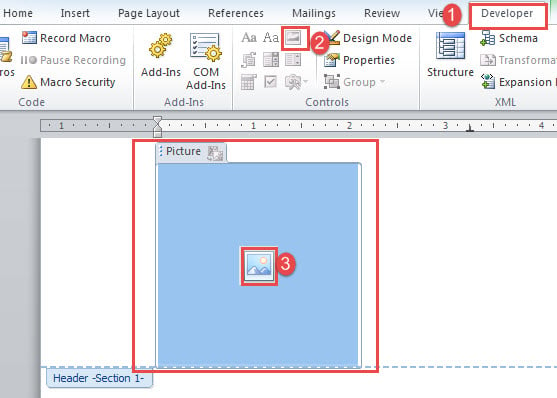
- Kemudian pastikan tab "Pembangun" anda tersedia. Klik jika sudah diaktifkan. Sekiranya tidak, aktifkan mengikut arahan di Tambahkan Pilihan "Pembangun" ke "Bar Menu" bahagian dalam artikel ini: Cara Memasukkan Muzik Latar Belakang ke dalam Dokumen Word Anda
- Klik seterusnya "Kawalan Kandungan Gambar".
- Klik ikon di tengah kotak untuk memasukkan gambar. Di sini dengan gambar, kami bermaksud tanda air yang anda simpan lebih awal.

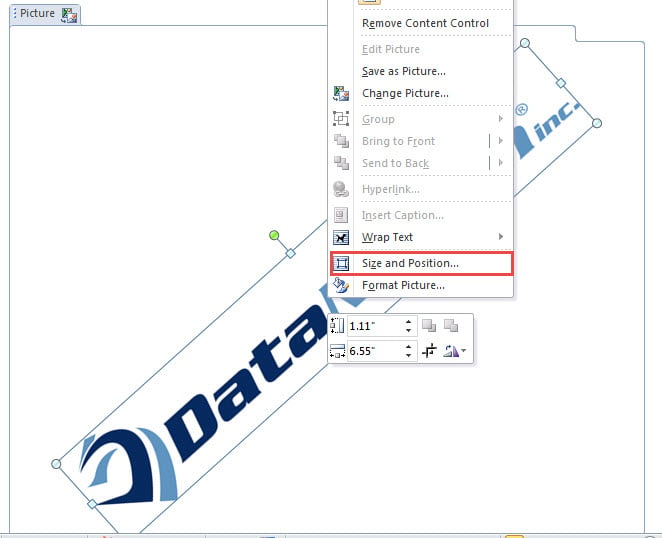
- Kemudian sesuaikan ukuran dan kedudukan gambar.
- Apabila gambar berada pada ukuran dan posisi yang tepat, klik kanan untuk memilih "Ukuran dan Kedudukan".

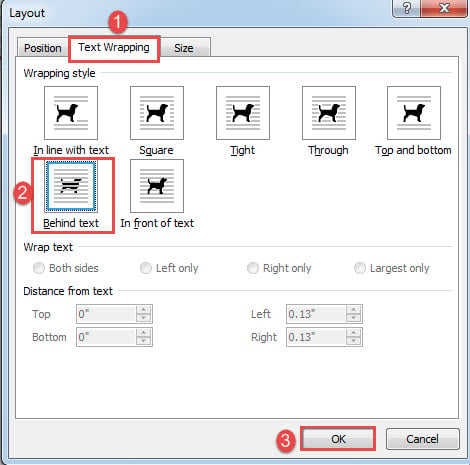
- Sekarang klik "Pembungkus Teks" dan pilih "Di belakang teks" untuk gaya pembungkus.
- Klik "OK" untuk menyimpan perubahan.

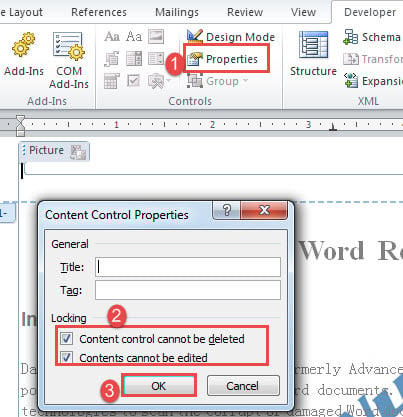
- Seterusnya klik pada kawasan kosong di luar kotak kawalan tetapi di dalam kawasan tajuk. Dan klik "Properties" di bawah tab "Developer".
- Dalam kotak "Properti Kawalan Kandungan", masukkan teks dalam kotak teks "Tajuk" atau "Tag" jika anda mahu. Kemudian tandakan kedua-dua kotak "Kandungan kawalan tidak dapat dihapus" dan "Isi tidak dapat diedit".
- Kemudian klik "OK".

- Akhir sekali, klik dua kali pada bahagian dokumen utama untuk keluar dari tajuk.
Inilah kesan yang mungkin berlaku: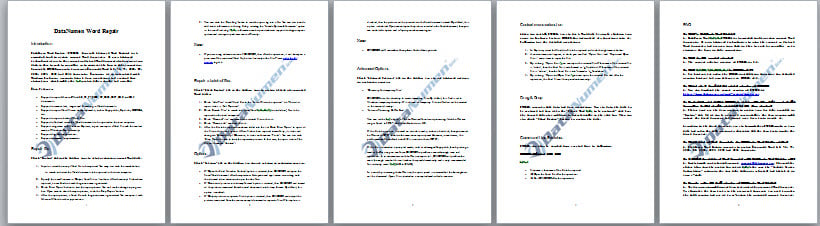
Mengatasi Bencana Data
Bencana data boleh berlaku di mana sahaja bila-bila masa. Semasa di Word, kita mungkin mengalami a doc rosak dari semasa ke semasa kerana kejatuhan perisian. Nasib baik, ada cara untuk menyelamatkan fail anda, seperti mendapatkan alat pemulihan profesional.
Pengenalan Pengarang:
Vera Chen adalah pakar pemulihan data di DataNumen, Inc., yang merupakan pemimpin dunia dalam teknologi pemulihan data, termasuk xls betulkan dan pdf membaiki produk perisian. Untuk maklumat lebih lanjut, lawati www.datanumen.com