
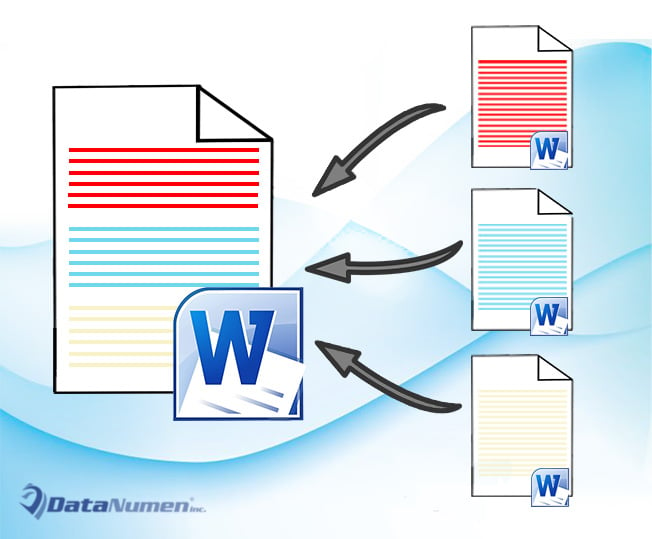
Dalam artikel berikut, kami akan memberi tumpuan untuk memperkenalkan anda 5 cara pintar bagaimana menghubungkan satu dokumen Word ke dokumen yang lain.
Sering kali kita perlu menghubungkan dua atau lebih dokumen yang berkaitan, jadi kemas kini dalam fail sumber juga dapat menyegarkan teks yang ditempelkan pada yang lain. Mengenai hal ini, Word memberikan beberapa penyelesaian yang berbeza. Mari lihat untuk mengetahui lebih banyak maklumat.
Kaedah 1: Gunakan Pilihan "Paste Link"
- Pertama, salin pelbagai teks atau keseluruhan dokumen sumber.
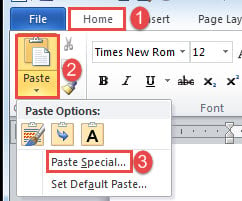
- Kemudian masukkan penunjuk sisipan dengan betul dan klik "Tampal" di bawah tab "Rumah".
- Seterusnya pilih "Paste Special" untuk membuka kotak dialog nama yang sama.

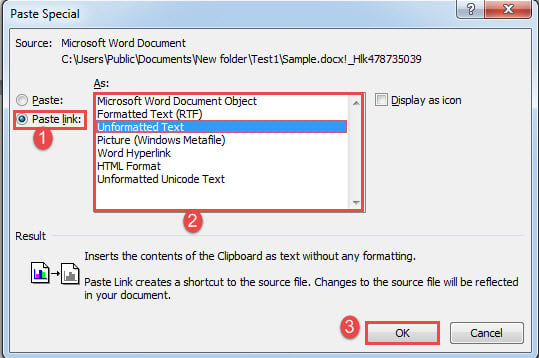
- Di kotak "Tampal Istimewa", pilih "Tampal pautan".
- Dan klik untuk memilih jenis pautan, seperti "Teks Berformat" atau "Teks Tidak Berformat".
- Terakhir, klik "OK".

Segala perubahan yang dibuat dalam teks sumber harus dicerminkan dalam dokumen baru jika Anda mengemas kini pautan dengan klik kanan dan memilih "Kemas kini Pautan".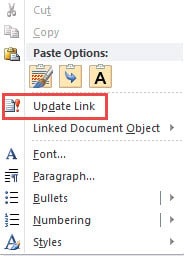
Kaedah 2: Masukkan Objek
- Untuk permulaan, klik tab "Sisipkan" kemudian klik "Objek" dalam kumpulan "Teks".

- Selanjutnya di kotak "Objek" terbuka, klik tab "Buat dari File" terlebih dahulu.
- Kemudian klik "Browse" untuk memilih fail.
- Dan tandakan kotak "Pautan ke fail".
- Akhirnya, klik "OK".


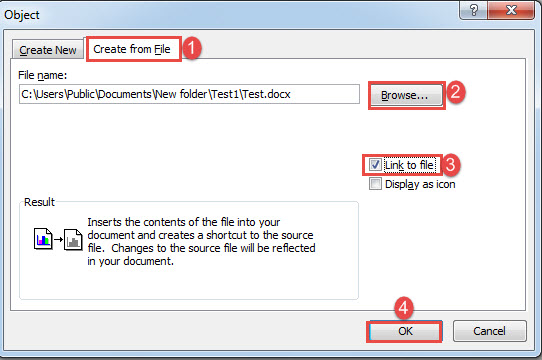
Perhatikan bahawa anda akan memasukkan keseluruhan dokumen ke lokasi baru. Anda boleh menggunakan cara yang sama dalam kaedah 1 untuk mengemas kini pautan.
Kaedah 3: Buat Dokumen Induk yang Menghubungkan Subdokumennya
Ini juga merupakan pilihan yang baik untuk membuat dokumen induk yang menghubungkan ke subdokumen untuk menghubungkan kedua-dua fail tersebut. Kami mempunyai artikel sebelumnya yang menerangkan setiap langkah terperinci. Anda boleh merujuk pautan ini: Cara Membuat Dokumen Induk yang Menghubungkan ke Beberapa Subdokumen di Word Anda
Kaedah 4: Hyperlink Bookmark dari Sumber Dokumen
- Pertama sekali, buat penanda buku untuk blok teks dalam dokumen sumber.
- Kemudian dalam dokumen baru, letakkan penunjuk sisipan di lokasi yang betul. Klik tab "Masukkan" dan pilih "Hyperlink".

- Letakkan kursor di kotak teks "Alamat" dan klik tab "Browse for File" untuk memilih fail yang mengandungi teks yang anda perlukan.
- Seterusnya klik tab "Bookmark" untuk membuka kotak "Pilih Tempat dalam Dokumen".
- Pilih penanda buku yang baru dibuat dan klik "OK" di kedua-dua kotak terbuka.


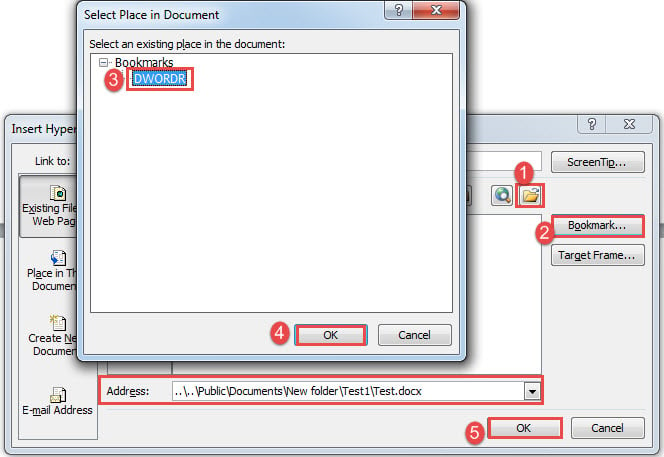
Anda akan mendapat pautan hiper berikut:
Anda boleh mengunjungi dokumen sumber melalui "Ctrl + Click".
Kaedah 5: Gunakan Medan "IncludeText"
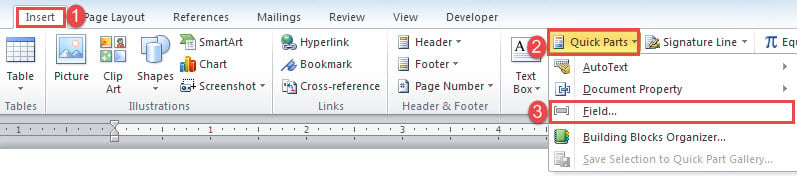
- Klik tab "Masukkan" terlebih dahulu dan "Bahagian Pantas" seterusnya.
- Kemudian pilih "Field" pada menu drop-down.

- Dalam kotak dialog "Medan", pilih "Pautan dan Rujukan" untuk "Kategori".
- Selanjutnya pilih medan "IncludeText".
- Masukkan nama fail dokumen sumber.
- Terakhir, klik "OK".

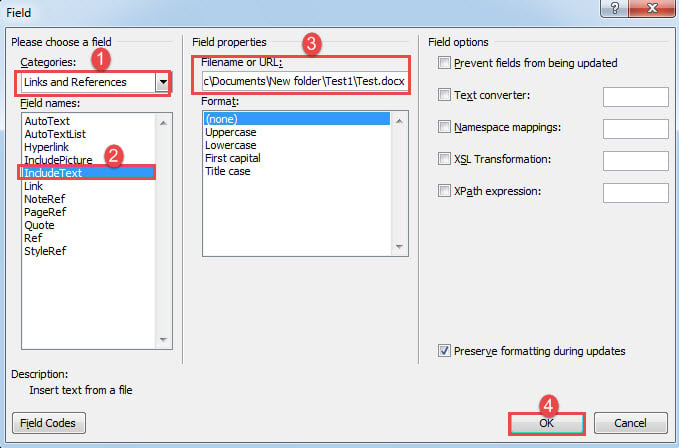
Semua teks fail sumber akan dapat dilihat sekarang dalam dokumen baru. Untuk mengemas kini medan, anda dapat mengkliknya dan menekan "F9".
Berurusan dengan Dokumen Word yang rosak
Sebaik sahaja dokumen kita rosak, kita pastinya tidak akan membuangnya serta-merta. Sebaliknya, kita harus berusaha sedaya upaya untuk menghidupkan semula fail yang telah mati. Salah satu cara yang paling penting untuk menanganinya rasuah doc adalah dengan memperoleh alat pemulihan lanjutan secepat mungkin.
Pengenalan Pengarang:
Vera Chen adalah pakar pemulihan data di DataNumen, Inc., yang merupakan pemimpin dunia dalam teknologi pemulihan data, termasuk Pemulihan Excel dan pdf membaiki produk perisian. Untuk maklumat lebih lanjut, lawati www.datanumen.com