
Dalam artikel ini, akan ada 2 cara yang berbeza untuk anda mengubah tahap zoom lalai dari dokumen Word anda untuk memenuhi keperluan khusus anda.
Secara amnya, Word memaparkan tahap zoom dokumen pada 100%. Ini adalah suasana yang diterima secara meluas. Namun, keadaan berbeza dari satu kes ke kes yang lain. Katakanlah, anda mempunyai syarat tertentu untuk fon dokumen, seperti ukurannya, namun anda hanya mahu perkara kelihatan lebih besar di skrin anda. Kemudian mengubah tahap zoom akan sangat membantu. Atau kadang-kadang kerana monitor yang berbeza, tahap zoom yang lebih besar diperlukan.
Sekarang persoalannya adalah bagaimana kita dapat memiliki tahap zoom tetap pada apa yang kita inginkan untuk dokumen Word dan bukannya 100% lalai? Ia akan menjadi lebih senang.
Berikut adalah 2 kaedah untuk menyelesaikan tugas ini.
Kaedah 1: Ubah Tahap Zum untuk Dokumen Masa Depan
- Pertama, buka Word untuk membuat dokumen baru.
- Kemudian klik tab "Lihat".
- Klik seterusnya "Zum".
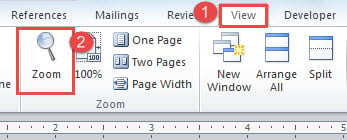
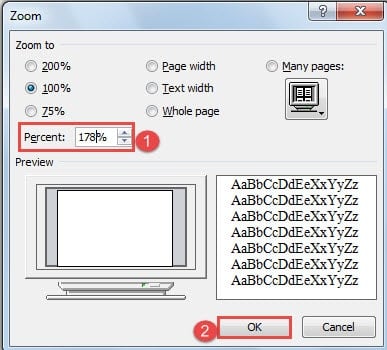
- Pada kotak dialog "Zoom" terbuka, Anda dapat memilih nilai di bagian "Zoom to" atau memasukkan nilai tertentu di kotak putaran "Percent".
- Terakhir, klik "OK".

Inilah video:
Sekarang, tahap zum dokumen yang baru anda buat akan berubah menjadi nilai yang anda pilih, begitu juga dengan semua dokumen masa depan.
Catatan: Apabila anda membuka Word lain kali, tahap zoom lalai mestilah berbeza. Ngomong-ngomong, dokumen yang anda buat sebelum ini tetap berada di tahap lalai asal.
Kaedah 2: Tukar Tahap Zum untuk Dokumen Sebelumnya
Seperti yang telah kami sebutkan di atas, kaedah 1 hanya mempengaruhi fail baru yang dibuat setelah tetapan. Lalu bagaimana dengan dokumen sebelumnya? Kaedah 2 adalah seni bina untuk menyelesaikan masalah ini. Penyelesaiannya adalah dengan menggunakan kod VBA untuk membuat keajaiban.
- Sebagai permulaan, buka fail yang ada.
- Kemudian tekan "Alt + F11" untuk membuka editor VBA.
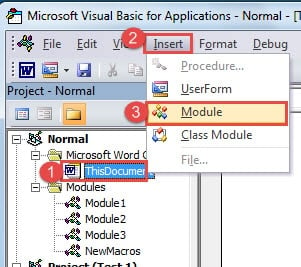
- Dalam editor VBA, klik "ThisDocument" di bawah projek "Normal" di sebelah kiri.
- Seterusnya, klik "Masukkan".
- Kemudian pilih untuk mengklik "Modul" dalam senarai.

- Sekarang klik dua kali modul baru untuk membuka kawasan penyuntingan di sebelah kanan, dan tampal kod berikut di sana:
Sub AutoOpen()
  ActiveWindow.ActivePane.View.Zoom.Percentage = 125
End Sub
- Terakhir, klik "Jalankan".
Anda boleh melihat demonstrasi di bawah:
Catatan: Nilai "125" dalam kod merujuk pada tahap zoom, jadi anda boleh memilih nombor yang anda suka. Lebih-lebih lagi, tetapan tidak akan mengubah tahap zoom lalai fail masa depan.
Kerosakan Fail Word Alamat
Bagi anda yang berurusan dengan kerja pejabat, anda pasti biasa dengan Word. Namun, pembantu yang hebat kerana Word boleh membuat anda tidak dapat melakukannya. Oleh itu untuk mendapatkan lanjutan produk pembaikan docx yang rosak mesti ada dalam senarai tugasan anda.
Pengenalan Pengarang:
Vera Chen adalah pakar pemulihan data di DataNumen, Inc., yang merupakan pemimpin dunia dalam teknologi pemulihan data, termasuk alat pembaikan fail xls yang rosak dan pdf membaiki produk perisian. Untuk maklumat lebih lanjut, lawati www.datanumen.com