
Simbol khas boleh mewakili beberapa makna khas. Oleh itu, dalam Excel, anda pasti perlu memasukkan beberapa simbol khas untuk membantu kerja anda.
Dalam lembaran kerja Excel, anda pasti akan memasukkan banyak data dan maklumat ke dalamnya. Kadang kala anda juga perlu menggunakan simbol khas tertentu untuk memberi komen. Di sini kami akan memperkenalkan tiga kaedah berkesan untuk membantu anda memasukkan simbol khas tersebut.
Kaedah 1: Simbol Khas pada Papan Kekunci
Anda pasti akan menggunakan papan kekunci untuk menaip data dan maklumat. Dan terdapat beberapa simbol khas pada papan kekunci.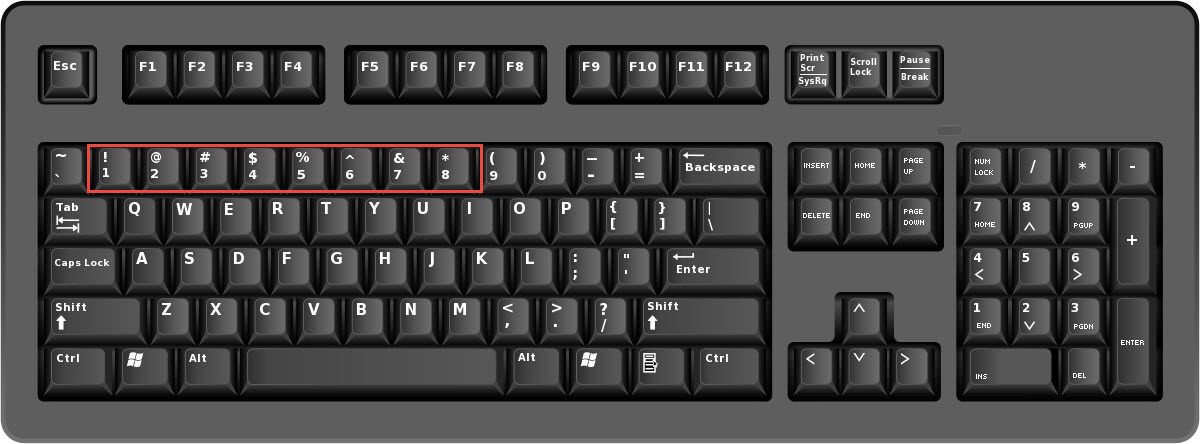
Gambar menunjukkan contoh papan kekunci. Anda dapat melihat di segi empat berongga merah, terdapat 8 simbol yang berbeza. Apabila anda perlu menggunakan salah satu simbol, anda dapat menekan butang "Shift" bersama dengan butang yang sesuai. Oleh itu, ia akan muncul di dalam sel. Ini sangat senang digunakan.
Kaedah 2: Fon Khas
Di bahagian ini, kami akan menunjukkan cara menukar fon untuk memasukkan simbol khas.
- Masukkan watak az ke dalam julat.
- Dan kemudian masukkan AZ huruf besar ke julat lain.
- Selepas itu, ulangi langkah di atas selama dua kali. Lembaran kerja akan seperti ini:

- Sekarang ubah fon dua rentang pertama menjadi "Wingdings".
- Dan kemudian ubah fon dua rentang kedua menjadi "Wingdings 2".
- Selepas itu, ubah fon dua julat terakhir menjadi "Wingdings 3".
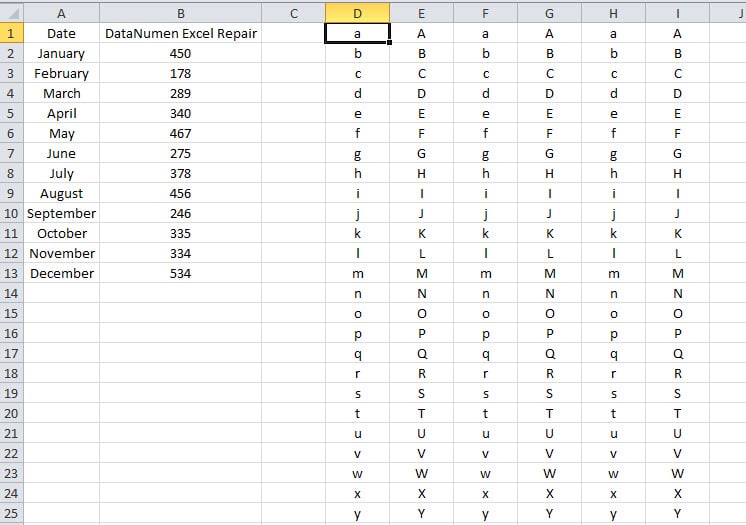
Apabila anda menukar fon julat tersebut, anda akan melihat bahawa watak-watak tersebut akan berubah menjadi simbol khas.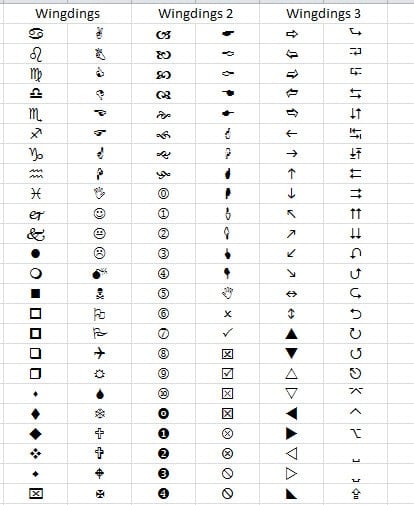
Apabila anda perlu menggunakan salah satu simbol di atas, anda boleh memasukkan watak yang sesuai dan menggunakan fon tertentu. Terdapat 156 simbol berbeza yang boleh anda gunakan.
Kaedah 3: Ciri Simbol di Excel
Kecuali untuk dua kaedah di atas, anda juga boleh menggunakan ciri simbol yang dibina di Excel.
- Klik sel di mana anda perlu memasukkan simbol.
- Dan kemudian klik tab "Masukkan" di pita.
- Selepas itu, klik butang "Simbol" di bar alat.

- Oleh itu, anda akan melihat tetingkap "Simbol". Dalam tetingkap ini, pilih simbol yang anda perlukan. Anda mungkin menghabiskan banyak masa untuk mencari sasaran anda.

- Dan kemudian klik butang "Masukkan". Oleh itu, simbol ini akan dimasukkan ke dalam sel.

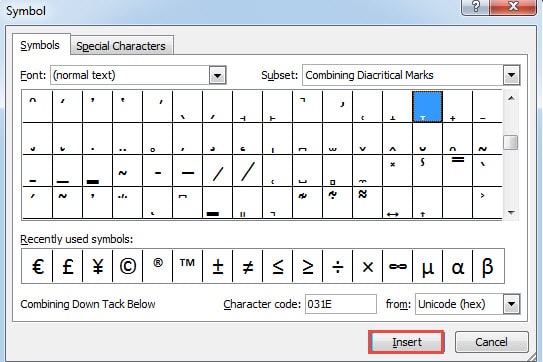
Dalam kaedah ini, anda dapat menemui banyak simbol khas. Anda boleh mendapatkannya mengikut klasifikasi khas.
Perbandingan Tiga Kaedah
Di bahagian ini, kami akan menunjukkan perbandingan tiga kaedah di atas.
|
perbandingan |
Simbol Khas pada Papan Kekunci | Fon Khas |
Ciri Simbol dalam Excel
|
|
kelebihan |
Ini adalah kaedah yang paling biasa. Simbol-simbol yang paling kerap digunakan boleh dimasukkan dengan mudah ke dalam sel. | Dalam kaedah ini, terdapat banyak simbol khas yang menarik yang boleh anda gunakan. | Ada banyak simbol khas yang boleh anda gunakan di tetingkap "Simbol". |
|
Kekurangan |
Terdapat hanya 8 simbol pada papan kekunci, yang jauh lebih sedikit daripada dua kaedah lain. | Sukar untuk mengingat watak khas dan fon yang sesuai. | Dengan begitu banyak klasifikasi dan simbol khas, anda pasti akan menghabiskan banyak masa untuk mencari sasaran anda. |
Pada masa berikutnya apabila anda perlu memasukkan simbol khas, anda akan mengetahui kaedah yang boleh anda gunakan.
Fail Excel akan Berjumpa dengan Kemalangan
Bencana data akan berlaku kepada setiap pengguna komputer pada masa ini. Dan untuk melindungi kemalangan seperti itu, anda pasti sudah memasang beberapa perisian virus snit di komputer anda. Walau bagaimanapun, banyak sebab lain juga boleh menyebabkan kerosakan pada fail Excel anda. Apabila bencana data seperti itu berlaku, anda boleh membaiki xlsx rosak segera dengan alat pembaikan pihak ketiga. Sekiranya anda sudah membeli alat pemulihan Excel yang kuat, kehilangan bencana data akan diminimumkan.
Pengenalan Pengarang:
Anna Ma adalah pakar pemulihan data di DataNumen, Inc., yang merupakan pemimpin dunia dalam teknologi pemulihan data, termasuk membaiki kesalahan fail Word doc dan produk perisian pembaikan prospek. Untuk maklumat lebih lanjut, lawati www.datanumen.com