
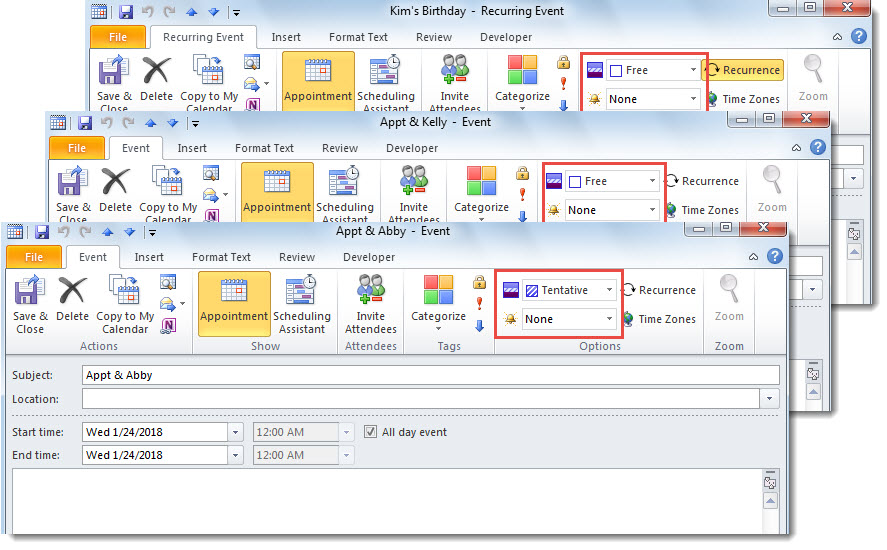
Untuk item kalendar yang ditunjukkan sebagai "Percuma" atau "Tentatif", anda mungkin ingin membuang peringatannya. Sekarang, dalam artikel ini, kami akan memperkenalkan 2 kaedah yang membolehkan anda menggunakannya secara pukal.
Mungkin anda telah mengkonfigurasi masa peringatan lalai untuk semua item kalendar. Dalam kes ini, tidak kira barang sibuk, di luar pejabat, barang percuma atau tentatif, peringatan akan sentiasa diaktifkan. Namun, biasanya, barang percuma dan tentatif sebenarnya tidak memerlukan peringatan. Oleh itu, anda ingin mengeluarkan peringatan secara berkumpulan dari item tersebut. Jadi, di sini kami akan mengajar anda 2 cara untuk merealisasikannya dalam satu masa.
Kaedah 1: Buang Keluar dalam Satu Kalendar Secara Manual
- Pertama, buka kalendar.
- Kemudian, beralih ke tab "View" dan klik "Change View"> "List".
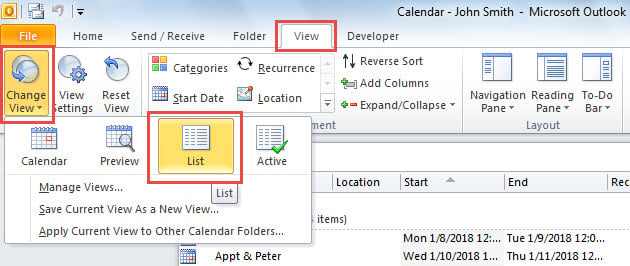
- Seterusnya, klik butang "Lihat Tetapan".
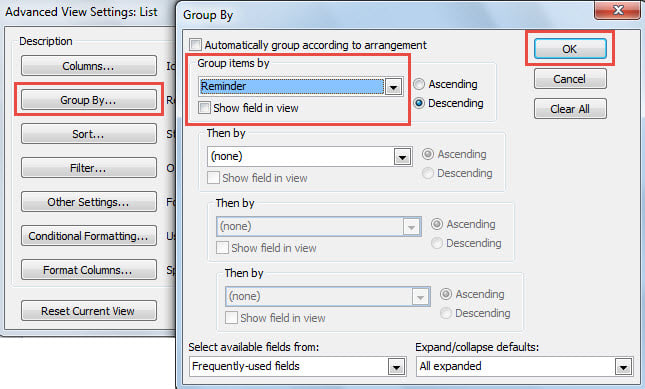
- Di kotak dialog pop timbul, tekan butang "Kumpulan Oleh".
- Setelah itu, dalam dialog baru yang lain, pilih "Peringatan" di "Item kumpulan oleh" dan klik "OK"

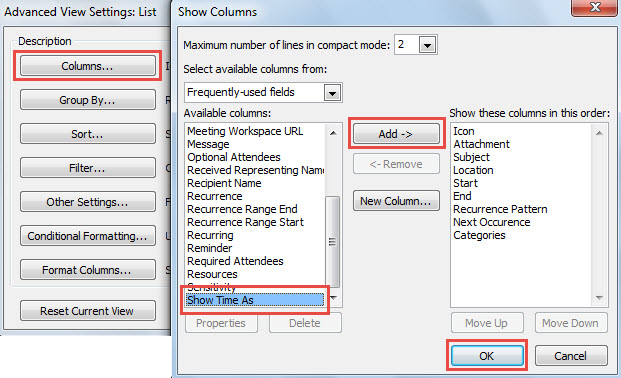
- Kemudian, klik butang "Lajur".
- Dalam dialog "Show Columns", tambahkan kolom "Show Time As" dan tekan "OK".

- Selepas itu, klik "OK" untuk menyimpan tetapan paparan.
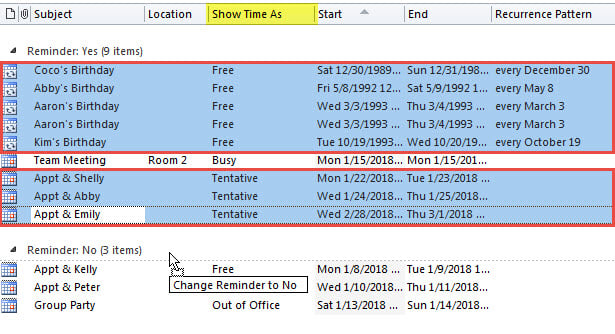
- Dalam senarai item kalendar, cari dan pilih semua item percuma / tentatif dalam kumpulan "Peringatan: Ya".
- Akhirnya, seret dan lepaskan mereka ke kumpulan "Peringatan: Tidak".

Kaedah 2: Buang Keluar dalam Semua Kalendar dengan VBA
- Pertama, tekan "Alt + F11" untuk mencetuskan editor VBA.
- Kemudian, salin kod VBA di bawah ke dalam modul.
Sub RemoveReminders_TentativeCalendarItems()
    Dim objStore As Outlook.Store
    Dim objFolder As Outlook.Folder

    For Each objStore In Application.Session.Stores
        'Process all Calendar folders
        For Each objFolder In objStore.GetRootFolder.Folders
            If objFolder.DefaultItemType = olAppointmentItem Then
               Call ProcessFolders(objFolder)
            End If
        Next
    Next
End Sub

Sub ProcessFolders(ByVal objCalendar As Outlook.Folder)
    Dim i As Long
    Dim objAppointment As Outlook.AppointmentItem
    Dim objSubCalendar As Outlook.Folder

    'Remove Reminders from Free/Tentative Calendar Items
    For i = objCalendar.Items.Count To 1 Step -1
        Set objAppointment = objCalendar.Items(i)
        If objAppointment.BusyStatus = olFree Or objAppointment.BusyStatus = olTentative Then
           If objAppointment.ReminderSet = True Then
              objAppointment.ReminderSet = False
              objAppointment.Save
           End If
        End If
    Next

    'Process Subfolders Recursively
    If objCalendar.Folders.Count > 0 Then
       For Each objSubCalendar In objCalendar.Folders
           Call ProcessFolders(objSubCalendar)
       Next
    End If
End Sub
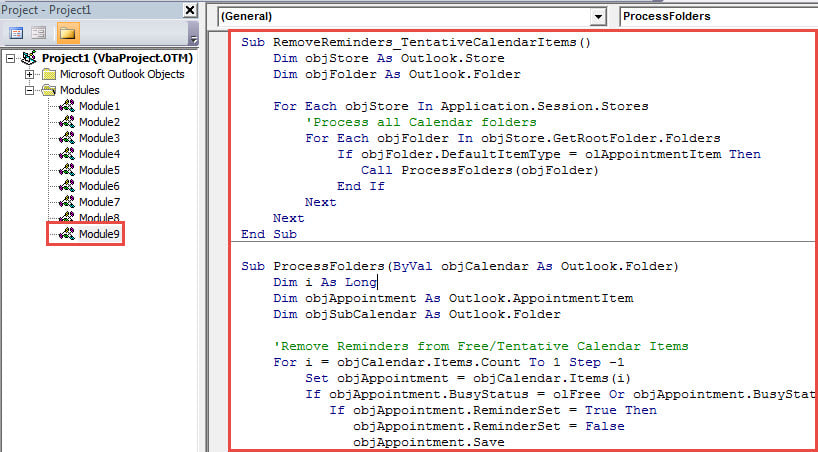
- Selepas itu, pindahkan kursor ke subrutin pertama.
- Akhirnya, tekan kekunci "F5".
- Sekali gus, semua peringatan item kalendar percuma atau tentatif akan dialih keluar.

Mengatasi Masalah Outlook yang Mengganggu
Cukup biasa untuk menghadapi pelbagai masalah di Outlook, seperti kerosakan fail PST, jangkitan virus, penghapusan item yang tidak disengajakan, dan lain-lain. Untuk mengatasinya tepat pada waktunya dan berkesan, disarankan untuk menyimpan yang boleh dipercayai Pembaikan PST alat di sekitar, seperti DataNumen Outlook Repair. Ini dapat menyelamatkan anda dari kehilangan data Outlook yang menjengkelkan.
Pengenalan Pengarang:
Shirley Zhang adalah pakar pemulihan data di DataNumen, Inc., yang merupakan pemimpin dunia dalam teknologi pemulihan data, termasuk baiki mdf dan produk perisian pembaikan prospek. Untuk maklumat lebih lanjut, lawati www.datanumen.com