
Dalam artikel ini, kita melihat bagaimana kita dapat menggunakan pangkalan data Access di MS Office dan langkah-langkah yang terlibat di dalamnya seperti membuat data ODBC sumber.
Terdapat situasi apabila orang yang bekerja dalam satu organisasi menggunakan perisian operasi yang berbeza. Dalam keadaan seperti itu, tidak semua orang akan beroperasi di Windows dan hanya menggunakan aplikasi MS. Bayangkan situasi di mana pengguna yang beroperasi di mesin Linux, menggunakan Open Office perlu mengakses fail MS Access.
Jawapan untuk soalan ini sangat mudah. Open Office membolehkan pengguna mengakses pelbagai jenis pangkalan data, dengan syarat mereka mempunyai sokongan untuk spesifikasi antara muka standard seperti ODBC atau JDBC. MS Access memberi anda sokongan untuk ODBC, yang bermaksud menggunakan pangkalan data Access dengan Open Office, anda harus membuat sumber data ODBC.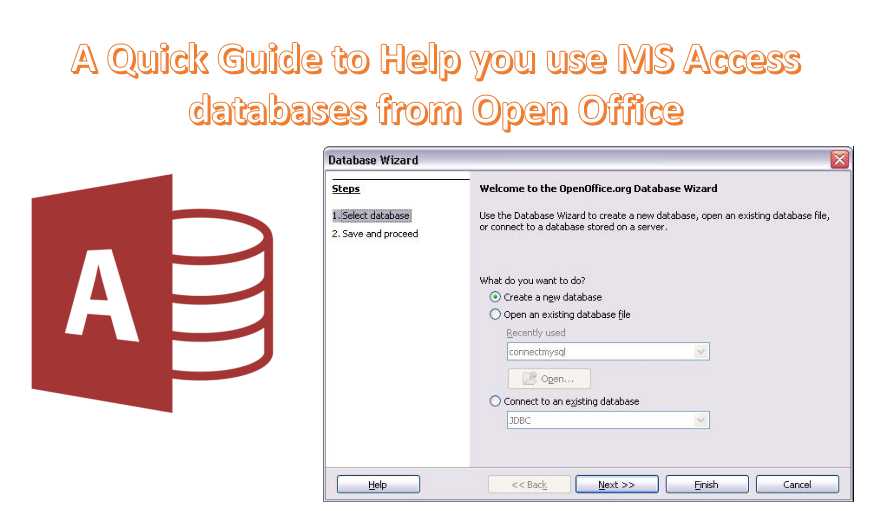
Menggunakan ODBC untuk menghubungkan MS Access dan Open Office
Sebelum anda dapat memilih untuk membuat sumber data ODBC untuk menggunakan pangkalan data MS Access di Open Office, pertama-tama anda perlu menghubungkan kedua-dua aplikasi ini. Pastikan anda melakukan perkara berikut:
- Pilih untuk membuat sumber data ODBC untuk semua pangkalan data yang ingin anda gunakan. Langkah ini perlu dilakukan sekali sahaja.
- Pilih untuk membuat sumber data ODBC di dalam OpenOffice.org untuk semua pangkalan data. Langkah ini juga perlu dilakukan sekali sahaja.
- Gunakan pangkalan data Access anda di OpenOffice.org
Setelah ini selesai, anda perlu terus mengembangkan sumber data ODBC untuk pangkalan data Access anda.
Membuat sumber data ODBC untuk menggunakan pangkalan data Access di Open Office
Ikuti langkah-langkah ini untuk membuat sumber data ODBC di Open Office
 Dalam MS Windows, klik pada Mula, pergi ke Tetapan dan dalam Panel Kawalan dan kemudian klik dua kali pada ikon Sumber Data ODBC. Ini akan memulakan operasi dalam Pentadbir Sumber Data.
- Dari Jendela Admin Sumber Data yang muncul, klik pada pilihan Tambah. Ini akan memaparkan kotak dialog untuk 'Buat Sumber Data Baru'.
- Dari kotak dialog ini, pilih 'Microsoft Access Driver' dan kemudian klik pada butang Selesai. Ini akan menyebabkan skrin Penyediaan Microsoft ODBC untuk Akses muncul.
- Dalam kotak dialog yang dipaparkan, masukkan nama Sumber Data, berserta penerangan. Kemudian klik pada pilihan pilih untuk membuat pilihan pangkalan data Access yang ingin anda akses menggunakan Open Office. Pastikan fail yang anda pilih ialah .dbf fail. Setelah membuat pilihan, anda boleh klik OK.
- Sumber data ODBC yang telah anda buat sekarang akan muncul sebagai Pentadbir.
- Untuk menutup pentadbir, klik OK.
- Prosedur yang sama harus diikuti untuk mewujudkan sumber data ODBC untuk semua pangkalan data Access yang ingin anda gunakan di Open Office.
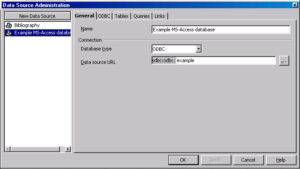 Dalam MS Windows, klik pada Mula, pergi ke Tetapan dan dalam Panel Kawalan dan kemudian klik dua kali pada ikon Sumber Data ODBC. Ini akan memulakan operasi dalam Pentadbir Sumber Data.
Memahami prosedur yang disebutkan di atas sangat penting jika anda menjalankan Open Office dan ingin menggunakannya untuk mengakses pangkalan data MS Access. Dengan aplikasi dan prosedur seperti ini, penggunaan aplikasi pada platform berbeza dengan platform yang biasa digunakan menjadi lebih mudah, sehingga memberikan pengguna sambungan yang tidak terganggu.
Fail Access yang ditransfer di pelbagai sistem mungkin terdedah kepada kerosakan data. Jaga a pemulihan mdb alat di pejabat anda untuk merundingkan senario tersebut tanpa kehilangan data.
Pengenalan Pengarang:
Vivian Stevens adalah pakar pemulihan data di DataNumen, Inc., yang merupakan pemimpin dunia dalam teknologi pemulihan data, termasuk memperbaiki sql dan produk perisian pemulihan yang unggul. Untuk maklumat lebih lanjut, lawati www.datanumen.com