
Dalam artikel hari ini, kami ingin menunjukkan kepada anda 2 cara untuk menukar teks menjadi kumpulan superskrip atau langganan dalam dokumen Word anda.
Kadangkala, kita perlu menukar teks tertentu dalam dokumen Word kepada superskrip atau subskrip, terutamanya apabila terdapat berbilang contoh teks yang sama. Dalam keadaan sedemikian, penggantian kelompok adalah perkara yang paling kita perlukan. Atas sebab ini, kami menawarkan 2 kaedah Pantas untuk anda menyelesaikan tugas tersebut.
Kaedah 1: Gunakan "Cari dan Ganti" Ciri
Dalam kandungan yang akan datang, kami akan menggunakan sampel "DataNumen Word Repair v2.5 "sebagai demonstrasi kami. Tujuan kami adalah untuk menggantikan "v2.5" sebagai langganan.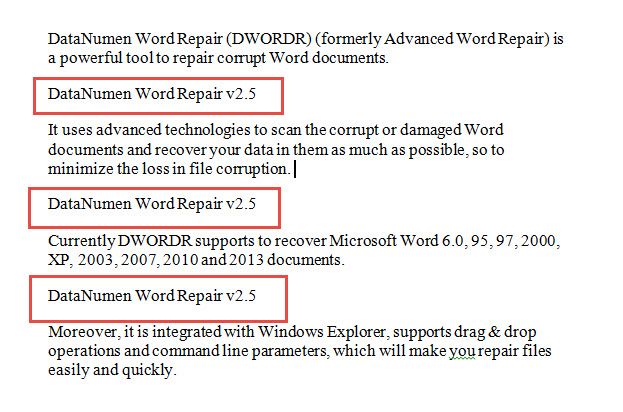
- Pertama sekali, klik tab "Laman Utama".
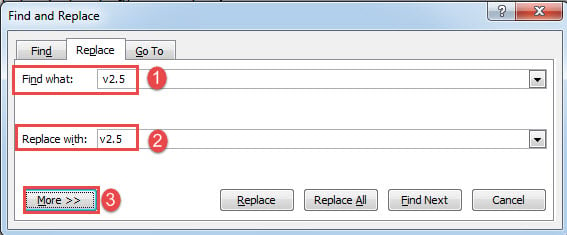
- Seterusnya klik "Ganti" untuk membuka kotak dialog "Cari dan Ganti".

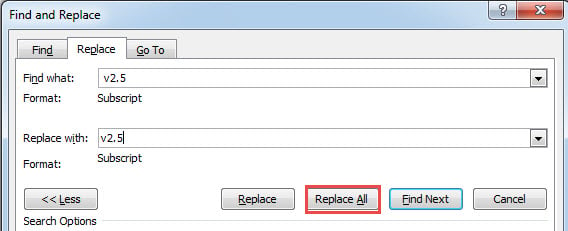
- Pertama masukkan "v2.5" di kotak teks "Cari apa". Jangan lupa masukkan ruang sebelum teks.
- Kemudian masukkan "v2.5" di kotak teks "Ganti dengan". Tidak ada ruang sebelum teks kali ini.
- Seterusnya klik butang "Lagi" untuk mengembangkan lebih banyak pilihan.

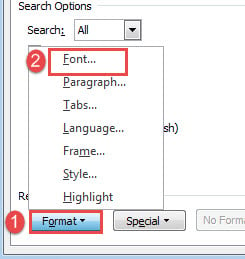
- Sekarang klik "Format" dan pilih "Font".

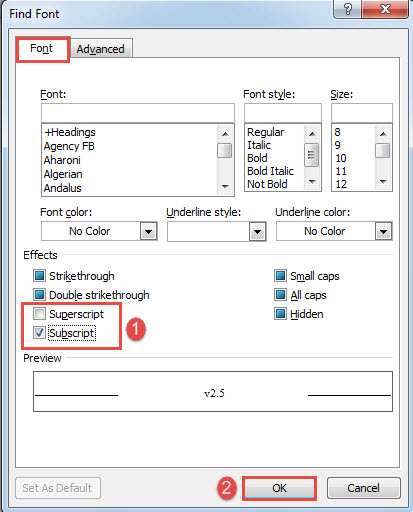
- Dalam kotak dialog "Cari Font", centang kotak "Superscript" atau "Subscript".
- Kemudian klik "OK".

- Akhirnya klik butang "Ganti Semua".


Anda boleh menyemak kesannya di sini: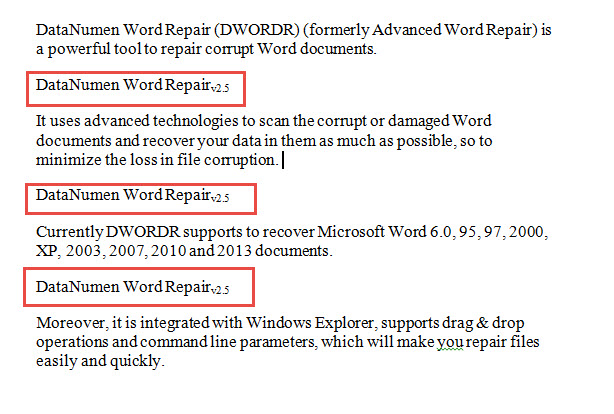
Kaedah 2: Ganti Batch dengan Menjalankan Macro Word
- Sebagai permulaan, tekan "Alt + F11" untuk mencetuskan editor VBA.
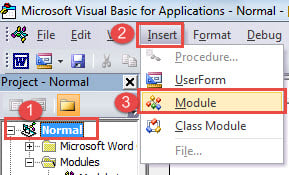
- Kemudian klik projek "Normal" dan tab "Masukkan" di sebelah.
- Pilih "Modul" pada menu lungsur.

- Klik dua kali seterusnya pada modul baru untuk membuka kawasan pengekodan.
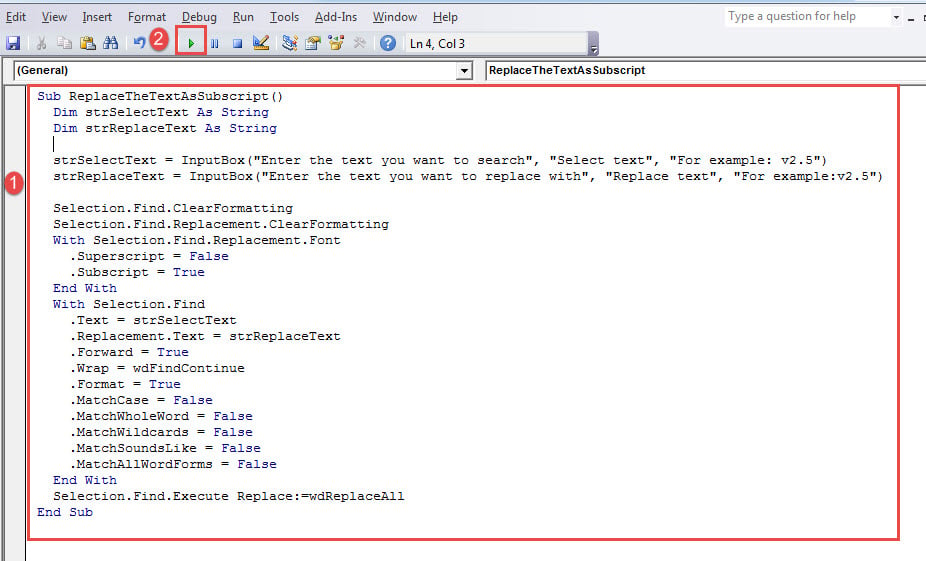
- Tampal makro berikut di sana:
Sub ReplaceTheTextAsSubscript()
  Dim strSelectText As String
  Dim strReplaceText As String

  strSelectText = InputBox("Enter the text you want to search", "Select text", "For example: v2.5")
  strReplaceText = InputBox("Enter the text you want to replace with", "Replace text", "For example:v2.5")

  Selection.Find.ClearFormatting
  Selection.Find.Replacement.ClearFormatting
  With Selection.Find.Replacement.Font
    .Superscript = False
    .Subscript = True
  End With
  With Selection.Find
    .Text = strSelectText
    .Replacement.Text = strReplaceText
    .Forward = True
    .Wrap = wdFindContinue
    .Format = True
    .MatchCase = False
    .MatchWholeWord = False
    .MatchWildcards = False
    .MatchSoundsLike = False
    .MatchAllWordForms = False
  End With
  Selection.Find.Execute Replace:=wdReplaceAll
End Sub
- Klik "Jalankan".

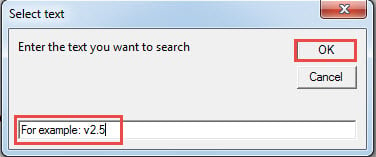
- Pertama terdapat kotak "Pilih teks". Masukkan teks penemuan anda dan klik "OK". Dalam kes ini, ketik "v2.5".

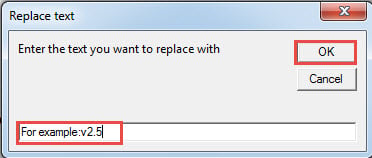
- Kemudian ada kotak "Ganti teks". Masukkan teks pengganti di sana dan klik "OK". Taip "v2.5".

Sekiranya anda perlu menukar teks menjadi superskrip, anda boleh menggunakan makro ini:
Sub ReplaceTheTextAsSuperscript()
  Dim strSelectText As String
  Dim strReplaceText As String

  strSelectText = InputBox("Enter the text you want to search", "Select text", "For example: v2.5")
  strReplaceText = InputBox("Enter the text you want to replace with", "Replace text", "For example:v2.5")

  Selection.Find.ClearFormatting
  Selection.Find.Replacement.ClearFormatting
  With Selection.Find.Replacement.Font
    .Superscript = True
    .Subscript = False
  End With
  With Selection.Find
    .Text = strSelectText
    .Replacement.Text = strReplaceText
    .Forward = True
    .Wrap = wdFindContinue
    .Format = True
    .MatchCase = False
    .MatchWholeWord = False
    .MatchWildcards = False
    .MatchSoundsLike = False
    .MatchAllWordForms = False
  End With
  Selection.Find.Execute Replace:=wdReplaceAll
End Sub
Betulkan Kesalahan Dokumen
Kesalahan perkataan bukanlah sesuatu yang asing bagi kebanyakan daripada kita. Perkataan yang runtuh boleh mengakibatkan docx rosak fail. Untuk mengatasi masalah tersebut, anda perlu menggunakan alat yang berkelayakan dan profesional untuk mendapatkan kembali dokumen yang rosak.
Pengenalan Pengarang:
Vera Chen adalah pakar pemulihan data di DataNumen, Inc., yang merupakan pemimpin dunia dalam teknologi pemulihan data, termasuk xlsx rosak dan pdf membaiki produk perisian. Untuk maklumat lebih lanjut, lawati www.datanumen.com