
Tingkatkan kepuasan pelanggan anda ke tahap seterusnya. Tambahkan maklumat produk anda bersama dengan harga dalam buku kerja Excel dan buat keranjang belanja untuk perniagaan anda. Yang mesti anda buat adalah berkongsi buku kerja ini dengan pelanggan anda dan biarkan mereka memilih produk yang mereka inginkan dengan pratonton bil yang cepat
Muat Turun Sekarang
Jika anda ingin mula menggunakan perisian ini secepat mungkin, anda boleh:
Jika tidak, jika anda mahu DIY, anda boleh membaca kandungannya di bawah.
Mari Siapkan GUI
Kita memerlukan 2 helaian. Namakan semula Helaian1 sebagai “Troli” dan Helaian2 sebagai “Inventori”. Seperti namanya, helaian “Troli” akan bertindak sebagai borang di mana Pelanggan boleh memilih item dan menambah ke dalam troli. Sediakan templat Troli dengan menambah pengepala yang diperlukan. Untuk tujuan demo, saya telah menambah No. S, Nama Item, Huraian Item, Kuantiti, Harga Setiap Item dan Jumlah Harga. Selain itu, cipta 2 medan lagi untuk menunjukkan jumlah item dalam troli dan jumlah kos untuk item dalam troli. Untuk menjadikannya lebih profesional, anda boleh menambah logo syarikat anda dan ikon kegemaran sosial pada helaian ini. Masukkan bentuk dan namakannya sebagai butang “Kosongkan Troli” yang akan digunakan untuk mengosongkan kandungan troli untuk pengguna. 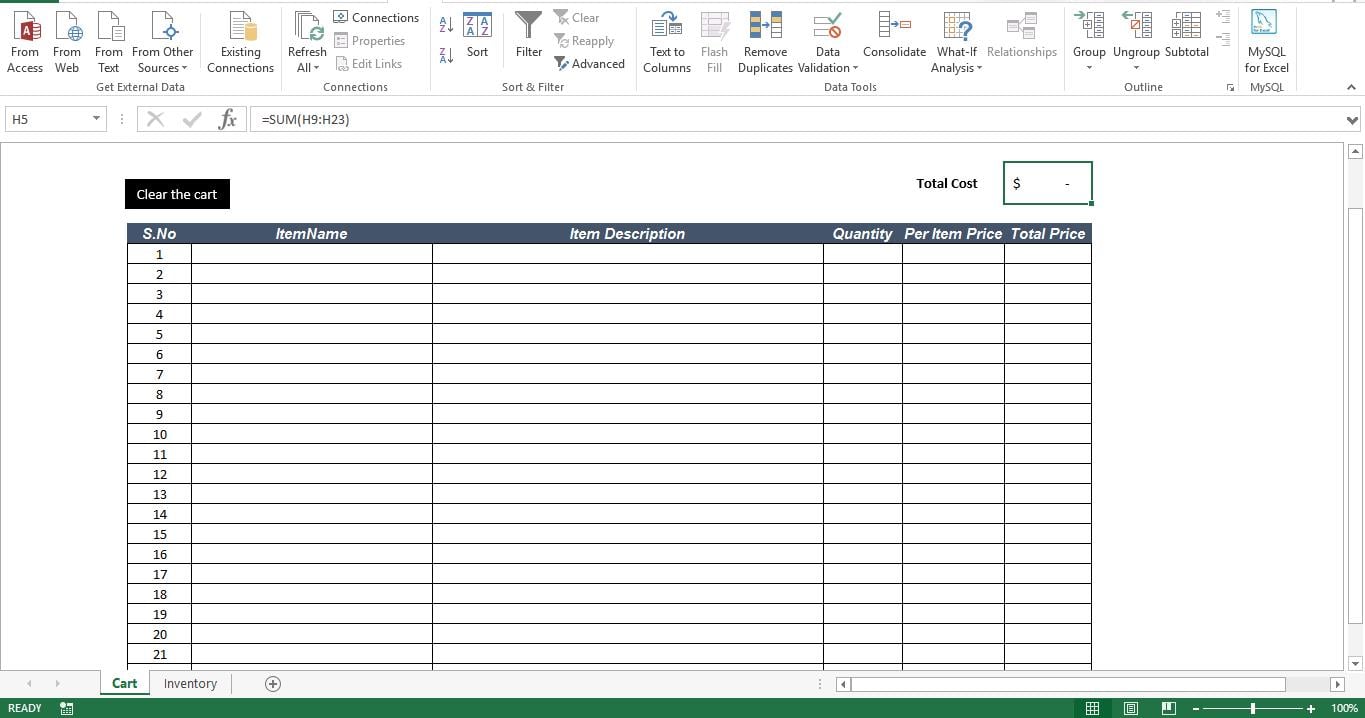
Mari sediakan pangkalan data
Di Lembaran "Inventori" tambahkan nama, keterangan dan harga setiap item semua produk anda.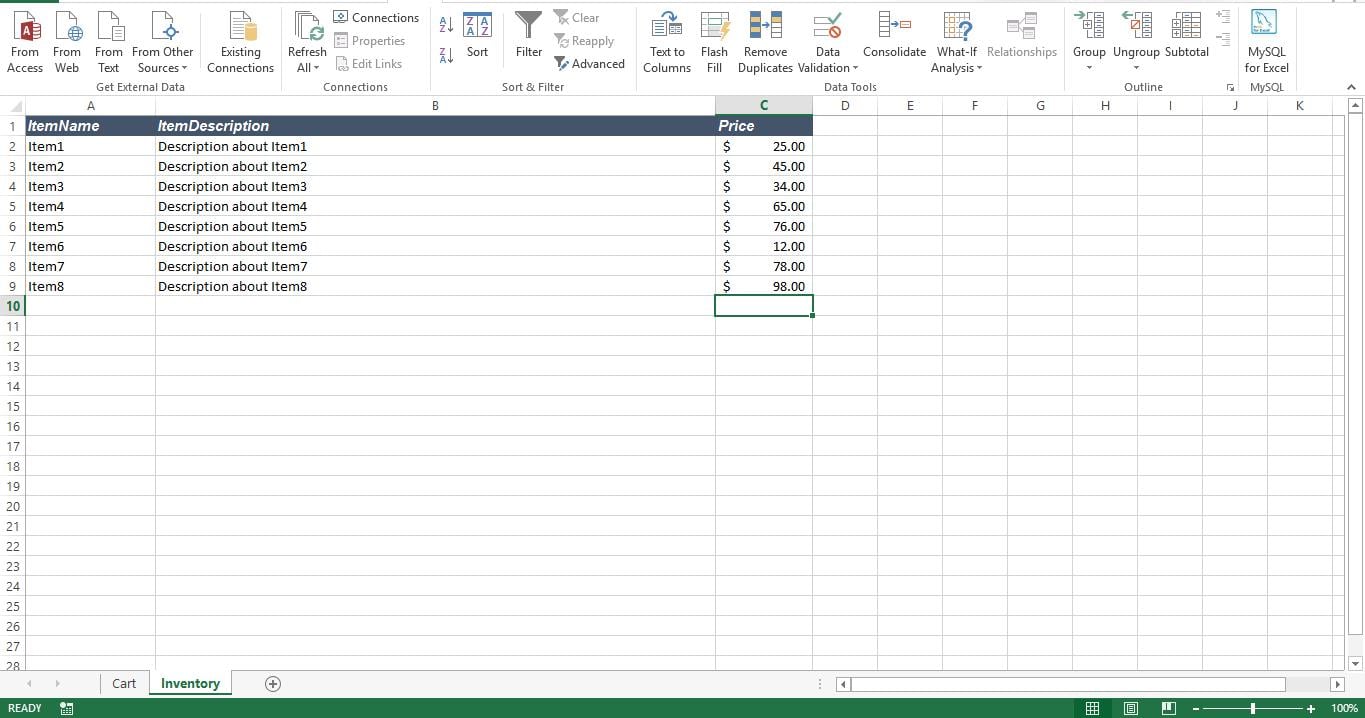
Mari jadikan ia berfungsi
Kami sekarang akan menukar buku kerja ini menjadi keranjang belanja dengan menggunakan formula dan pengesahan data. Langkah pertama adalah membuat pengesahan data untuk bidang ItemName pada helaian "Cart". Pilih bidang "ItemName". Pilih tab "Data" dan kemudian pilih "Pengesahan Data" di dalam kumpulan "Alat Data". Di bawah tab "Pengaturan", pilih opsi "Daftar" di kotak "Izinkan" untuk memungkinkan formulir muncul. Di kotak "Sumber", tambahkan alamat julat yang menyimpan nilai untuk drop down kami. Untuk alat ini, data berada dalam lembaran "Inventori". Jadi alamatnya adalah "= Inventori! $ A $ 2: $ A $ 9". Sekiranya anda tidak memilih semua sel di bawah ItemName bidang, pengesahan data dan drop-down hanya akan diterapkan pada sel yang dipilih.
Sekarang tambahkan formula berikut ke sel pertama di bawah Penerangan item medan.
=IF(D9<>"",VLOOKUP(D9,Inventory!A2:B9,2,FALSE),"")
Tambahkan formula berikut ke sel pertama di bawah medan Per Item harga
=IF(D9<>"",VLOOKUP(D9,Inventory!A2:C9,3,FALSE),"")
Tambahkan formula berikut ke sel pertama di bawah medan Jumlah Harga
=IF(AND(F9<>"",G9<>""),F9*G9,"")
Untuk memaparkan jumlah item di troli, gunakan formula ini
=SUM(F9:F23)
Akhir sekali, untuk memaparkan jumlah kos semua item dalam troli, gunakan formula ini
=SUM(H9:H23)
Tambahkan skrip ke modul baru dan lampirkan makro ke butang yang telah kita buat pada lembaran "Keranjang"
Bagaimana ia berfungsi?
Oleh kerana kami memiliki pengesahan data di bidang "ItemName", pelanggan sekarang dapat memilih item dari drop-down. Segera setelah mereka memilih item, menggunakan Vlookup, buku kerja mengenal pasti keterangan Item yang sesuai dan harga setiap item dari lembaran "inventori". Maklumat ini dipaparkan di lembaran "Troli". Apabila bidang "Kuantiti" dikemas kini, jumlah harga diisi dengan nilai yang betul. Untuk mengelakkan bidang menunjukkan "N / A" atau "0", kami telah menambahkan pernyataan IF.
Pulihkan fail Excel yang rosak
Dari semasa ke semasa, fail Excel anda dengan keranjang belanja di atas mungkin rosak. Dalam kes seperti ini, biasanya anda boleh mempertimbangkan untuk menggunakan pihak ketiga Pemulihan Excel alat untuk memulihkan fail yang rosak dan menyelamatkan data anda.
Pengenalan Pengarang:
Nick Vipond adalah pakar pemulihan data di DataNumen, Inc., yang merupakan pemimpin dunia dalam teknologi pemulihan data, termasuk Pemulihan perkataan dan produk perisian pemulihan prospek. Untuk maklumat lebih lanjut, lawati www.datanumen.com