
Semasa menambahkan folder terus ke e-mel, kami akan menerima amaran bahawa folder tidak dapat dilampirkan. Sebenarnya, kita boleh melampirkannya sebagai pautan hiper.
Saya pernah cuba menambah folder pada mesej e-mel dalam Outlook, tetapi gagal. Dalam situasi biasa, kita jarang sekali dikehendaki melampirkan folder. Selain itu, Outlook membenarkan fail yang dimampatkan dalam .zip or .rar format yang dilampirkan pada mesej. Oleh itu, kita boleh memampatkan folder menggunakan Winzip atau alat pemampatan lain. Kemudian lampirkan fail yang dimampatkan ke e-mel. Walau bagaimanapun, ia akan mengambil sedikit masa jika fail dalam folder terlalu besar. Sebenarnya kita boleh melampirkan bar alamat folder, iaitu hiperpautan, ke e-mel.
Situasi di mana kita dapat melampirkan pautan yang sah adalah kita perlu berkongsi folder di rangkaian. Dalam kes ini, kita dapat membuat hyperlink ke lokasi rangkaian. Berikut adalah 2 cara mudah untuk melampirkan pautan hiper ke e-mel.
Lampirkan Folder sebagai Hyperlink dengan Klik Kanan dan Seret
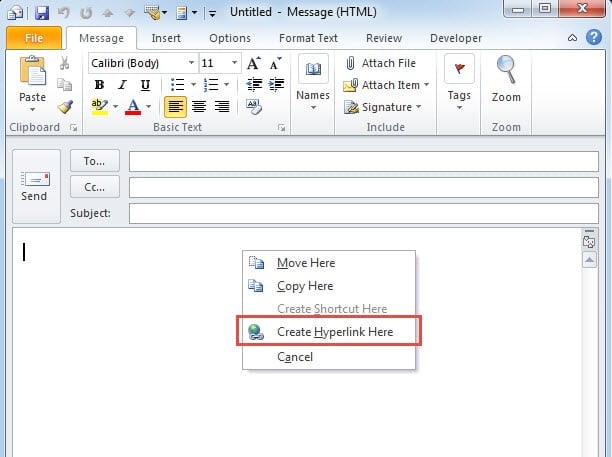
- Pada mulanya, kita harus membuka tetingkap "pesan baru" dan pergi ke tetingkap konkrit lokasi folder. Kita harus membuka dua tingkap secara selari.
- Kemudian pasangkan folder dan klik kanan, kemudian seret ke tetingkap “message”.
- Akhirnya senarai pilihan akan muncul, di mana kita harus memilih "Buat Hyperlinks Di Sini". Kami dapat melihat pautan dalam kandungan mesej.
Di samping itu, ada kaedah lain untuk menyeret dan klik kanan.
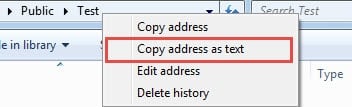
- Kita boleh membuka folder di Windows Explorer,
- Kemudian klik kanan alamat folder.
- Seterusnya menu pilihan akan muncul. Cukup pilih "Salin Alamat sebagai Teks".

- Akhirnya pergi ke tetingkap "message" di Outlook, tempelkan alamatnya.
Masukkan Pautan ke Folder dengan Dialog “Insert Hyperlink”
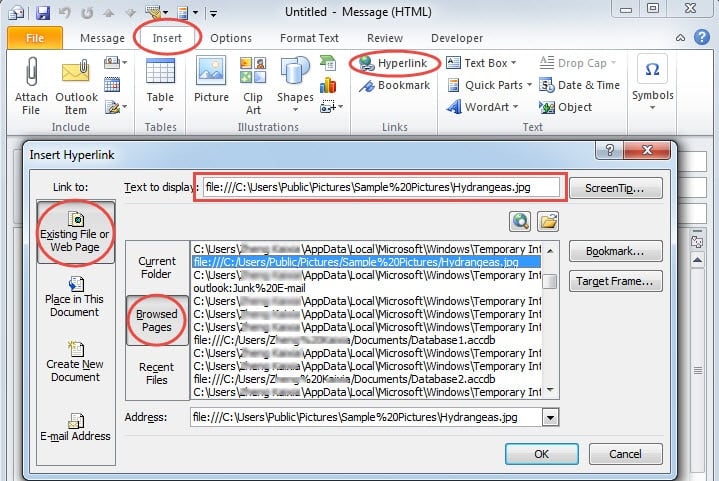
- Di tetingkap "pesan baru", pilih tab "Masukkan" dan klik "hyperlink".
- Dalam dialog "Sisipkan Hyperlink" yang baru, kita bisa mengklik "File yang ada atau Halaman Web" dan kemudian "Browsing Page" untuk mencari alamat, yang baru saja kita akses.

- Akhirnya klik "OK" untuk memasukkannya.
Kedua-dua cara yang disebutkan di atas sangat mudah dikuasai, tidak kira untuk pemula atau pengguna berpengalaman di Outlook.
Ambil Fail Outlook yang rosak oleh Alat Buatan Dalam dan Luaran
Seperti yang kita semua ketahui, virus dan malware boleh menyerang komputer kita melalui Internet. Oleh itu, terdapat keraguan bahawa Outlook akan sangat rentan terhadap serangan virus dan malware semasa berkongsi pautan ke lokasi rangkaian. Sekiranya Outlook rosak, kita harus menggunakan alat pembaikan Outlook bawaan Microsoft - Scanpst.exe. Dengan andaian bahawa itu tidak bergantung kepada tugas pemulihan prospek, kita juga boleh mengambil bantuan alat luaran seperti DataNumen Outlook Repair, yang akan memulihkan fail pandangan dengan kerosakan yang minimum.
Pengenalan Pengarang:
Shirley Zhang adalah pakar pemulihan data di DataNumen, Inc., yang merupakan pemimpin dunia dalam teknologi pemulihan data, termasuk pemulihan sql dan produk perisian pembaikan prospek. Untuk maklumat lebih lanjut, lawati www.datanumen.com