
Kita dapat melihat kedua-dua tugas dan pesan yang ditandai dalam Daftar Tugas Tugas Outlook. Oleh itu, bagaimana kita boleh mengeluarkan e-mel yang ditandai untuk menunjukkan tugas sahaja?
Untuk e-mel yang biasanya penting, kami dapat menggunakan bendera untuk menandainya, yang merupakan ciri umum semua klien e-mel, termasuk Outlook. Pada mulanya kami cenderung menandai pesan-pesan itu, yang berisi tugas yang harus ditangani, sehingga kami dapat menjelaskan tugas kami dengan jelas. Ini disebabkan oleh fungsi asalnya bahawa Outlook meletakkan semua mesej yang ditandai dalam Senarai Yang Harus Dilakukan. Namun, dengan penggunaannya yang meluas, menandai e-mel tidak bermaksud mesej dengan tugas lagi. Orang semakin terbiasa menandai e-mel kerana kekhususannya, seperti pengirim khasnya, subjek yang bermakna dan sebagainya. Oleh itu, penandaan diberi lebih banyak makna lain.
Dalam kes ini, jika e-mel yang ditandai tanpa tugas masih ada dalam Senarai Yang Harus Dilakukan, sukar untuk mengetahui misi kami. Tidak ada keraguan bahawa kita perlu menyembunyikan e-mel yang ditandai untuk menunjukkan tugas hanya dalam Senarai Yang Harus Dilakukan. Tanpa gangguan e-mel yang tidak berguna, kita akan meningkatkan kecekapan kerja kita dengan banyak. Sekarang mari kita lihat langkah-langkah konkrit di bawah.
Langkah Konkrit untuk Menyembunyikan E-mel yang Dibenderakan dalam Senarai Yang Harus Dilakukan
- Untuk bermula, kita harus memilih pilihan "Senarai Tugasan" di bawah menu "Tugas Saya" di halaman "Tugas". Kita akan melihat semua tugasan dan e-mel yang ditandai disenaraikan.
- Maka kita harus klik kanan pada baris nama bidang dan pilih "Lihat Tetapan" dari menu.
- Dialog baru "Pengaturan Tampilan Lanjutan: Daftar Yang Harus Dilakukan" akan muncul, di mana kita harus mencari dan mengklik butang "Tapis".
- Selanjutnya dalam dialog "Filter", kita diminta untuk mengklik tab "Advanced".
- Di "Field", kita dapat memilih "Class Message" dari daftar dropdown, atau langsung ketik "Message Class".
- Dalam "Condition", kita harus memilih "mengandung".
- Kemudian ketik "IPM.Task" di bidang "Nilai". Dan ingat untuk mengklik butang "Tambah ke Senarai".
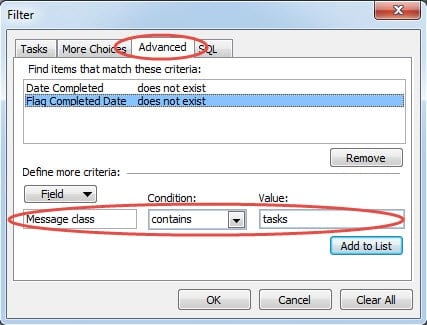
- Akhirnya klik satu siri "OK" untuk menyimpan tetapan dan kembali ke Outlook.
Semasa mengembalikan Outlook setelah langkah-langkah di atas, kita tidak dapati e-mel terdapat dalam Senarai Yang Harus Dilakukan.
Kaedah Berkesan untuk Mengurangkan Kerosakan Selepas Kerosakan PST
Tidak diragukan lagi, Outlook mempunyai sejumlah besar kemampuan untuk melayani pengguna. Memandangkan data pemasangan yang tersimpan di dalamnya, Outlook telah menyediakan pengguna dengan alat pembaikan terpasang - Scanpst.exe. Alat ini akan membantu pengguna untuk membaiki PST fail selepas PST crash. Walaupun begitu, pembaikannya mungkin tidak berkesan. Dalam senario seperti itu, pengguna harus menggunakan alat pihak ketiga seperti DataNumen Outlook Repair. Aplikasi ini akan mengimbas fail PST yang rosak dan memulihkannya sebanyak mungkin.
Pengenalan Pengarang:
Shirley Zhang adalah pakar pemulihan data di DataNumen, Inc., yang merupakan pemimpin dunia dalam teknologi pemulihan data, termasuk produk pemulihan sql dan produk pembaikan prospek. Untuk maklumat lebih lanjut layari www.datanumen.com