
Dalam catatan ini, kita akan melihat 2 cara berguna untuk menggunakan gaya yang sama pada semua jadual dalam dokumen Word anda.
Setiap kali, kita perlu membuat jadual dalam dokumen Word kita untuk meletakkan dan menyusun pelbagai data. Dan jika ada sejumlah tabel, lebih baik menerapkan gaya yang sama pada mereka sehingga file tersebut tampak lebih profesional. Atas sebab ini, kami ingin menunjukkan kepada anda 2 kaedah dalam teks yang akan datang.
Kaedah 1: Terapkan Gaya yang Sama pada Meja Secara Individu
Sebaik sahaja anda memasukkan jadual dalam dokumen, letakkan kursor di dalam jadual untuk mengaktifkan tab “Alat Jadual”. Kemudian klik “Reka Bentuk” dan pilih gaya jadual dalam pustaka “Gaya Jadual”.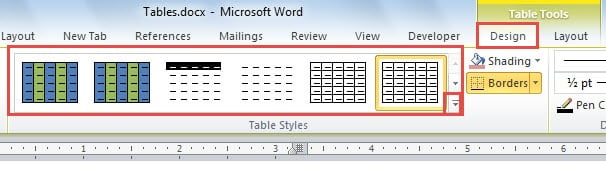
Walau bagaimanapun, sekiranya anda menginginkan gaya novel untuk jadual anda, anda boleh menyesuaikan yang baru dengan mengikuti langkah-langkah berikutnya.
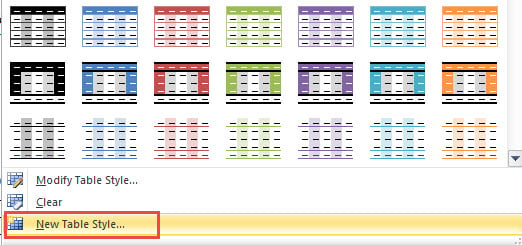
- Pertama, klik butang "Lagi" dalam kumpulan "Gaya Jadual".
- Kemudian pilih "Gaya Meja Baru".

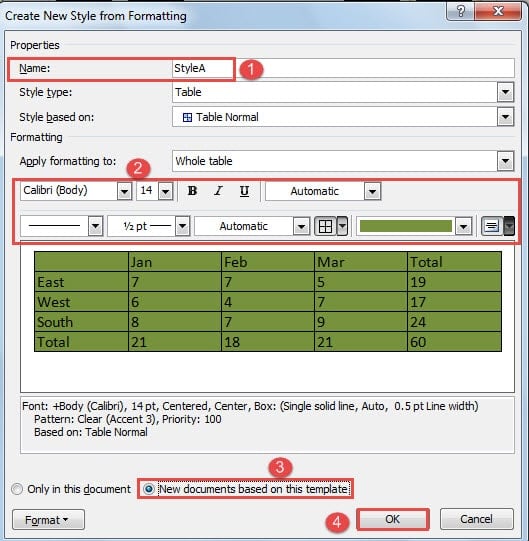
- Sekarang di kotak dialog "Buat Gaya Baru dari Pemformatan", beri nama gaya baru terlebih dahulu.
- Seterusnya tetapkan pemformatan seperti fon, ukuran fon, sempadan, Isi Warna, dll.
- Dan pilih pilihan "Dokumen baru berdasarkan templat ini".
- Terakhir, klik "OK".

Sekiranya anda ingin memformat templat jadual dengan cara yang lebih unik, lihat artikel ini: 2 Kaedah untuk Mengganti Warna Baris atau Lajur dalam Jadual Kata Anda
Kaedah 2: Memanipulasi Jadual dalam Kumpulan
Dalam kaedah 2, kami mempunyai makro untuk anda memilih semua jadual yang ada dalam dokumen aktif. Setelah jadual dipilih, anda boleh menggunakan gaya apa pun untuknya secara berkumpulan.
- Pertama, klik tab "Pembangun" di Pita.
- Kemudian klik "Visual Basic" untuk mencetuskan editor VBA.

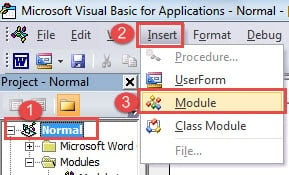
- Seterusnya masukkan modul baru dengan klik "Normal" dan kemudian "Masukkan".
- Pada menu lungsur turun, pilih "Modul".

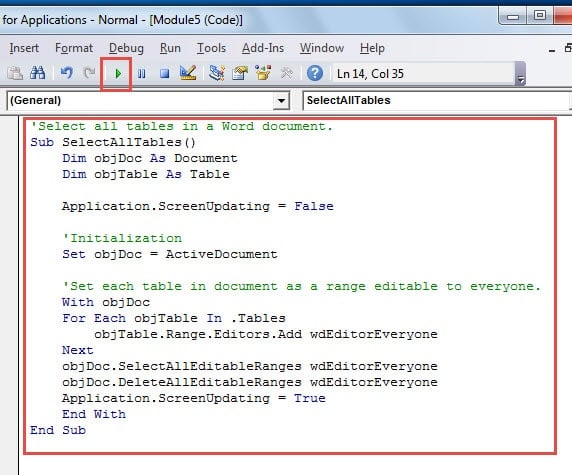
- Klik dua kali modul baru untuk membuka kawasan pengekodan dan tampal kodnya:

'Select all tables in a Word document.
Sub SelectAllTables()
  Dim objDoc As Document
  Dim objTable As Table

  Application.ScreenUpdating = False

  'Initialization
  Set objDoc = ActiveDocument

  'Set each table in document as a range editable to everyone.
  With objDoc
  For Each objTable In .Tables
    objTable.Range.Editors.Add wdEditorEveryone
  Next
  objDoc.SelectAllEditableRanges wdEditorEveryone
  objDoc.DeleteAllEditableRanges wdEditorEveryone
  Application.ScreenUpdating = True
  End With
End Sub
- Akhirnya, tekan butang "Run".

Sekarang semua jadual mesti dipilih. Anda boleh menerapkan gaya bawaan atau baru dibuat ke semua jadual dalam dokumen semasa.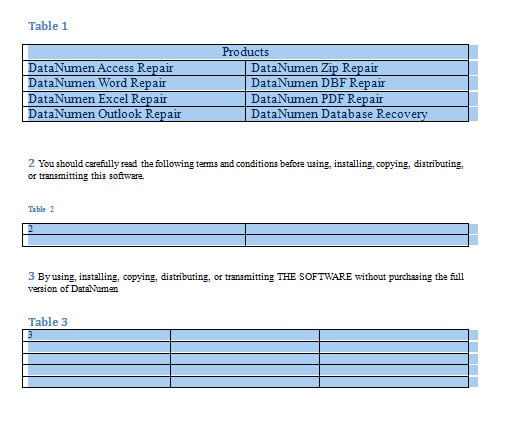
Mengatasi Kehilangan Data Word
Kehilangan data kritikal boleh menjadi hambatan kehidupan digital orang. Apa yang menyindir adalah kita merasa menyesal hanya setelah apa yang dilakukan telah dilakukan. Oleh kerana tidak ada berkabung atas kehilangan itu, kami menyarankan anda untuk mendapatkan alat memulihkan ralat dokumen docx Word secepat mungkin.
Pengenalan Pengarang:
Vera Chen adalah pakar pemulihan data di DataNumen, Inc., yang merupakan pemimpin dunia dalam teknologi pemulihan data, termasuk Produk pemulihan Excel xls dan pdf membaiki produk perisian. Untuk maklumat lebih lanjut, lawati www.datanumen.com