
Dalam artikel ini, kami akan memperkenalkan 2 kaedah untuk anda menukar warna baris atau lajur dalam jadual Word anda.
Apabila melibatkan meja yang panjang, kita selalu merasa agak meletihkan untuk melihat nombor-nombor tersebut dan berusaha keras untuk tidak melakukan kesilapan. Tetapi sekarang, kita mempunyai 2 cara hebat untuk menangani masalah sedemikian iaitu dengan menggunakan warna yang berbeza untuk baris atau lajur yang ganjil dan genap. Berikut adalah butirannya:
Kaedah 1: Buat Gaya Jadual Baru
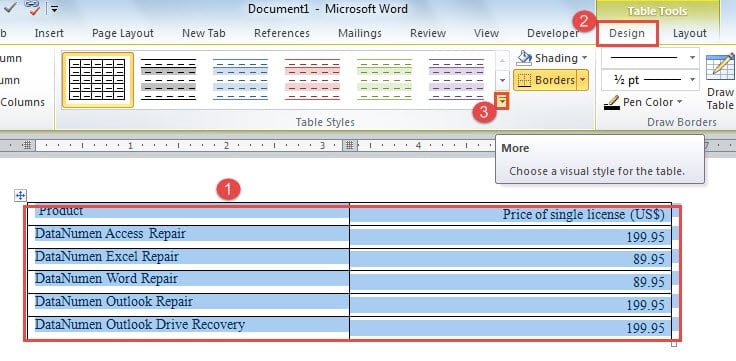
- Pertama sekali, pilih keseluruhan jadual sasaran.
- Kemudian, klik tab "Reka Bentuk" di bawah "Alat Meja".
- Pergi ke kumpulan "Pilihan Gaya Jadual" untuk memeriksa pilihan terlebih dahulu. Sebagai contoh, kita harus memilih "Header Bares", "Banded Rows" dan "Banded Columns".

- Seterusnya klik butang "Lagi" dalam kumpulan "Gaya Meja".
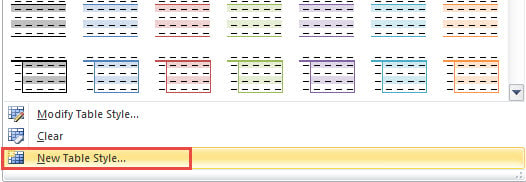
- Dan pilih "Gaya Meja Baru" pada menu lungsur.

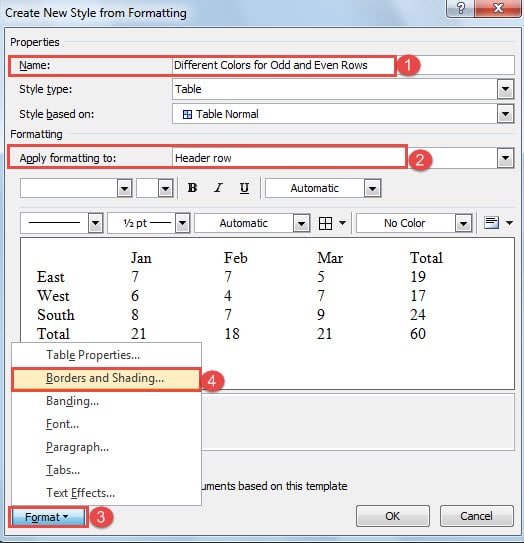
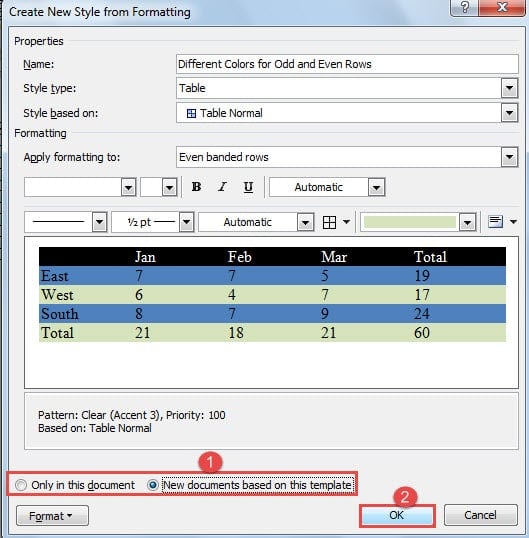
- Seterusnya, dalam kotak dialog "Membuat Gaya Baru dari Pemformatan", beri nama gaya baru terlebih dahulu.
Catatan: Dalam contoh berikut, kami akan menunjukkan cara untuk menetapkan warna yang berbeza untuk baris ganjil dan genap. Dan cara yang sama dapat digunakan untuk mengubah warna lajur.
- Kemudian, pilih "Tajuk baris" untuk "Terapkan pemformatan ke".
- Dan klik butang "Format" di sebelah kiri bawah.
- Pilih "Border and Shading".

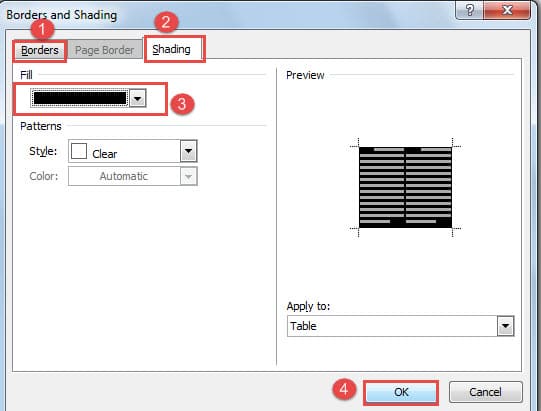
- Sekarang di kotak dialog "Borders and Shading", tekan pertama "Borders" untuk memilih apa sahaja tetapan yang anda perlukan.
- Kemudian klik "Shading" dan pilih warna untuk "Isi".
- Seterusnya, klik "OK".

- Sekarang anda kembali ke kotak dialog "Membuat Gaya Baru dari Pemformatan", pilih "Baris jalur aneh" untuk "Terapkan pemformatan ke".
- Kemudian ulangi dari langkah 7 hingga 11.
- Sekali lagi, dalam kotak dialog "Menciptakan Gaya Baru dari Pemformatan", kali ini Anda memilih "Baris genap".
- Dan ulangi juga dari langkah 7 hingga 11.
- Sekarang, Anda dapat memilih lokasi penyimpanan untuk gaya baru, dengan memilih "Hanya dalam dokumen ini" atau "Dokumen baru berdasarkan templat ini".
- Terakhir, klik "OK".

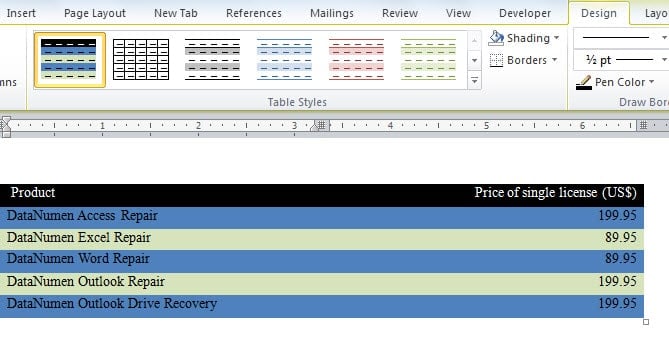
Kini anda dapat mencari gaya baru di galeri "Gaya Meja". Pilih meja dan pilih gaya, maka anda akan memilikinya di atas meja anda. Dan apabila anda memasukkan baris ke dalam jadual, warna baris lain akan berubah dengan sewajarnya.
Untuk mengubah warna lajur, Anda harus memilih "Lajur bergaris ganjil" dan "Lajur bergaris genap" dalam "Terapkan pemformatan ke". Dan kemudian ambil langkah yang sama untuk menyelesaikan misi anda.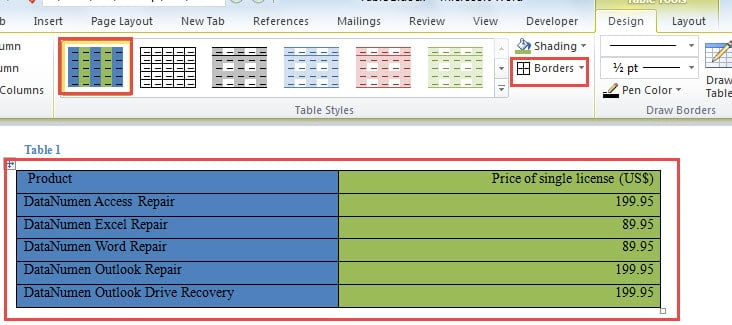
Setelah warna ditetapkan ke lajur, anda mungkin mendapati semua sempadan jadual hilang. Cukup pilih "Semua Sempadan" di "Sempadan".
Kaedah 2: Masukkan Excel Spreadsheet
- Sebagai permulaan, buka Word, dan letakkan kursor ke arah jadual.
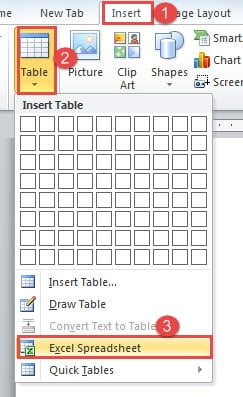
- Seterusnya, klik tab "Masukkan".
- Kemudian klik pilihan "Jadual".
- Dan pada menu lungsur turun, pilih "Excel Spreadsheet".

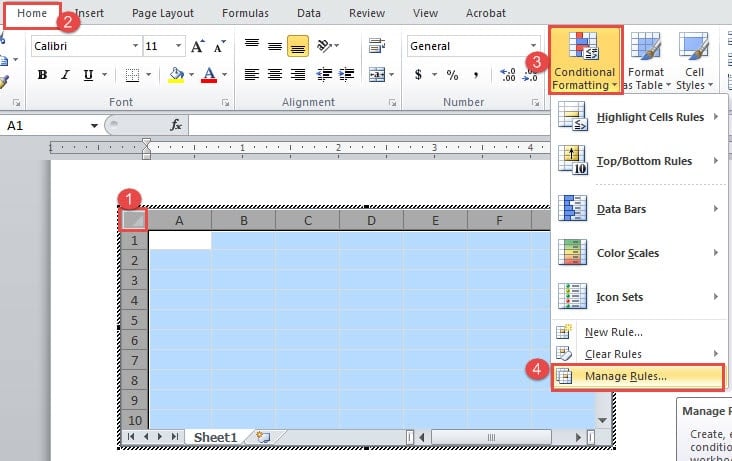
- Sekarang pilih keseluruhan helaian dan pastikan tab "Rumah" dipaparkan.
- Kemudian, klik "Pemformatan Bersyarat".
- Dan pilih pilihan "Urus Peraturan".

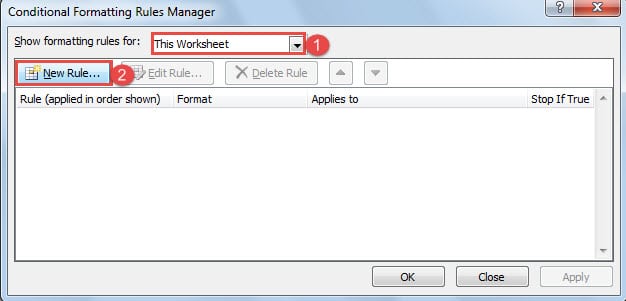
- Sekarang di kotak dialog "Pengaturan Peraturan Pemformatan Bersyarat", pilih "Lembar Kerja Ini" untuk "Tunjukkan peraturan pemformatan untuk".
- Kemudian pilih "Peraturan Baru".

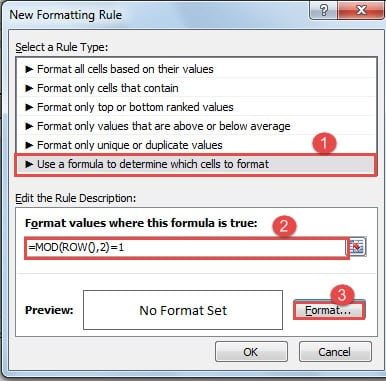
- Dalam kotak dialog "Peraturan Pemformatan Baru", pilih "Gunakan formula untuk menentukan sel yang akan diformat" untuk jenis aturan.
- Kemudian masukkan "= MOD (ROW (), 2) = 1" di kotak teks "Nilai nilai di mana formula ini benar". Ini untuk memformat baris ganjil.
- Klik seterusnya "Format".

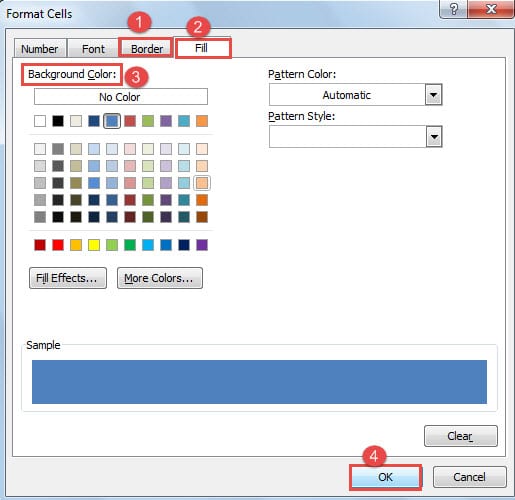
- Kotak dialog "Format Sel" akan muncul. Klik "Sempadan" terlebih dahulu untuk memilih sempadan yang diperlukan.
- Kemudian klik "Isi", dan pilih warna latar belakang.
- Seterusnya, klik "OK" di kedua kotak dialog "Format Sel" dan "Peraturan Pemformatan Baru".

- Sekarang kembali ke kotak dialog "Pengaturan Peraturan Pemformatan Bersyarat", dan ulangi langkah 8, 9, 10.
- Kemudian masukkan "= MOD (ROW (), 2) = 0" dalam kotak teks "Nilai nilai di mana formula ini benar" untuk memformat baris genap.
- Dan ulangi dari langkah 12 hingga 15.
- Akhirnya, klik "OK" di kotak dialog "Pengaturan Peraturan Pemformatan Bersyarat".

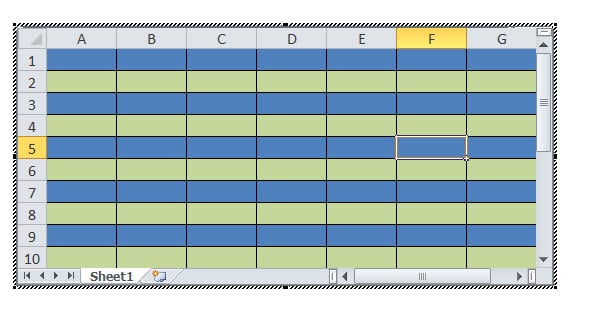
Namun, jika anda perlu mengganti warna lajur, anda harus mengubah formula sebagai "= MOD (COLUMN (), 2) = 1" dan "= MOD (COLUMN (), 2) = 0".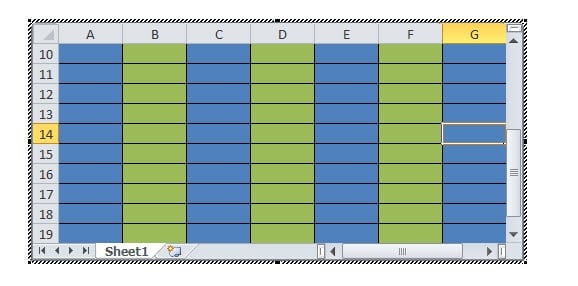
Anda boleh mengedit secara langsung pada helaian Excel atau menampal jadual Word di sana.
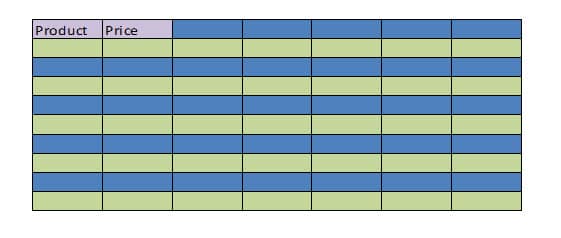
Mengubah Warna Baris Header
- Pertama, pilih baris tajuk dan ulangi langkah 6, 7, 8.
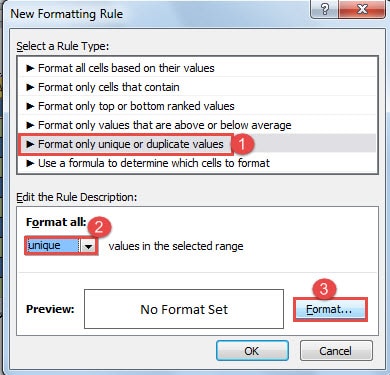
- Hanya dalam kotak dialog "Peraturan Pemformatan Baru", Anda harus memilih "Format hanya nilai unik atau pendua" untuk jenis aturan.
- Dan pilih "Unik" untuk "Format semua".

- Kemudian ulangi dari langkah 12 hingga 15 dan langkah 19.

Perbandingan 2 Kaedah
| Kaedah | kelebihan | Kekurangan |
| Kaedah 1: Buat Gaya Jadual Baru | Anda boleh menyimpan gaya jadual ini sebagai templat untuk digunakan lain kali. | Anda tidak dapat menetapkan warna yang berbeza untuk setiap 2 baris. |
| Kaedah 2: Masukkan Excel Spreadsheet | Anda boleh menggunakan formula untuk menetapkan warna untuk sel apa sahaja yang anda pilih. | Anda boleh menggunakan gaya hanya sekali. |
Menangani Kegagalan Program Komputer yang Akan Datang
Pengguna semua jenis peranti digital menyedari kenaikan program yang dipasang. Dan bagi banyak orang, kita mempunyai kemungkinan untuk menghadapi keruntuhan Word. A perkataan yang rosak pasti boleh menimbulkan banyak masalah. Salah satu kaedah terbaik untuk melemahkannya adalah dengan membuat sandaran rutin baik dalam talian dan di luar laman web. Oleh itu, anda boleh beralih ke versi terbaru walaupun Word rosak kerana kesilapan pengguna yang tidak sengaja.
Pengenalan Pengarang:
Vera Chen adalah pakar pemulihan data di DataNumen, Inc., yang merupakan pemimpin dunia dalam teknologi pemulihan data, termasuk kerosakan data Excel yang rosak dan pdf membaiki produk perisian. Untuk maklumat lebih lanjut, lawati www.datanumen.com