
Dalam catatan ini, tumpuan kami adalah untuk mempamerkan 2 cara cepat untuk mencari berbilang item dalam satu dokumen Word pada masa yang sama.
Sesiapa yang biasa dengan Word mesti mengetahui pilihan "Cari dan Ganti" dengan baik. Ia berfungsi dengan baik apabila teks penemuan adalah rentetan berturut-turut. Tetapi, sayangnya, ia menjadi rumit apabila kita ingin mencari beberapa perkataan yang terpisah pada masa yang sama. Di luar sana, permintaannya kuat untuk mencantumkan senarai kata atau frasa dalam satu dokumen sekaligus. Sebagai contoh, jika anda seorang penyunting, mungkin ada beberapa perkataan yang tidak boleh muncul dalam dokumen apa pun. Sekiranya demikian, anda memerlukan penyelesaian untuk menandakan berlakunya beberapa kata tertentu.
Berikut adalah 2 penyelesaian yang tersedia:
Kaedah 1: Import Kata ke Kamus Kecualikan
Tambahkan sekumpulan kata atau frasa ke kamus kecualikan di Word, dan kemudian akan ada garis gelombang merah yang muncul di bawah kata-kata yang sesuai untuk menandakannya.
Langkah terperinci untuk menambahkan kata ke kamus kecualikan terdapat dalam artikel ini: 4 Petua Berguna untuk Ejaan Kata dan Pemeriksa Tatabahasa
Kaedah 2: Gunakan Word Macro
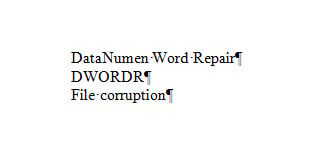
- Pertama sekali, letakkan semua perkataan yang anda ingin cari dalam satu dokumen. Setiap perkataan atau frasa hendaklah memenuhi satu perenggan. Di sini mari kita panggil ia “senarai dokumen”. Simpan dokumen tersebut.
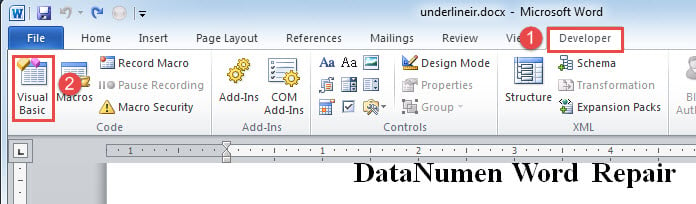
- Kedua, klik tab "Pembangun".
- Kemudian klik "Visual Basic" untuk membuka editor VBA. Cara alternatif adalah dengan menekan "Alt + F11".

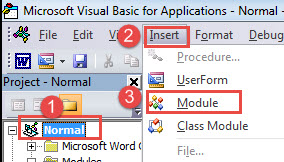
- Klik seterusnya "Normal" kemudian tab "Insert"
- Dan pilih "Modul" pada menu.

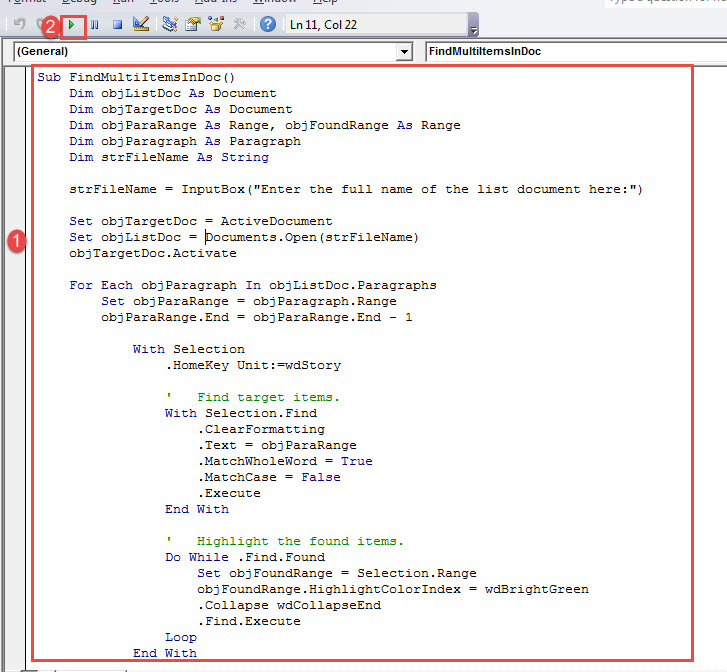
- Klik dua kali pada modul baru untuk mengeluarkan kawasan penyuntingan dan tampal makro berikut di sana:
Sub FindMultiItemsInDoc()
  Dim objListDoc As Document
  Dim objTargetDoc As Document
  Dim objParaRange As Range, objFoundRange As Range
  Dim objParagraph As Paragraph
  Dim strFileName As String

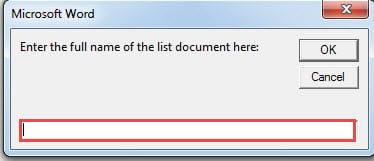
  strFileName = InputBox("Enter the full name of the list document here:")

  Set objTargetDoc = ActiveDocument
  Set objListDoc = Documents.Open(strFileName)
  objTargetDoc.Activate

  For Each objParagraph In objListDoc.Paragraphs
    Set objParaRange = objParagraph.Range
    objParaRange.End = objParaRange.End - 1

      With Selection
        .HomeKey Unit:=wdStory

        '  Find target items.
        With Selection.Find
          .ClearFormatting
          .Text = objParaRange
          .MatchWholeWord = True
          .MatchCase = False
          .Execute
        End With

        '  Highlight the found items.
        Do While .Find.Found
          Set objFoundRange = Selection.Range
          objFoundRange.HighlightColorIndex = wdBrightGreen
          .Collapse wdCollapseEnd
          .Find.Execute
        Loop
      End With
  Next objParagraph
End Sub
- Terakhir, klik "Jalankan".

- Sekarang ada kotak. Masukkan jalan dan nama dokumen senarai yang baru anda simpan. Kemudian klik "OK".

Perkara seterusnya yang anda lihat ialah semua perkataan yang dijumpai dalam penekanan.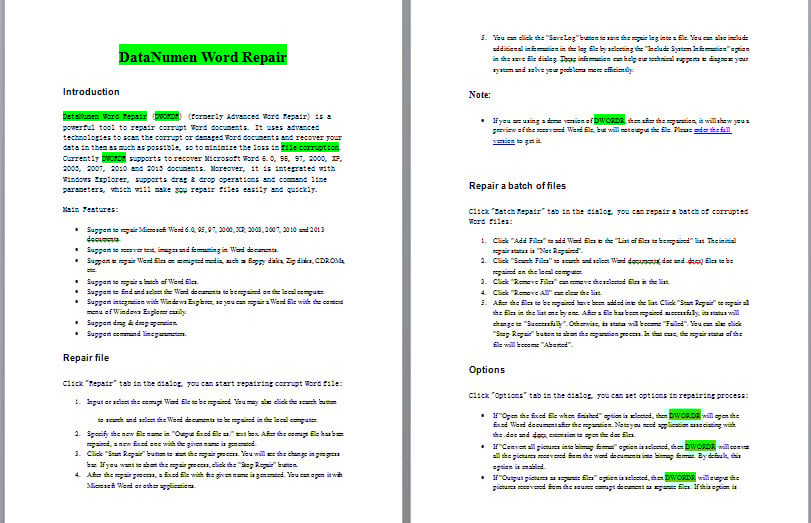
Dapatkan Dokumen Word Anda
Salah satu langkah paling popular untuk mengelakkan dokumen Word anda daripada rosak adalah dengan membuat sandaran. Ia boleh memberikan anda ketenangan fikiran apabila anda mempunyai docx rosak. Oleh itu, luangkan masa anda untuk membuat sandaran fail penting anda sekarang.
Pengenalan Pengarang:
Vera Chen adalah pakar pemulihan data di DataNumen, Inc., yang merupakan pemimpin dunia dalam teknologi pemulihan data, termasuk xlsx rosak dan pdf membaiki produk perisian. Untuk maklumat lebih lanjut, lawati www.datanumen.com