
Dalam artikel ini, akan ada 2 cara yang tersedia untuk anda menyusun entri senarai bernombor dengan beberapa baris dalam dokumen Word anda.
Sesekali, kami banyak menggunakan senarai bernombor dalam dokumen Word. Dan ada kes di mana entri senarai boleh mempunyai beberapa baris. Lebih sering daripada tidak, kami tidak akan teragak-agak untuk menekan "Enter" untuk melompat ke baris seterusnya. Dengan melakukan ini, kita hanya menambah tanda perenggan, yang bermaksud baris kedua yang kita lihat sebenarnya adalah perenggan kedua. Ini tidak akan merosakkan format tetapi akan membuat penyenaraian senarai penyenaraian menjadi sukar.
Idea pencegahan terbaik, tentu saja, menekan "Shift + Enter" dan bukannya "Enter" sahaja. Tetapi, hanya sedikit orang yang akan memikirkannya dan walaupun anda melakukannya, masih mustahil jika anda mewarisi dokumen daripada orang lain yang tidak.
Untuk mengatasi masalah tersebut, kami menawarkan kepada anda 2 penyelesaian berikut untuk mencapai kesannya: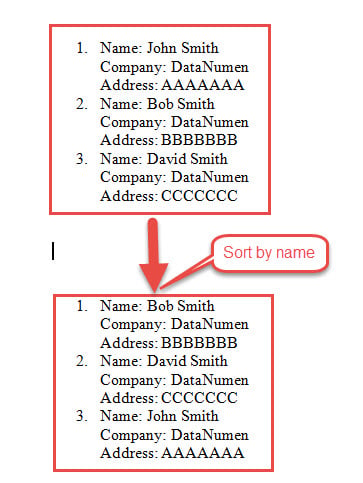
Kaedah 1: Ganti Tanda Perenggan dengan Pecahan Garis Manual
Jika setiap entri memiliki judul baris yang sama seperti "Nama", "Syarikat", "Alamat", seperti yang ditunjukkan di atas, anda dapat menggunakan fitur "Cari dan Ganti" untuk menggantikan tanda perenggan yang tidak perlu dengan jeda baris manual.
- Pada mulanya, klik butang tunjuk atau sembunyikan simbol yang terletak di bawah tab "Rumah" untuk menunjukkan semua simbol tersembunyi dalam dokumen.

- Kedua, pilih senarai yang perlu disusun.
- Ketiga, tekan "Ctrl + H" untuk mencetuskan kotak dialog "Cari dan Ganti".
- Dalam kes kami, masukkan "^ pCompany" dan "^ lCompany" dalam kotak teks "Cari apa" dan "Ganti dengan" masing-masing. Ini untuk menggantikan 3 tanda perenggan yang mengikuti baris pertama setiap entri ke jeda baris manual.
- Klik seterusnya "Ganti Semua". Dan pilih "Tidak" di kotak peringatan.


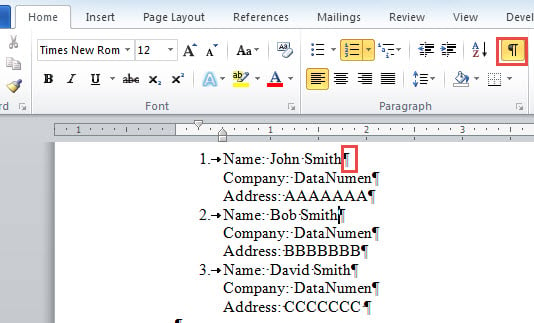


- Kemudian sekali lagi dalam kes kami, masukkan "^ pAddress" dan "^ lAddress" dalam kotak teks "Cari apa" dan "Ganti dengan" masing-masing. Ini untuk menggantikan 3 tanda perenggan yang mengikuti baris kedua setiap entri ke jeda baris manual.

- Ulangi langkah 5. Ulangi penggantian beberapa kali sehingga hanya tanda perenggan terakhir setiap entri yang tersisa.

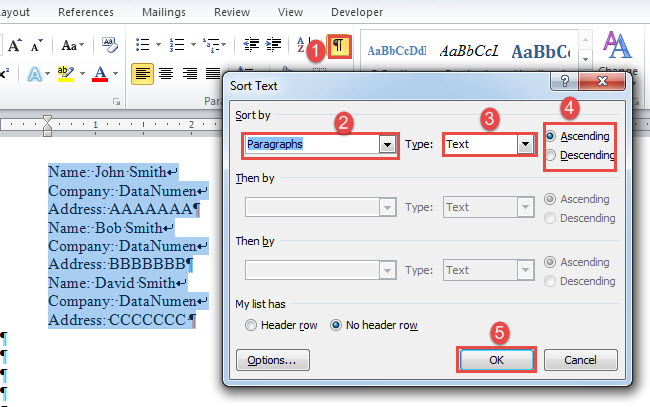
- Sekarang anda boleh mula menyusun senarai dengan mengklik arahan "Isih" di bawah tab "Laman Utama".
- Dalam kotak dialog "Urutkan Teks", pilih "Perenggan" dan "Teks" untuk 2 kotak teks pertama. Kemudian pilih "Menaik" atau "Menurun". Terakhir, klik "OK".


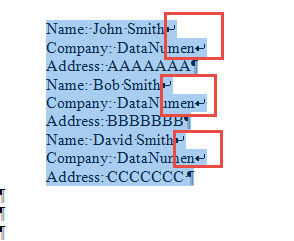
Anda akan melihat nombor senarai hilang, jadi anda perlu menambahkannya secara manual.
Kaedah 2: Susun Senarai Entri dalam Jadual
Sekarang ada situasi lain di mana tidak ada tajuk baris yang serupa seperti contoh dalam kaedah 1. Sebaliknya, ia boleh kelihatan seperti ini: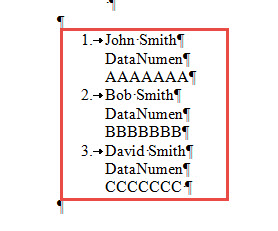
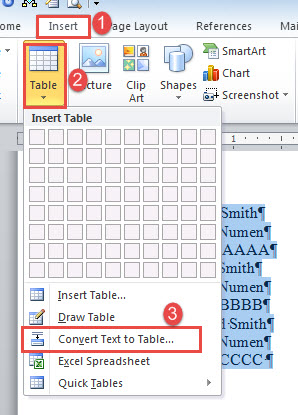
- Sebagai permulaan, pilih senarai dan klik tab "Masukkan".
- Klik seterusnya "Table" dan pilih "Convert Text to Table".

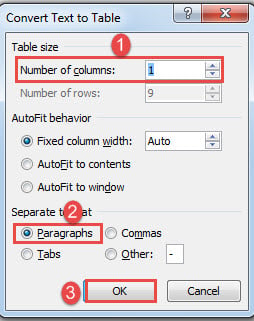
- Di kotak dialog terbuka, tetapkan nombor lajur untuk “1”.
- Kemudian pilih "Paragraf" untuk pemisah dan klik "OK".

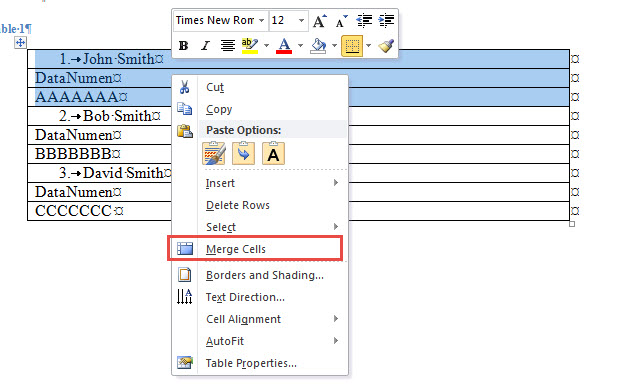
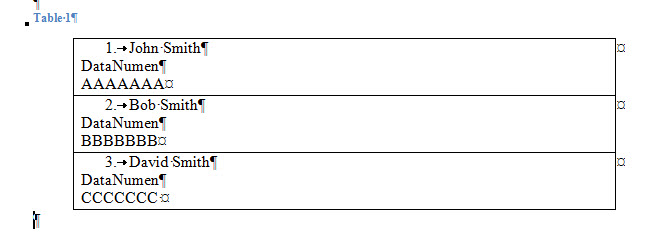
- Sekarang yang kita dapat ialah jadual dengan 1 lajur dan 9 baris. Pilih tiga baris pertama yang semuanya termasuk dalam entri satu.
- Klik kanan seterusnya dan pilih "Merge Cells".

- Ulangi operasi penggabungan sehingga setiap entri hanya merangkumi 1 baris.

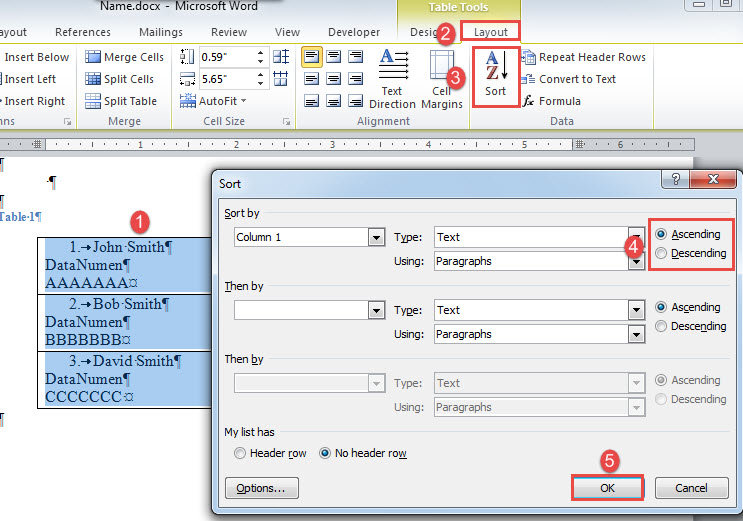
- Kemudian pilih jadual dan klik "Urutkan" di bawah "Tata Letak".
- Pergi untuk memilih urutan penyortiran dan klik "OK".

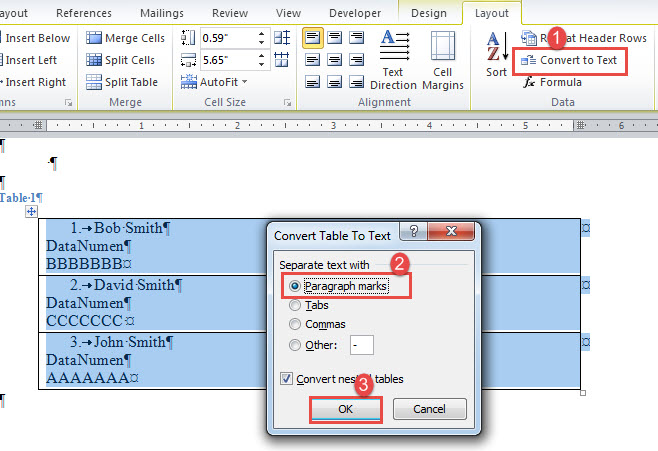
- Kandungannya sekarang mengikut urutan yang betul. Anda perlu menukar jadual menjadi teks seterusnya. Pastikan jadual ada dalam pilihan dan klik pilihan "Convert to Text" di bawah tab "Layout".
- Di kotak yang muncul, pilih "Tanda ayat" dan klik "OK" seterusnya.

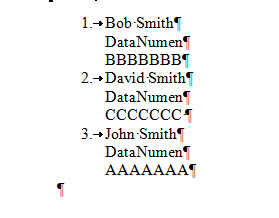
- Akhirnya, gunakan "Tab" untuk menyesuaikan penjajaran.

Mengatasi Dokumen Bermasalah
Paling tidak yang kita harapkan adalah mendapati dokumen berharga kita rosak. Konsekuensinya kadang kala membebankan. Oleh itu, setiap kali anda menghadapi dokumen yang rosak yang penting, jangan berfikir dua kali sebelum menggunakan a docx betulkan alat.
Pengenalan Pengarang:
Vera Chen adalah pakar pemulihan data di DataNumen, Inc., yang merupakan pemimpin dunia dalam teknologi pemulihan data, termasuk alat untuk baiki xlsx dan pdf membaiki produk perisian. Untuk maklumat lebih lanjut, lawati www.datanumen.com