
Sekiranya anda ingin menghantar salinan draf e-mel tertentu sahaja, bukan draf itu sendiri, sehingga anda dapat menggunakan semula draf ini, anda boleh menggunakan 2 kaedah yang diperkenalkan dalam artikel ini.
Mungkin anda berpendapat bahawa membuat dan menggunakan templat mesej agak menyusahkan kerana setiap kali anda perlu menggunakannya, anda mesti mencarinya terlebih dahulu dalam "Pilih Borang". Oleh itu, anda mungkin lebih suka menyimpan draf e-mel sebagai templat e-mel. Namun, secara umum, ketika Anda perlu mengirim e-mel menggunakan draf, jika Anda langsung membuka draf tertentu dan mengklik butang "Kirim", draf akan dikirim dan hilang dari folder Draf sekaligus. Oleh itu, anda tidak dapat menggunakan semula draf ini. Dalam kes ini, anda berharap dapat menghantar salinan draf tertentu, dan bukannya draf itu sendiri. Sebagai tindak balas kepada masalah ini, di sini kami akan mengajar anda 2 pendekatan.
Kaedah 1: Kirimkan Draf E-mel Khusus
- Pada mulanya, mulakan aplikasi Outlook anda.
- Kemudian beralih ke folder "Draf".
- Seterusnya cari dan hantarkan draf e-mel tertentu.
- Selepas itu, klik butang "Teruskan" dalam kumpulan "Balas" di bawah tab "Rumah".

- Sekali gus, e-mel baru dengan kandungan yang sama dengan draf tertentu akan muncul.
- Sekarang anda dapat mengarangnya sesuka hati dan akhirnya tekan butang "Kirim" untuk menghantarnya.
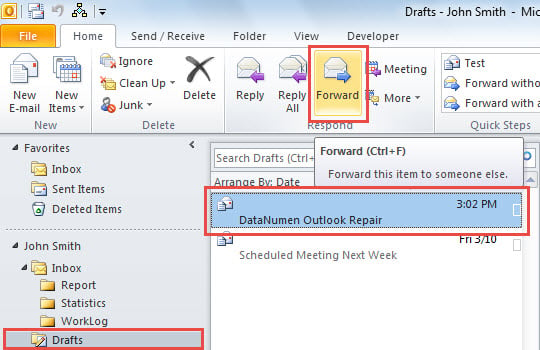
Cara ini cukup senang jika anda hanya mempunyai beberapa draf di folder Draf. Tetapi jika anda mempunyai banyak draf, anda akan merasa sukar untuk mencari yang tertentu yang sering digunakan. Pada ketika itu, anda mungkin lebih suka petua berikut.
Kaedah 2: Hantarkan Salinan Draf E-mel Khusus
- Di tempat pertama, tekan butang kekunci "Alt + F11".
- Selepas itu, di tetingkap editor VBA pop timbul, buka modul baru.
- Selanjutnya salin dan tampal kod VBA berikut ke dalamnya.
Sub SendCopyofSpecificDraft()
    Dim objDrafts As Outlook.Items
    Dim objSpecificDraft As MailItem
    Dim strDraftSubject As String
    Dim strFilter As String
    Dim nPrompt As Integer
    Dim objMailCopy As MailItem

    Set objDrafts = Application.Session.GetDefaultFolder(olFolderDrafts).Items

    'Replace the following line with the subject of the specific frequently-used draft
    strDraftSubject = "DataNumen Outlook Repair"
    strFilter = "[Subject] = " & Chr(34) & strDraftSubject & Chr(34)
    'Find the specific draft item
    Set objSpecificDraft = objDrafts.Find(strFilter)

    If objSpecificDraft Is Nothing Then
       'Prompt you if no such a draft
       nPrompt = MsgBox("No such a draft exists!", vbExclamation)
    Else
       'If there is such a draft, locate and copy it
       Set objMailCopy = objSpecificDraft.Copy
       If Not objMailCopy Is Nothing Then
          objMailCopy.Display
       End If
    End If
End Sub
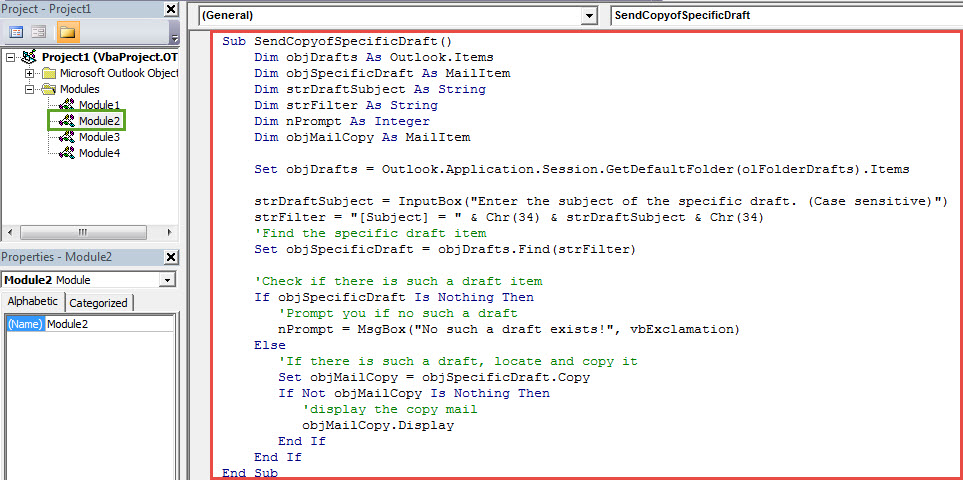
- Selepas itu, anda harus menggunakan makro baru ke Bar Alat Akses Pantas.
- Akhirnya anda boleh mencuba.
- Pertama, klik butang makro di Bar Alat Akses Pantas.
- Seterusnya salinan draf e-mel tertentu akan dipaparkan sekaligus.
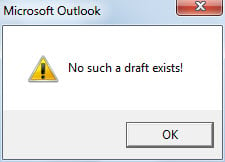
- Tetapi jika tidak ada draf dalam folder Draf, anda akan menerima mesej seperti tangkapan skrin berikut:

Buang Masalah Outlook yang Kerap
Mungkin anda menghadapi sejumlah masalah Outlook. Bagaimana anda mengatasi mereka seperti biasa? Secara umum, jika masalahnya kecil, alat pembaikan peti masuk sudah cukup untuk mereka. Tetapi jika masalah itu terlibat dengan PST rosak fail, anda lebih baik menggunakan alat yang jauh lebih luar biasa, seperti DataNumen Outlook Repair.
Pengenalan Pengarang:
Shirley Zhang adalah pakar pemulihan data di DataNumen, Inc., yang merupakan pemimpin dunia dalam teknologi pemulihan data, termasuk SQL Server rasuah dan produk perisian pembaikan prospek. Untuk maklumat lebih lanjut, lawati www.datanumen.com