
Anda boleh menyemak tarikh mula dan tarikh akhir tugasan Outlook dengan mudah. Tetapi bagaimana anda boleh mendapatkan masa penciptaannya? Artikel ini akan mengajar anda 2 kaedah.
Tidak dapat dielakkan bahawa kadangkala anda mungkin perlu mengetahui masa penciptaan item tugasan dalam Outlook atas beberapa sebab. Walau bagaimanapun, secara lalai, Outlook hanya menunjukkan tarikh mula dan tarikh akhir, tidak kira dalam senarai tugasan atau dalam tetingkap tugasan yang terbuka. Dalam kes ini, anda perlu berusaha lebih untuk mengetahuinya. Di sini kami akan mempamerkan 2 pendekatan bergantung pada bilangan tugasan yang masa penciptaannya ingin anda semak.
Kaedah 1: Periksa Masa Pembuatan Satu Tinjauan Outlook
Sekiranya anda hanya ingin melihat masa pembuatan satu tugas Outlook, ini bermaksud lebih disarankan.
- Untuk bermula, daripada senarai tugasan, cari dan klik dua kali tugasan yang anda inginkan untuk membukanya dalam tetingkapnya sendiri.
- Kemudian di tetingkap Tugas, anda harus beralih ke tab "Pembangun".
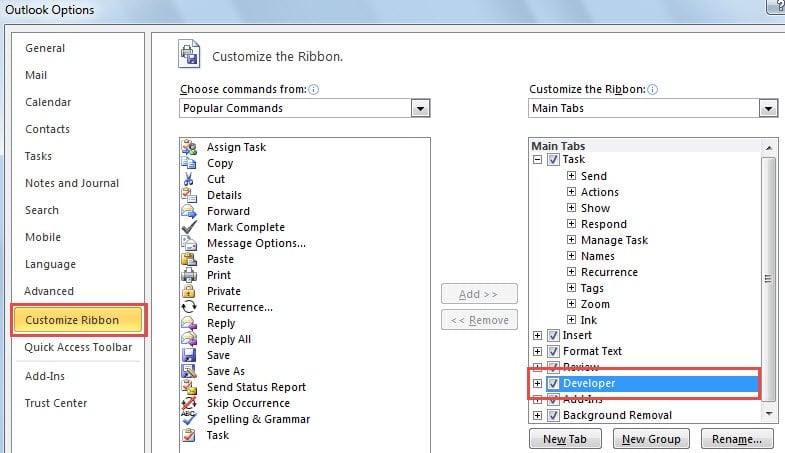
Catatan: Jika Anda belum menemukan tab "Developer", Anda harus menuju ke "File"> "Options"> "Customize Ribbon" untuk mengaktifkan tab "Developer".
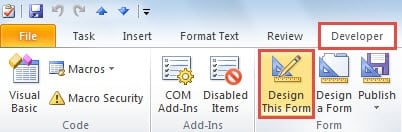
- Klik seterusnya pada "Reka Bentuk Ini" dalam kumpulan "Bentuk" di bawah tab "Pembangun".
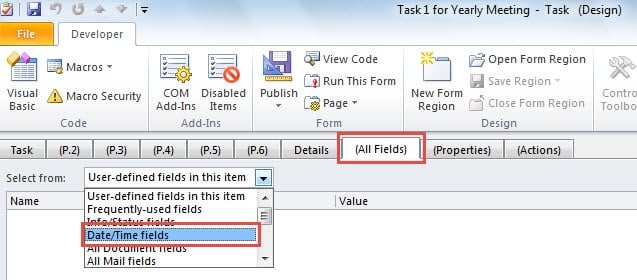
- Setelah itu, anda harus beralih ke tab "(Semua Bidang)" dan klik anak panah ke bawah di bidang "Pilih dari". Dan dari senarai juntai bawah, pilih "medan Tarikh / Masa".
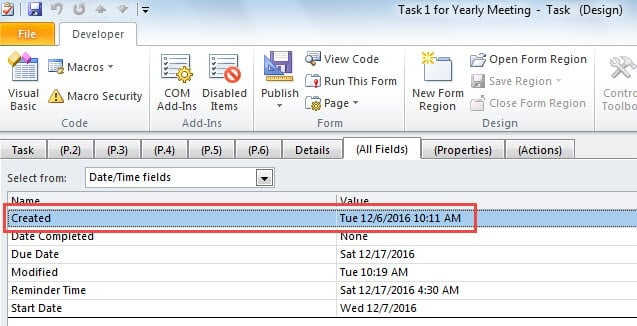
- Akhirnya anda dapat melihat baris "Dibuat", yang merujuk kepada masa pembuatan item tugas semasa, seperti tangkapan skrin berikut:
Kaedah 2: Periksa Masa Pembuatan Beberapa Tugas Outlook
Walaupun begitu, dengan syarat anda bermaksud untuk memeriksa masa pembuatan beberapa item tugas atau sering mengetahui waktu pembuatan, yang 1st kaedah akan sangat memakan masa. Jadi, inilah petua cepat lain.
- Sebagai permulaan, klik kanan lajur dalam senarai tugasan dan pilih pilihan "Lihat Tetapan" daripada menu konteks.
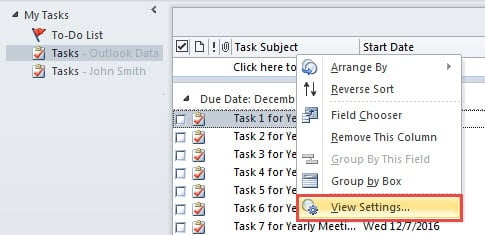
- Kemudian pada kotak dialog "Tetapan Pandangan Lanjutan", klik pada butang "Lajur".
- Kotak dialog baru "Show Columns" akan muncul. Ikuti langkah-langkahnya:
- Pertama, pilih "Bidang Tarikh / Masa" dari senarai turun "Pilih lajur yang tersedia dari".
- Kemudian tekan "Dibuat" dan klik butang "Tambah".
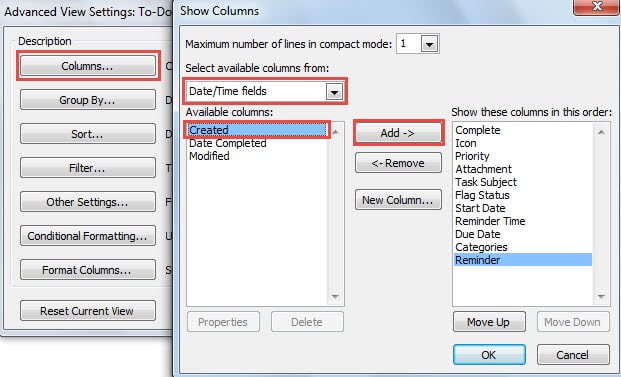
- Sebagai pilihan, gunakan "Move Up" untuk mengubah kedudukannya.
- Terakhir klik satu siri "OK" untuk menutup semua kotak dialog.
- Selepas langkah di atas, anda akan kembali ke senarai tugas. Anda dapat melihat masa pembuatan semua tugas di bawah lajur "Dibuat".
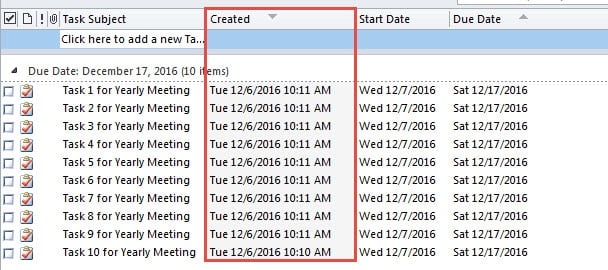
Menangani Masalah Outlook yang Kerap
Outlook mudah mengalami ralat. Oleh itu, pengguna biasa harus mempelajari beberapa petua untuk menangani pelbagai masalah rumit. Contohnya, memulakan Outlook dalam mod selamat, mencipta semula profil mel dan membaiki suite pejabat adalah penyelesaian yang disyorkan untuk ralat Outlook. Tambahan pula, jika masalah tersebut berkaitan dengan fail PST, seperti Kerosakan PST Outlook, anda tidak mempunyai alternatif selain menggunakan alat pembaikan.
Pengenalan Pengarang:
Shirley Zhang adalah pakar pemulihan data di DataNumen, Inc., yang merupakan pemimpin dunia dalam teknologi pemulihan data, termasuk membaiki kerosakan data SQL dan produk perisian pembaikan prospek. Untuk maklumat lebih lanjut, lawati www.datanumen.com