
Dalam artikel ini, kami akan memberi anda arahan terperinci mengenai cara menandatangani projek makro Word anda secara digital.
Pada umumnya, Word melumpuhkan semua makro dan muncul pemberitahuan setiap kali kita menunjukkan niat untuk menjalankannya. Ini bermakna kita harus mengesahkan operasi secara peribadi setiap kali kita membuka dokumen Word yang mengandungi makro, yang tidak sesuai. Sementara itu, jika kita mengaktifkan semua makro, kita meletakkan fail dan komputer kita berisiko tinggi.
Jelas, tidak ada yang sempurna. Sebenarnya, untuk mengatasi masalah ini, kami mempunyai cara yang lebih baik iaitu dengan menandatangani makro secara digital dan memberikannya untuk menjalankannya sahaja.
Sekarang ikuti panduan di bawah untuk menyelesaikan tetapan.
Mengubah Tahap Keselamatan Makro
- Pertama sekali, buka Word dan klik “Pembangun”. Ingat untuk memastikan tab “Pembangun” tersedia.
- Kedua, klik "Keselamatan Makro" dalam kumpulan "Kod".

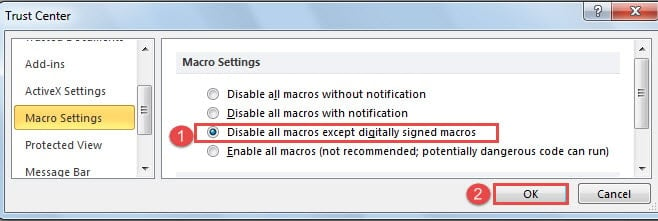
- Dalam kotak dialog "Pusat Kepercayaan", centang kotak "Nonaktifkan semua makro kecuali makro yang ditandatangani secara digital".
- Kemudian klik "OK".
- Seterusnya klik "Visual Basic" dalam kumpulan "Code" di bawah tab "Developer".

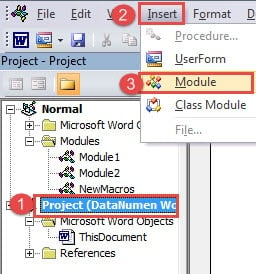
- Sekarang anda mesti membuka editor VBA. Klik Projek dokumen ini dan klik "Masukkan" pada bar alat.
- Kemudian pilih "Modul" dan anda akan membuka kawasan penyuntingan kod di sebelah kanan.

- Seterusnya, anda boleh menyalin kod berikut sebagai makro ujian.
Sub TestMacro()
  MsgBox ("Test!")
End Sub

- Sekarang pergi untuk menyimpan dokumen. Anda akan menerima kotak mesej, seperti di bawah:

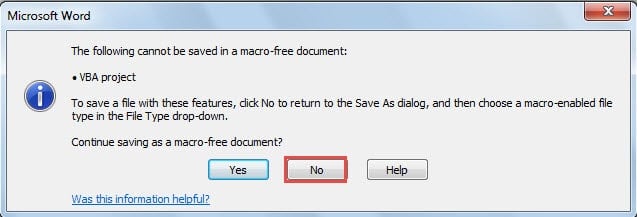
Cukup klik "Tidak".
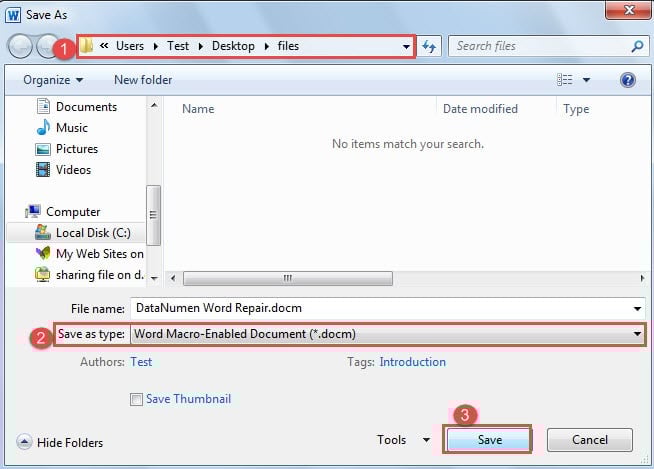
- Dan anda akan kembali ke tetingkap "Simpan Sebagai". Pertama pilih lokasi simpanan.
- Kemudian pilih "Word Macro-Enable Document" sebagai jenis fail.
- Seterusnya, klik butang "Simpan".

- Buka dokumen dengan makro ujian sekali lagi. Dan klik "Makro" di bawah tab "Pembangun" sekali lagi.
- Kemudian pilih makro ujian dan klik "Jalankan".

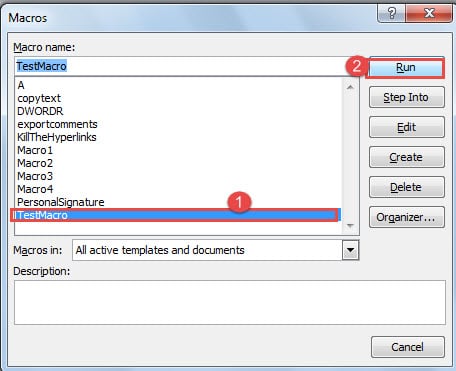
Dan anda akan menerima mesej amaran, menunjukkan makro dilumpuhkan.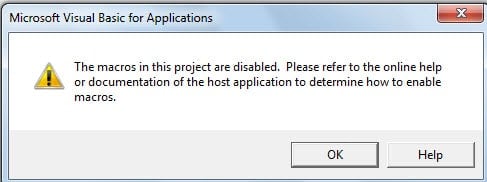
Pasang Sijil Digital untuk Projek VBA
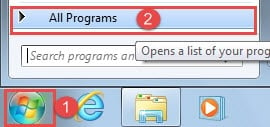
- Pertama sekali, klik menu "Mula" dalam Windows.
- Klik "Semua Program" seterusnya.

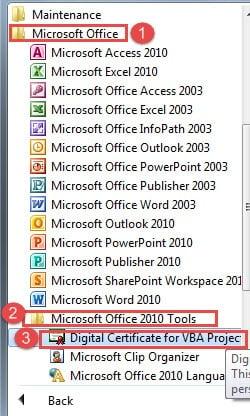
- Kemudian cari dan klik "Microsoft Office".
- Selanjutnya terus cari dan pilih fail "Microsoft Office Tools" untuk versi yang anda gunakan.
- Dan klik "Sijil Digital untuk Projek VBA".

- Sekarang anda akan melihat kotak dialog "Buat Sijil Digital". Masukkan nama sijil anda.
- Klik "OK" untuk menyimpan perubahan.


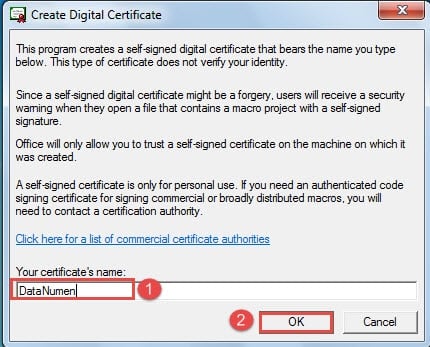
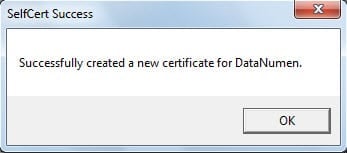
Sekarang jika anda tidak dapat menemui "Sijil Digital untuk Projek VBA", anda boleh mengambil petunjuk berikut untuk memperbaikinya:
- Sebagai permulaan, masukkan cakera pemasangan Microsoft Office ke dalam komputer anda.
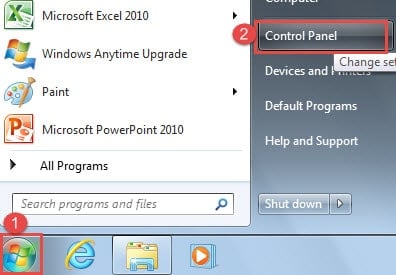
- Kemudian klik menu “Mula”.
- Dan klik "Panel Kawalan".

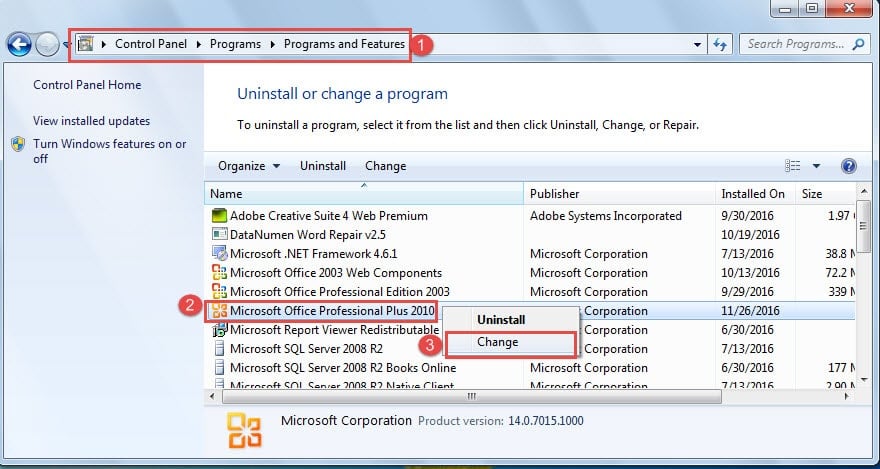
- Klik seterusnya "Program" dan "Program dan Ciri" mengikut urutan.
- Kemudian pada kotak senarai, cari dan klik versi Microsoft Office yang betul.
- Klik kanan seterusnya dan pilih "Change".

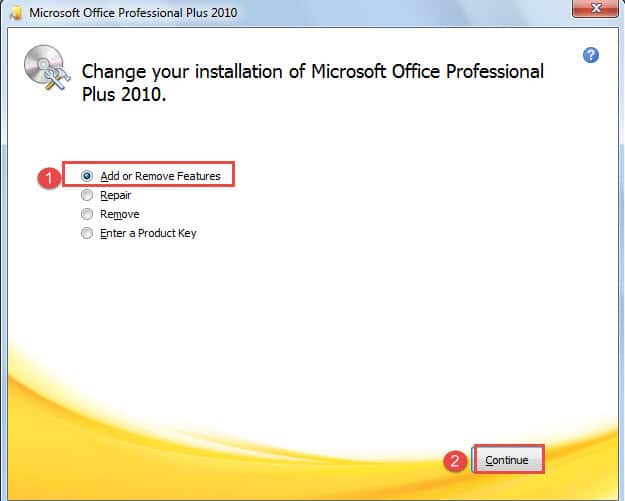
- Dalam panduan pemasangan, periksa "Tambah atau Buang Ciri".
- Kemudian klik butang "Teruskan".

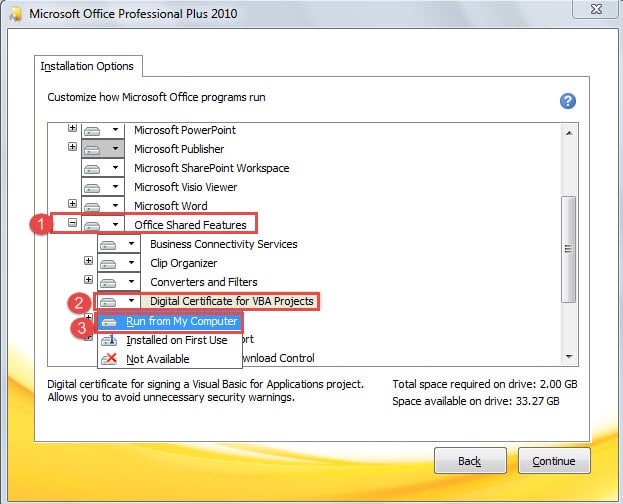
- Seterusnya, di bawah "Pilihan Pemasangan", klik "Ciri Dikongsi Office" terlebih dahulu.
- Kemudian klik "Sijil Digital untuk Projek VBA".
- Pada menu senarai, pilih "Jalankan dari Komputer Saya" dan ikuti panduan untuk menyelesaikan kemajuan.

Makro Kata Tanda Digit
- Pertama sekali, buka dokumen dengan makro di dalam dan buka editor VBA juga.
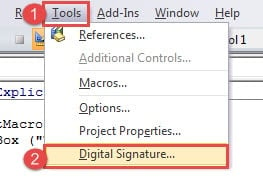
- Kemudian klik "Alat".
- Dan pilih "Digital Signature".

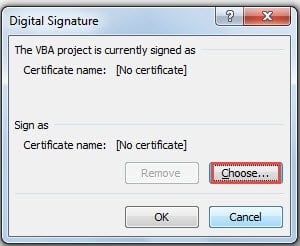
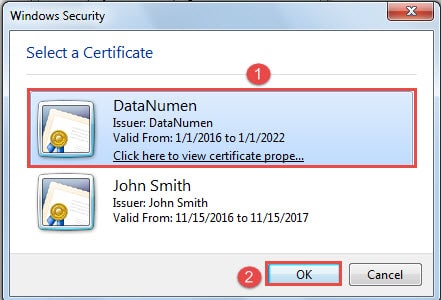
- Sekarang di kotak dialog "Digital Signature", klik butang "Pilih".

- Kemudian di kotak baru, pilih sijil.
- Dan klik "OK".

- Ingatlah untuk mengklik "OK" di "Digital Signature" juga.
- Sekarang anda boleh menyimpan dan menutup dokumen anda.
- Lain kali anda membuka dokumen. Anda mungkin melihat mesej amaran seperti itu: Makro telah dilumpuhkan.


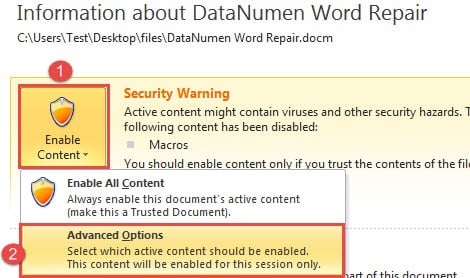
Klik pada mesej.
- Sekarang dalam paparan pentas, klik "Aktifkan Kandungan" terlebih dahulu.
- Kemudian klik "Pilihan Lanjutan".

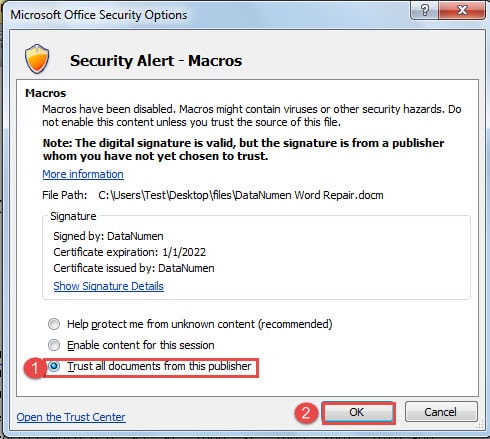
- Dalam kotak dialog "Microsoft Office Security Options", centang "Percayai semua dokumen dari penerbit ini".
- Kemudian klik "OK".

Kerosakan Fail Berlaku Bagaimanapun
Faktanya ialah anda membuat sandaran semua fail kritikal, menjalankan program antivirus secara rutin, dan mengelakkan tabiat buruk semasa bekerja dengan Word sebisa mungkin, namun anda masih mengalami kehilangan fail. Ini boleh menjadi tamparan besar bagi keyakinan anda dalam mengambil langkah berjaga-jaga. Walaupun begitu, anda harus terus melakukan semua langkah pencegahan, termasuk melakukan sepenuhnya alat pembaikan Word yang rosak.
Pengenalan Pengarang:
Vera Chen adalah pakar pemulihan data di DataNumen, Inc., yang merupakan pemimpin dunia dalam teknologi pemulihan data, termasuk alat pemulihan xlsx yang rosak dan pdf membaiki produk perisian. Untuk maklumat lebih lanjut, lawati www.datanumen.com