
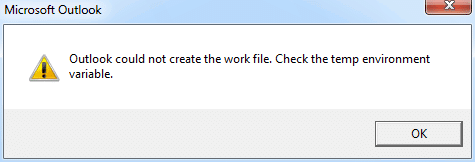
Ralat “Outlook could not create the work file” biasanya muncul apabila anda memulakan Outlook. Ia akan menyebabkan data Outlook anda tidak dapat diakses. Dalam artikel ini, kami akan memberitahu anda cara untuk menghapuskannya.
Ralat "Outlook tidak dapat mencipta fail kerja. Semak pembolehubah persekitaran sementara" menunjukkan kerosakan pembolehubah cache Internet sementara. Ia sering berlaku selepas sistem pengendalian dinaik taraf atau fail tetapan yang berkaitan dipindahkan ke komputer lain secara tidak betul. Jangan panik. Ralat ini tidak melibatkan fail Outlook. Data Outlook anda mesti utuh. Selain itu, anda boleh memperbaikinya dengan mudah dengan dua kaedah berikut.
Kaedah 1: Edit Nilai Pendaftaran
- Pada mulanya, pergi ke "Menu Mula" dan taip "regedit" dalam kotak carian.

- Kemudian tekan "Enter" untuk mengakses Registry Editor. Dalam kotak dialog "Kawalan Akaun" pop timbul, pilih 'Ya'.
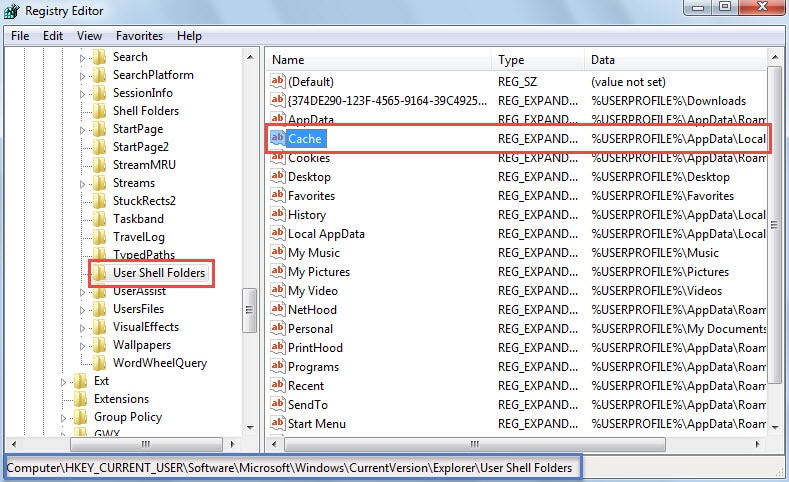
- Seterusnya di tetingkap Registry Editor, anda harus mencari kunci berikut mengikut urutan:
HKEY_CURRENT_USER \ Software \ Microsoft \ Windows \ CurrentVersion \ Explorer \ User Shell Folders
- Setelah memilih kunci "Folder Shell Pengguna", pusing ke panel kanannya. Anda boleh mencari nilai "Cache".

- Seterusnya klik dua kali pada nilai “Cache”. Dan dalam kotak dialog “Edit String” seterusnya, masukkan laluan folder fail Internet sementara yang betul.
- Jika anda menjalankan Windows Vista, 7, 8 atau 10, laluan lalai hendaklah "%USERPROFILE%\AppData\Local\Microsoft\Windows\Temporary Internet Files".
- Jika dalam Windows XP, ia adalah “%USERPROFILE%\Tetapan Tempatan\Fail Internet Sementara”

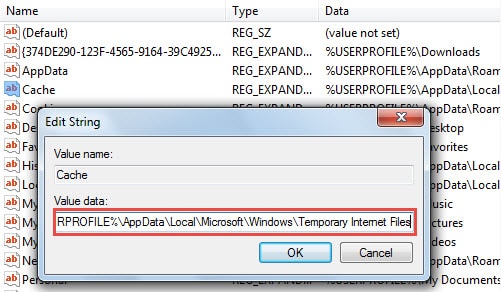
- Selepas mengedit nilai, klik "OK" untuk menyimpan perubahan dan keluar dari Editor Pendaftaran. Sekarang anda perlu memulakan semula komputer untuk mendayakan perubahan.
Kaedah 2: Tukar Pilihan Internet
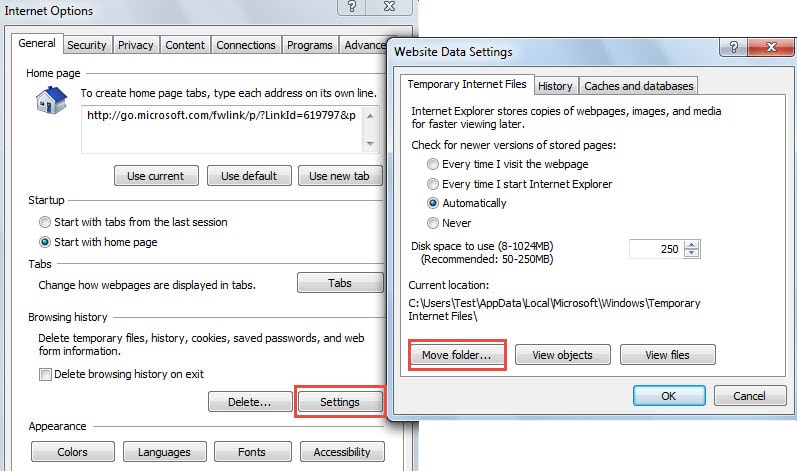
- Sebagai permulaan, buka tetingkap Internet Explorer dan klik pada ikon gear di penjuru kanan sebelah atas. Daripada senarai juntai bawah, pilih “Internet Options”.
- Kemudian di kotak dialog baru "Pilihan Internet", klik butang "Tetapan". Kotak dialog baru "Tetapan Data Laman Web" akan muncul, klik "Pindahkan folder".

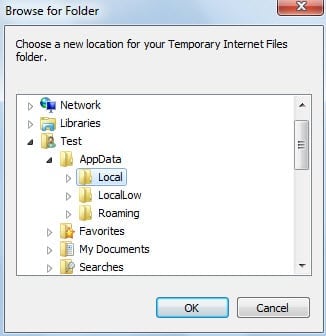
- Seterusnya dalam "Semak Imbas Folder", anda harus melayari folder fail Internet sementara yang betul. Bagi laluan folder konkrit, anda boleh rujuk Langkah 5 dalam kaedah terakhir.

- Akhir sekali klik beberapa kali "OK" untuk menyimpan perubahan, tunggu perubahan diaktifkan dan mulakan semula komputer anda apabila diminta.
Buat Sandaran yang Konsisten dan Terkini untuk Data Outlook
Oleh kerana Outlook terdedah kepada kerosakan, anda harus membuat sandaran biasa untuk data Outlook anda untuk mengelakkan kehilangan data Outlook. Sandaran akan membantu anda memulihkan data PST yang rosak dengan mudah. Tetapi jika anda tidak mempunyai sandaran atau mempunyai nilai yang terbatas kerana itu tidak terkini, anda masih dapat menyelesaikan masalah tersebut dengan menggunakan alat bintang, seperti DataNumen Outlook Repair.
Pengenalan Pengarang:
Shirley Zhang adalah pakar pemulihan data di DataNumen, Inc., yang merupakan pemimpin dunia dalam teknologi pemulihan data, termasuk pembaikan SQL Server MDF dan produk perisian pembaikan prospek. Untuk maklumat lebih lanjut, lawati www.datanumen.com