
Jika anda mendapati sesetengah kenalan tidak mempunyai alamat e-mel dalam Outlook anda, anda mungkin mahu memproses setiap folder Kenalan untuk memadam semua kenalan tersebut. Catatan ini akan berkongsi 2 cara dengan anda.
Mungkin anda mempunyai banyak kenalan di Outlook anda dan sebahagiannya tidak mempunyai alamat e-mel. Sekiranya anda berpendapat bahawa ia tidak lagi berguna, anda mesti berharap untuk menghapus semua kenalan tanpa alamat e-mel. Dengan cara biasa, anda boleh menggunakan "Pencarian Segera" untuk mencarinya dan kemudian menghapusnya secara manual, seperti Kaedah 1. berikut. Namun, agak membosankan. Oleh itu, dalam Kaedah 2, kami akan mengajar anda cara lain yang lebih cekap.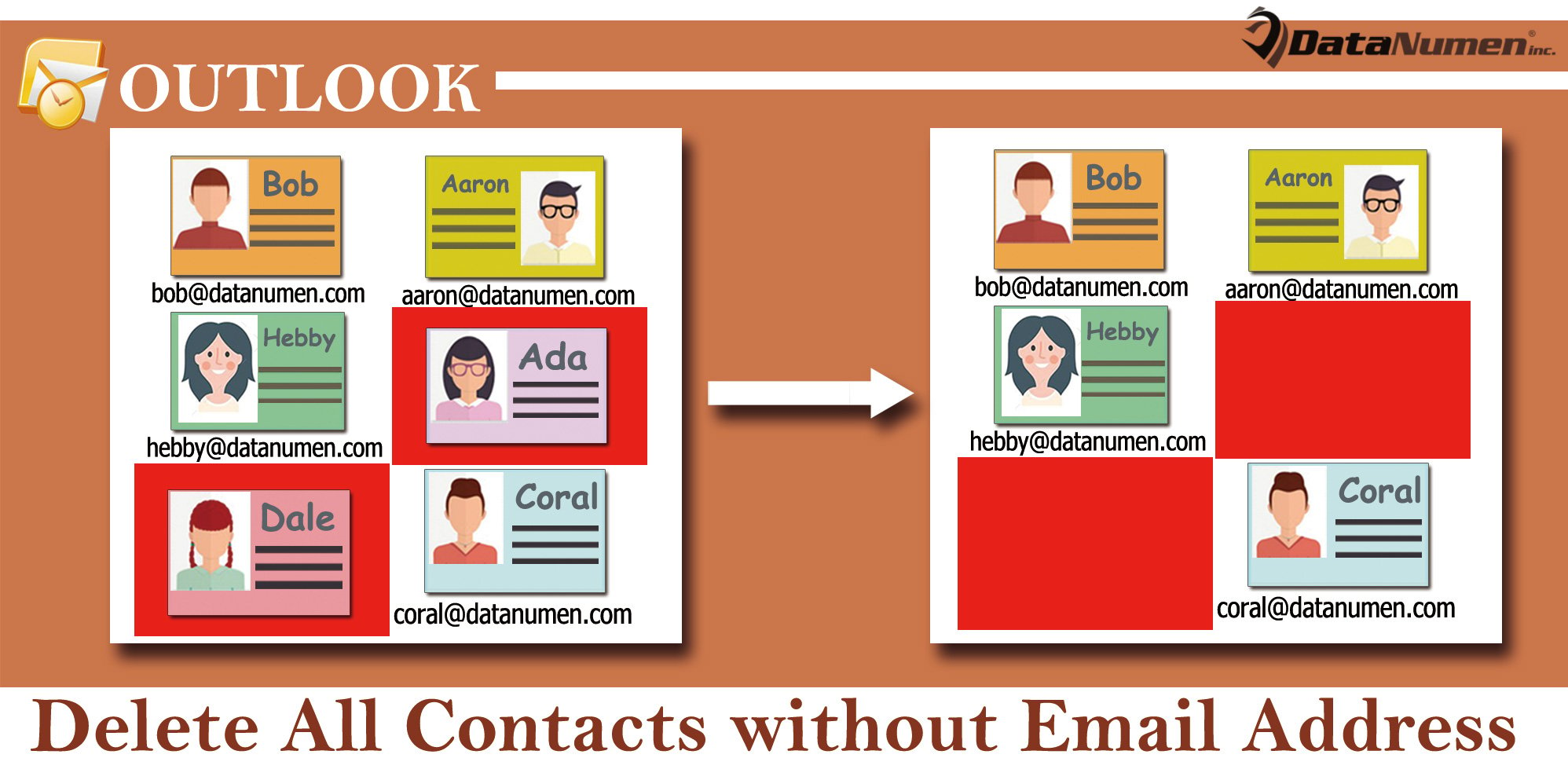
Kaedah 1: Padam secara manual setelah Mencari Kenalan tanpa Alamat E-mel
- Sebagai permulaan, tekan kekunci "Ctrl + 3" untuk mengakses panel "Kenalan".
- Kemudian, klik di kotak carian.
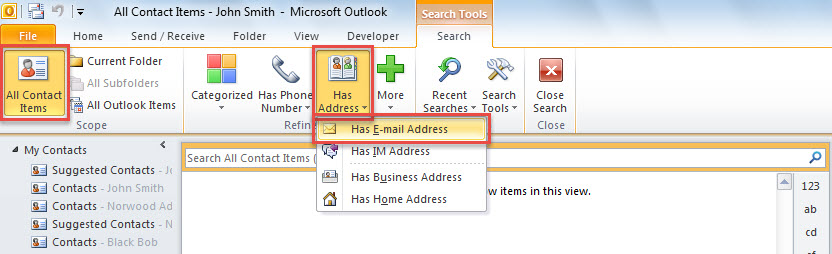
- Selanjutnya, pada reben "Cari" yang baru muncul, klik "Semua Item Perhubungan".
- Selanjutnya, klik "Mempunyai Alamat"> "Mempunyai Alamat E-mel".

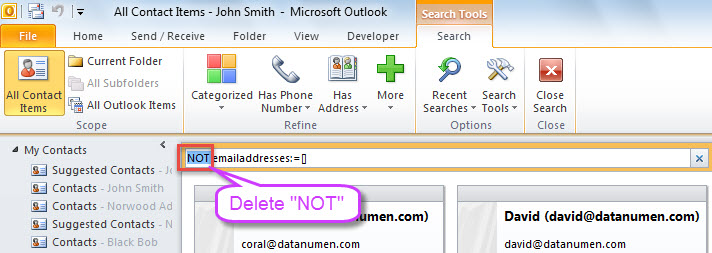
- Selepas itu, kriteria "NOT emailaddresses: = []" akan ditambahkan ke dalam kotak carian. Anda perlu mengeluarkan "TIDAK".

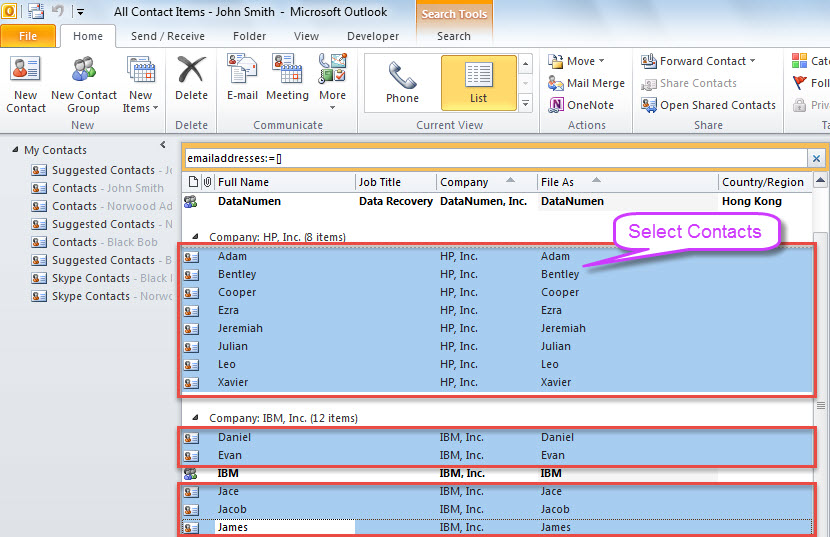
- Selepas itu, semua kenalan tanpa alamat e-mel akan disenaraikan.
- Sekarang, anda harus memilih kenalan dalam hasil carian secara manual kerana kumpulan kenalan anda juga mesti ada dalam senarai.

- Akhirnya, tekan butang "Del" untuk menghapus semua kenalan yang dipilih.
Kaedah 2: Padam Hapus Semua Kenalan tanpa Alamat E-mel dengan VBA
- Pada mulanya, ketuk "Alt + F11" untuk melancarkan editor VBA di Outlook.
- Di skrin baru, salin kod VBA berikut ke dalam modul.
Sub BatchDeleteAllContactsWithoutEmailAddress()
    Dim objStore As Outlook.Store
    Dim lTotalCount As Long

    lTotalCount = 0
    'Process all stores in your Outlook
    For Each objStore In Application.Session.Stores
       Call ProcessContactFolders(objStore.GetRootFolder.Folders, lTotalCount)
    Next

    MsgBox lTotalCount & " contacts are deleted!", vbInformation + vbOKOnly, "Delete Contacts"
End Sub

Sub ProcessContactFolders(ByVal objFolders As Outlook.Folders, lCount As Long)
    Dim objFolder As Outlook.Folder
    Dim i As Long
    Dim objContact As Outlook.ContactItem
    Dim objSubfolder As Outlook.Folder

    For Each objFolder In objFolders
        If (objFolder.DefaultItemType = olContactItem) And (objFolder.Name <> "Skype Contacts") Then
           For i = objFolder.Items.Count To 1 Step -1
               If objFolder.Items(i).Class = olContact Then
                  Set objContact = objFolder.Items(i)
                  'Delete the contact w/o email address
                  If (objContact.Email1Address = "") And (objContact.Email2Address = "") And (objContact.Email3Address = "") Then
                     objContact.Delete
                     lCount = lCount + 1
                  End If
               End If
           Next

           'Process subfolders recursively
           If objFolder.Folders.Count > 0 Then
              Call ProcessContactFolders(objFolder.Folders, lCount)
           End If
       End If
    Next
End Sub
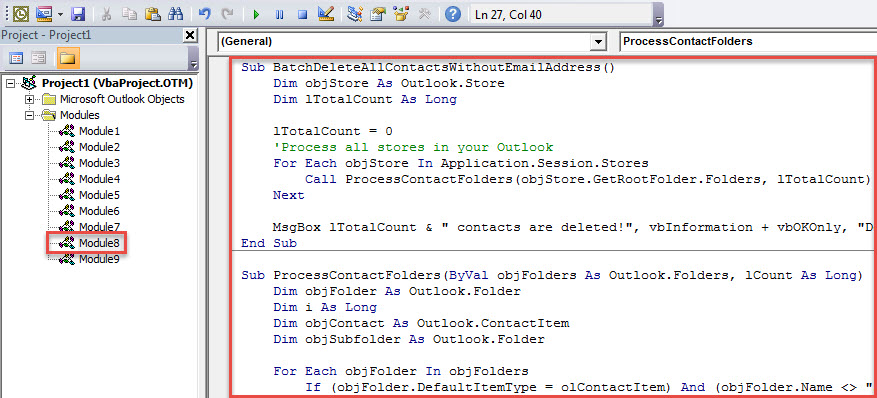
- Kemudian, klik di subrutin "BatchDeleteAllContactsWithoutEmailAddress".
- Akhirnya, tekan "F5" untuk mencetuskan makro ini.
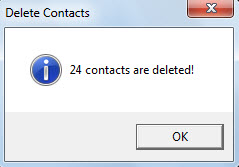
- Apabila selesai, anda akan mendapat mesej mengenai hasilnya, seperti gambar di bawah.

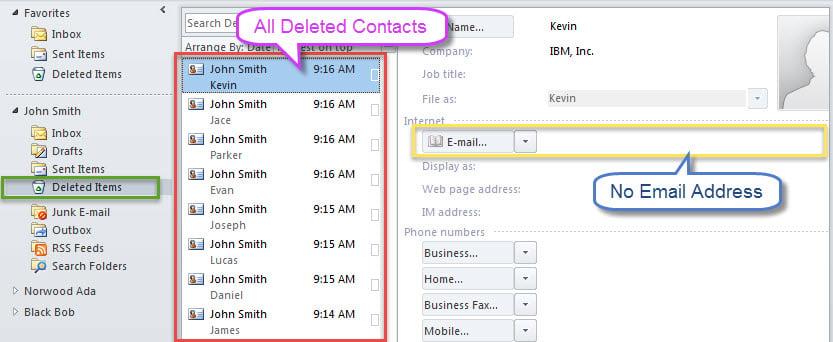
- Semua kenalan tanpa alamat e-mel telah dipindahkan ke folder "Item yang Dihapus".

Jauhkan dari Semua Risiko Berpotensi
Outlook boleh menjadi rosak kerana pelbagai faktor, seperti virus, kesalahan pengguna, kegagalan perisian dan juga kerosakan perkakasan. Anda mesti enggan mengalami kerosakan Outlook, jadi anda perlu memastikan semua risiko yang berpotensi ini diabaikan. Sebagai contoh, anda perlu memasang perisian antivirus yang kuat di PC anda. Tambahan, anda harus membuat cadangan data Outlook secara berkala. Akhir sekali, anda lebih baik menyediakan alat pembaikan yang kuat dan boleh dipercayai, seperti DataNumen Outlook Repair. Ia dapat memperbaiki masalah anda PST yang rosak fail dengan senang.
Pengenalan Pengarang:
Shirley Zhang adalah pakar pemulihan data di DataNumen, Inc., yang merupakan pemimpin dunia dalam teknologi pemulihan data, termasuk SQL Server rasuah dan produk perisian pembaikan prospek. Untuk maklumat lebih lanjut, lawati www.datanumen.com