
Sebagai pengguna tetap Outlook, anda mungkin berharap Outlook boleh bermula secara automatik semasa komputer anda dibut dan bukannya melancarkannya sendiri. Berikut adalah dua kaedah untuk melakukannya.
Apabila melibatkan pelancaran Outlook secara automatik semasa memulakan komputer, ramai orang mungkin menambah pintasan MS Outlook ke folder "Startup". Sudah tentu ia adalah pendekatan terpantas. Walau bagaimanapun, ia akan memberi tekanan kepada komputer anda apabila ia bermula, sekali gus memperlahankan prestasinya. Oleh itu, selain daripada kaedah ini, di sini kami akan memperkenalkan kaedah lain, iaitu menggunakan tugasan jadual tertangguh.
Kaedah 1: Tambah MS Outlook ke Folder Permulaan
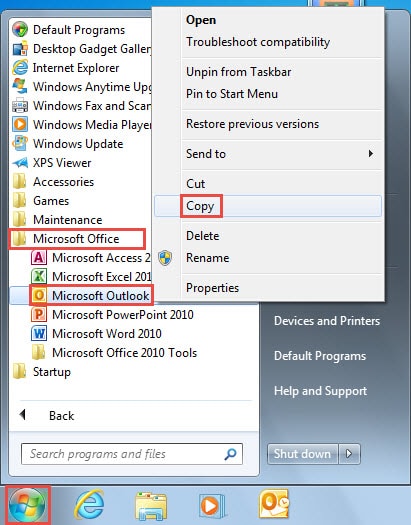
- Mula-mula, pergi ke "Menu Mula", klik "Semua Program" dan buka folder "Microsoft Office".
- Kemudian klik kanan "Microsoft Outlook" dan pilih "Salin" dari menu konteks.
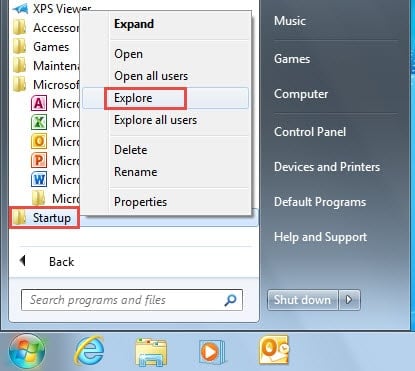
- Seterusnya masih dalam "All Programs", cari dan klik kanan folder "Startup". Bentuk menu timbul, pilih "Explore".

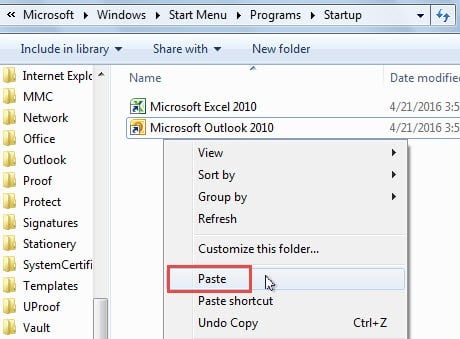
- Dalam folder "Startup", klik kanan antara muka semasa dan pilih "Paste".

Selepas itu, apabila anda memulakan komputer anda, program ini boleh dilancarkan secara automatik.
Kaedah 2: Lancarkan Outlook pada Masa yang Dijadualkan selepas Komputer Bermula
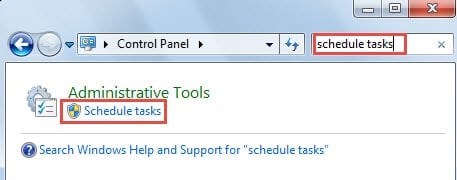
- Pada awalnya, cari "jadual tugas" di "Panel Kawalan".

- Klik pada applet "Jadualkan tugas" untuk membukanya.
- Kemudian dalam panel kiri kotak dialog timbul, pilih "Perpustakaan Penjadual Tugas".
- Setelah itu, di panel kanan "Tindakan", klik "Buat Tugas".
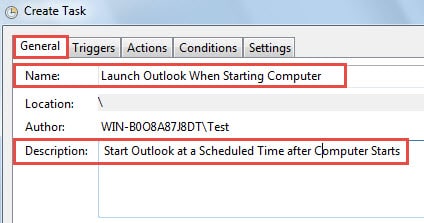
- Kotak dialog baru akan muncul. Di bawah tab "Umum", isikan nama dan keterangan yang anda sukai.

- Belok seterusnya ke tab "Pencetus". Klik butang "Baru".
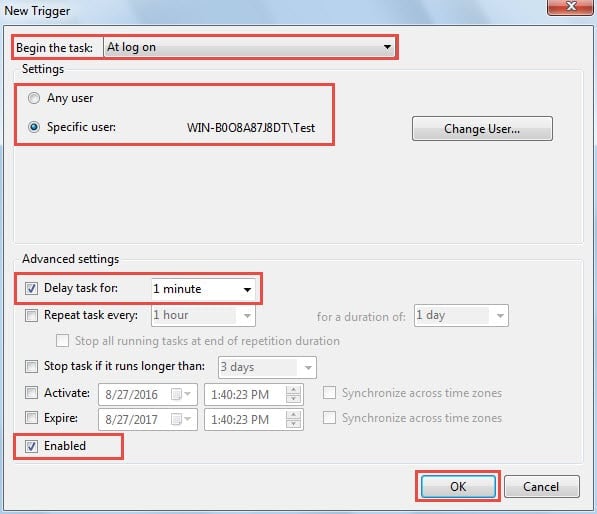
- Dalam dialog “Pencetus baharu”, pertama sekali tetapkan “Mulakan tugasan” kepada “Semasa log masuk”. Dalam “Tetapan”, pilih pengguna komputer yang anda inginkan. Dan tetapkan “Tunda tugasan untuk” kepada sebarang selang masa mengikut masa yang diperlukan untuk menghidupkan komputer anda. Dan akhir sekali pilih “Didayakan”.

- Klik "OK" dan kembali ke tetingkap "Buat Tugas", di mana beralih ke tab "Tindakan" dan tekan butang "Baru".
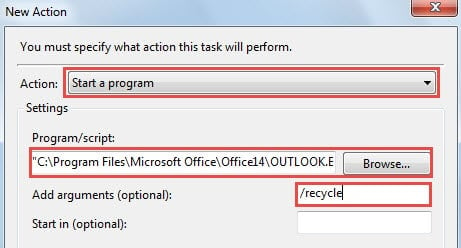
- Dalam “Tindakan Baharu”, tetapkan “Tindakan” kepada “Mulakan program” dan klik butang “Semak imbas” untuk memilih aplikasi Outlook.EXE. Dalam medan “Tambah argumen (pilihan)”, masukkan “/kitar semula”. Selepas semua di atas, klik “OK”.

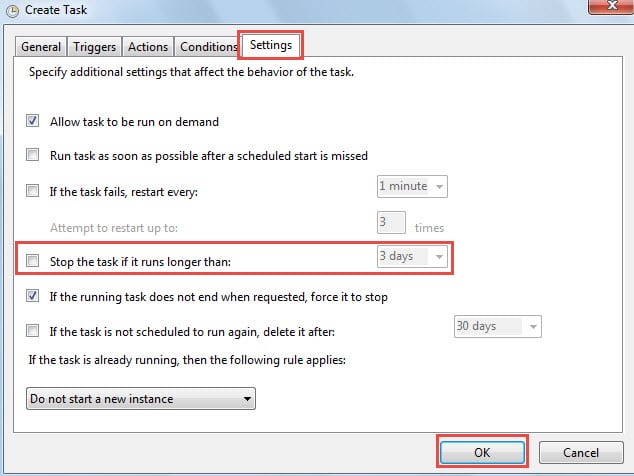
- Kemudian pindah ke tab "Tetapan", nonaktifkan pilihan - "Hentikan tugas jika berjalan lebih lama dari ..."

- Klik butang "OK" untuk melaksanakan tugas ini.
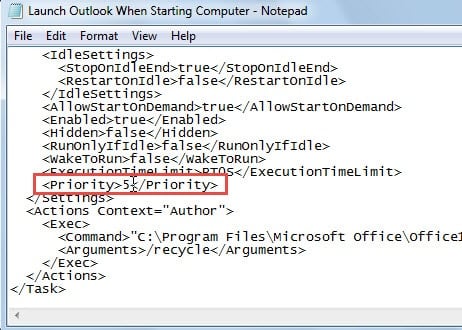
- Oleh kerana kekurangan bahawa tugas dibuat dengan keutamaan yang lebih rendah secara lalai, anda harus menukar keutamaan menjadi lebih tinggi daripada itu. Setelah kembali ke "Penjadual Tugas", klik kanan tugas baru dan pilih "Eksport", menyimpannya ke Desktop sebagai file XML.
- Selepas itu, buka fail XML melalui Notepad.
- Di Notepad, dekat bahagian bawah, cari “ 7 ", Ubah" 7 "menjadi" 4 "," 5 "atau" 6 ".

- Simpan perubahan dan tutup Notepad.
- Kembali ke "Penjadual Tugas", dan hapus tugas itu dengan klik kanan.
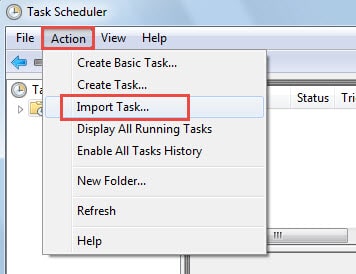
- Akhirnya klik "Action"> "Import Task" untuk mengimport tugas yang keutamaannya telah diubah.

Sejak itu, Outlook akan dilancarkan pada masa yang ditetapkan selepas komputer dimulakan. Oleh itu, masa permulaan komputer anda tidak akan dilanjutkan.
Keluar dari Outlook dengan betul
Tidak kira ketika Outlook dilancarkan, apa yang harus anda ingat terlebih dahulu adalah bahawa ia mesti ditutup dengan betul. Jika tidak, anda mungkin mengalami kerosakan Outlook, yang tidak memberi anda alternatif selain daripada baiki Outlook. Selain itu, jika ScanPST gagal membaikinya, anda harus menggunakan alat kuat lain seperti DataNumen Outlook Repair, yang hampir sempurna kerana kadar pemulihannya yang tinggi.
Pengenalan Pengarang:
Shirley Zhang adalah pakar pemulihan data di DataNumen, Inc., yang merupakan pemimpin dunia dalam teknologi pemulihan data, termasuk pemulihan sql dan produk perisian pembaikan prospek. Untuk maklumat lebih lanjut, lawati www.datanumen.com