
Dalam artikel ini, kami akan memberi anda 5 cara untuk menetapkan warna latar belakang yang berbeza untuk halaman yang berlainan dalam dokumen Word anda.
Word membolehkan kita menetapkan warna latar untuk dokumen kita. Walau bagaimanapun, ia akan menggunakan warna yang sama untuk semua halaman. Tetapi, kadang-kadang kita mungkin perlu mencetak dokumen dengan pelbagai warna latar belakang, atau menonjolkan halaman penting dengan warna latar yang berbeza. Dalam kes sedemikian, kami memerlukan beberapa penyelesaian untuk menetapkan warna latar belakang yang berbeza untuk halaman yang berbeza.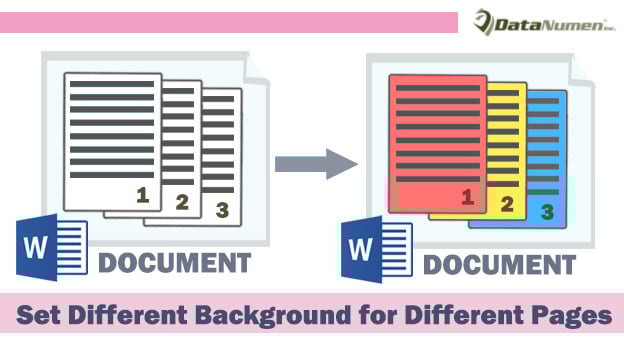
Kaedah 1: Masukkan Kotak Teks
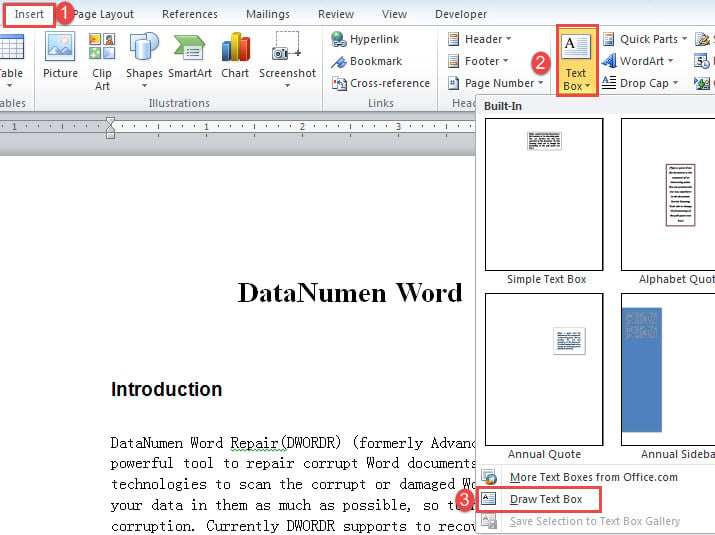
- Pertama dan utamaost, klik "Masukkan" dan pilih "Kotak Teks".
- Seterusnya pilih "Draw Text Box" pada menu drop-down.

- Kemudian lukis kotak teks untuk merangkumi keseluruhan halaman.
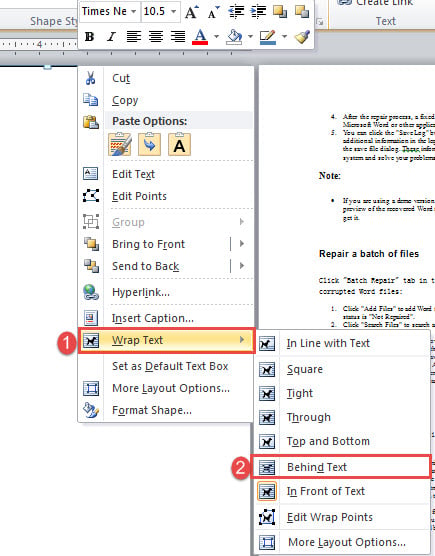
- Sekarang klik kanan pada garis besar kotak teks. Gerakkan kursor pada "Wrap Text" dan klik "Behind Text" pada submenu. Anda akan dapat melihat teksnya ketika itu.

- Seterusnya, klik kanan pada garis besar kotak teks sekali lagi. Kali ini pilih "Format Shape".
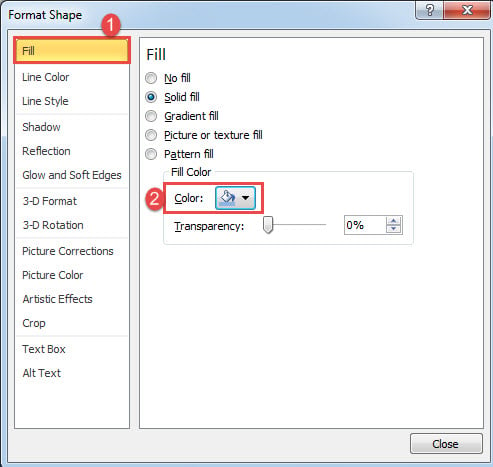
- Dalam kotak dialog "Format Shape", klik "Isi" dan kemudian pilih warna isian.

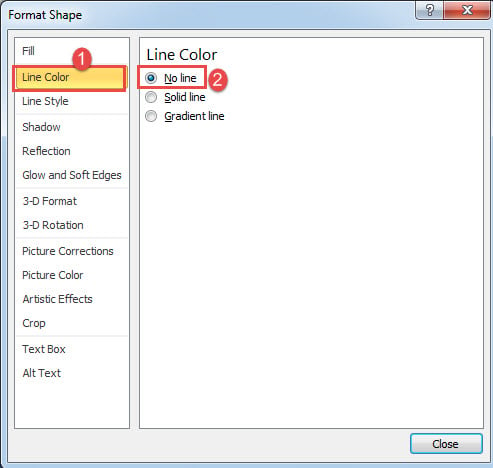
- Kemudian pada kotak yang sama, klik tab "Warna Garis".
- Dan pilih "Tiada garis". Tutup kotak.

Sekarang jika anda perlu mencetak dokumen, buka "Pilihan Kata" dengan mengklik "Fail" dan "Pilihan". Selanjutnya klik "Paparan" dan tandakan kotak "Cetak gambar yang dibuat di Word" dan "Cetak warna dan gambar latar belakang". Klik "OK".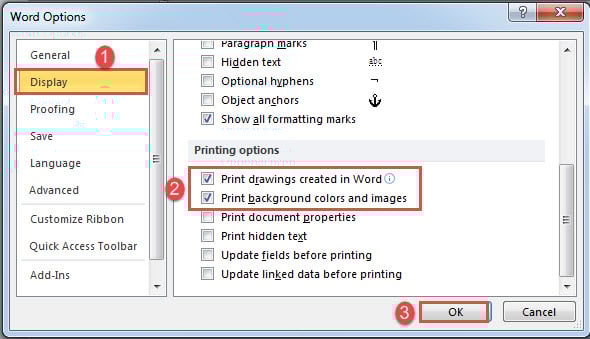
Inilah kesannya:
Kaedah 2: Masukkan Bentuk
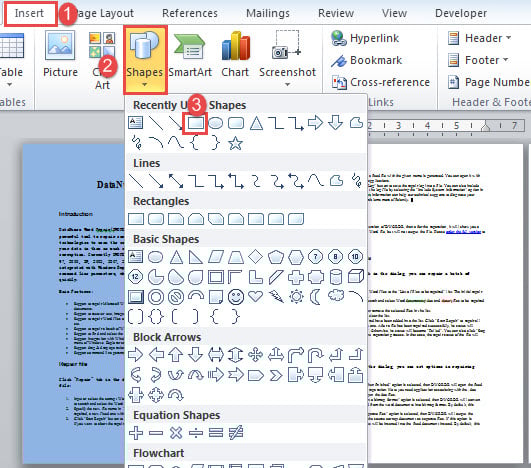
- Pertama, klik "Masukkan" dan pilih "Bentuk".
- Kemudian pilih "Rectangle".

- Seterusnya kursor anda akan berubah menjadi tanda silang. Gunakan untuk melukis segi empat tepat untuk menutup halaman.
- Kemungkinan, klik kanan pada bentuk.
- Ulangi dari langkah 4 hingga 8 dalam kaedah 1.
Pastikan pilihan cetak diset dengan betul jika anda perlu mencetak dokumen.
2 kaedah di atas paling sesuai digunakan untuk menerapkan warna pada setiap halaman. Sekiranya anda mempunyai beberapa halaman yang mesti berwarna sama, anda boleh mempertimbangkan penyelesaian berikut.
Kaedah 3: Salin Warna ke Lebih Banyak Halaman
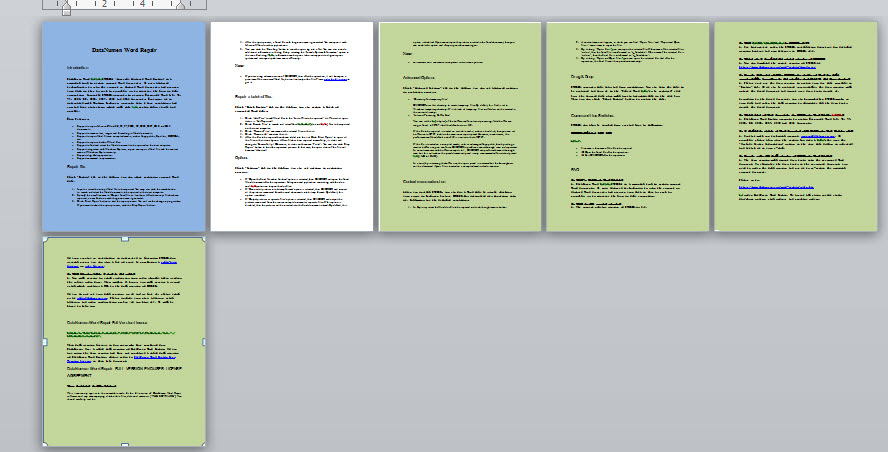
- Setelah menggunakan kaedah 2, klik pada halaman berwarna dan tekan "Ctrl + D" untuk menyalin warnanya.
- Seterusnya seret bentuk ke halaman lain dan lepaskan kursor anda. Anda akan melihat warnanya ditampal dengan sempurna.

Kaedah 4: Masukkan Pecahan Bahagian
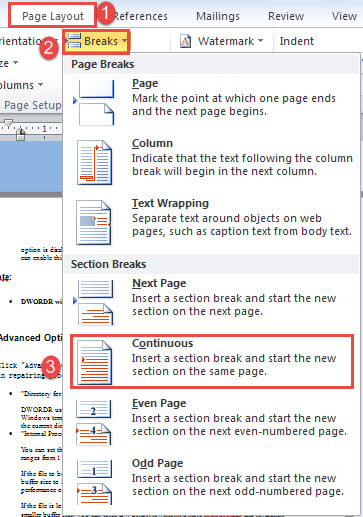
- Sekiranya anda perlu menerapkan warna untuk beberapa halaman mengikut urutan, anda boleh membuat bahagian terlebih dahulu. Gerakkan kursor ke start dari halaman pertama di bagian, klik "Layout Halaman", klik "Breaks" dan pilih "Continuous". Ini memasukkan pecahan bahagian.

- Gerakkan kursor ke hujung halaman terakhir di bahagian tersebut. Gunakan cara yang sama untuk memasukkan jeda bahagian.
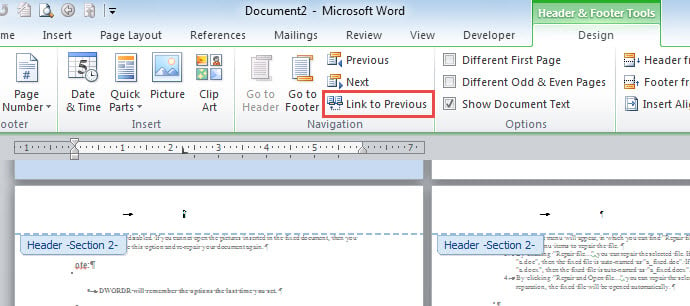
- Kemudian klik dua kali pada tajuk halaman pertama di bahagian untuk memasuki mod header dan footer.
- Nyahpilih "Pautan ke Sebelumnya".

- Pergi ke tajuk pertama bahagian seterusnya. Ulangi langkah 4.
- Kemudian gunakan kaedah 1 atau 2 untuk mewarnai halaman.
- Terakhir, klik "Reka Bentuk" dan klik "Tutup Header dan Footer" untuk keluar dari mod header.


Kaedah 5: Membahagi Dokumen
Ada satu cara terakhir iaitu memisahkan dokumen menjadi beberapa subdokumen. Kemudian klik "Layout Halaman", klik "Color Page", dan pilih warna.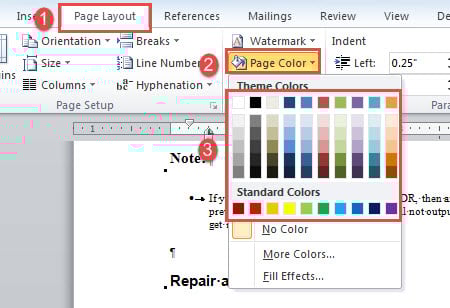
Selesaikan Masalah Perkataan yang Menyakitkan
Sebagai most Pengguna kata telah memperhatikan, Word rentan terhadap kesalahan dan kesalahan. Ini boleh dimaafkan tetapi sesuatu perlu diperbaiki. Jika tidak, data kami yang berharga boleh dihubungi. Oleh itu, perlu mencari utiliti untuk betulkan Kata.
Pengenalan Pengarang:
Vera Chen adalah pakar pemulihan data di DataNumen, Inc., yang merupakan pemimpin dunia dalam teknologi pemulihan data, termasuk betulkan xls dan pdf membaiki produk perisian. Untuk maklumat lebih lanjut, lawati www.datanumen.com