
Dalam hlm iniost, kami dengan senang hati menunjukkan kepada anda 2 cara untuk pergi ke perenggan tertentu dengan cepat dalam dokumen Word anda.
Ada fungsi "Pergi Ke" di Word, dengan mana kita dapat dengan cepat melompat ke halaman, bagian, penanda buku, dll. Tetapi sangat disayangkan bahawa fitur bawaan tidak dapat membawa kita ke perenggan yang ditentukan dalam satu klik. Oleh itu, kami merasa berkewajiban untuk menyampaikan beberapa penyelesaian kepada anda.
Kaedah 1: Pergi ke Perenggan Khusus dalam Dokumen tanpa Nombor Perenggan
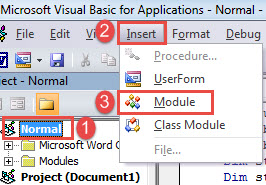
- Pertama dan utamaost, tekan "Alt + F11" untuk memanggil editor VBA di Word.
- Kemudian klik "Normal" di lajur kiri.
- Seterusnya klik "Insert" dan pilih "Module" pada menu drop-down.

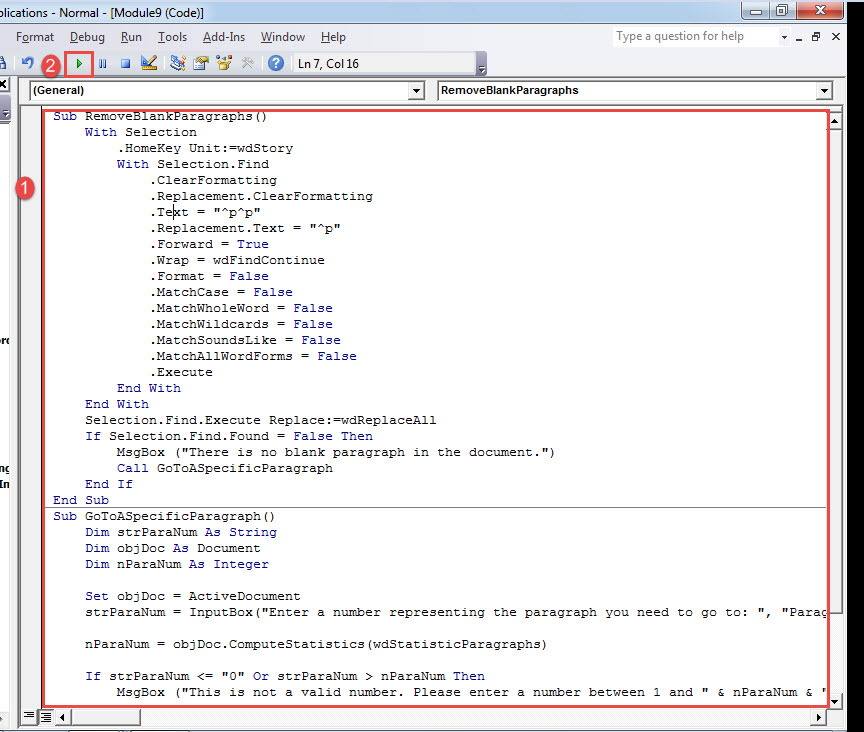
- Sekarang klik dua kali pada modul baru untuk membukanya. Tampal kod berikut di sana:
Sub RemoveBlankParagraphs()
  With Selection
    .HomeKey Unit:=wdStory
    With Selection.Find
      .ClearFormatting
      .Replacement.ClearFormatting
      .Text = "^p^p"
      .Replacement.Text = "^p"
      .Forward = True
      .Wrap = wdFindContinue
      .Format = False
      .MatchCase = False
      .MatchWholeWord = False
      .MatchWildcards = False
      .MatchSoundsLike = False
      .MatchAllWordForms = False
      .Execute
    End With
  End With
  Selection.Find.Execute Replace:=wdReplaceAll
  If Selection.Find.Found = False Then
    MsgBox ("There is no blank paragraph in the document.")
    Call GoToASpecificParagraph
  End If
End Sub

Sub GoToASpecificParagraph()
  Dim strParaNum As String
  Dim objDoc As Document
  Dim nParaNum As Integer

  Set objDoc = ActiveDocument
  strParaNum = InputBox("Enter a number representing the paragraph you need to go to: ", "Paragraph Number")

  nParaNum = objDoc.ComputeStatistics(wdStatisticParagraphs)

  If strParaNum <= "0" Or strParaNum > nParaNum Then
    MsgBox ("This is not a valid number. Please enter a number between 1 and " & nParaNum & ".")
  End If

  objDoc.Paragraphs(strParaNum).Range.Select

End Sub
- Klik "Jalankan".

- Jalankan makro beberapa kali sehingga anda mendapat kotak mesej berikut.

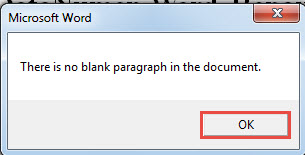
Kemudian klik "OK". Sebab kami mengklik butang "Jalankan" berkali-kali adalah untuk membuang semua perenggan kosong dalam dokumen. Secara lalai, Word menganggapnya sebagai perenggan biasa. Jadi hasil akhirnya mungkin bukan perenggan yang tepat yang ingin kita tuju.
- Kemudian di kotak seterusnya terbuka, masukkan nombor, mewakili perenggan yang perlu anda lawati.
- Dan klik "OK".

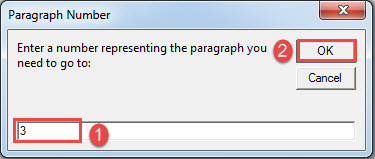
Anda akan melihatnya tardapatkan perenggan ada dalam pilihan.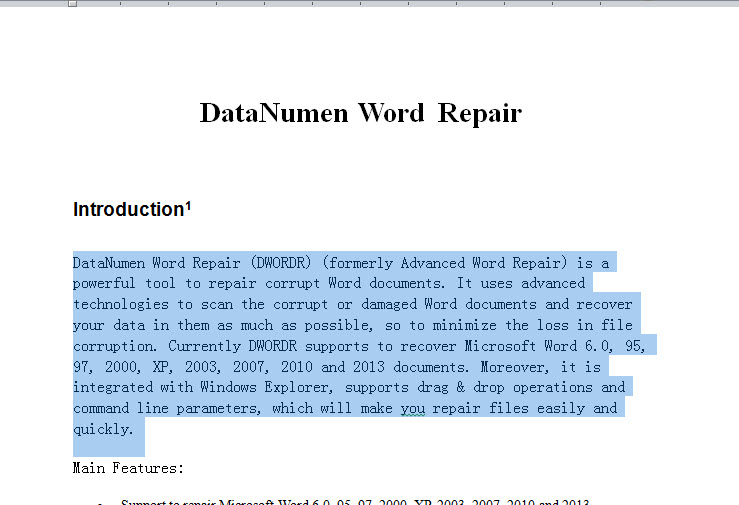
Kaedah 2: Pergi ke Perenggan Khusus dalam Dokumen dengan Nombor Perenggan
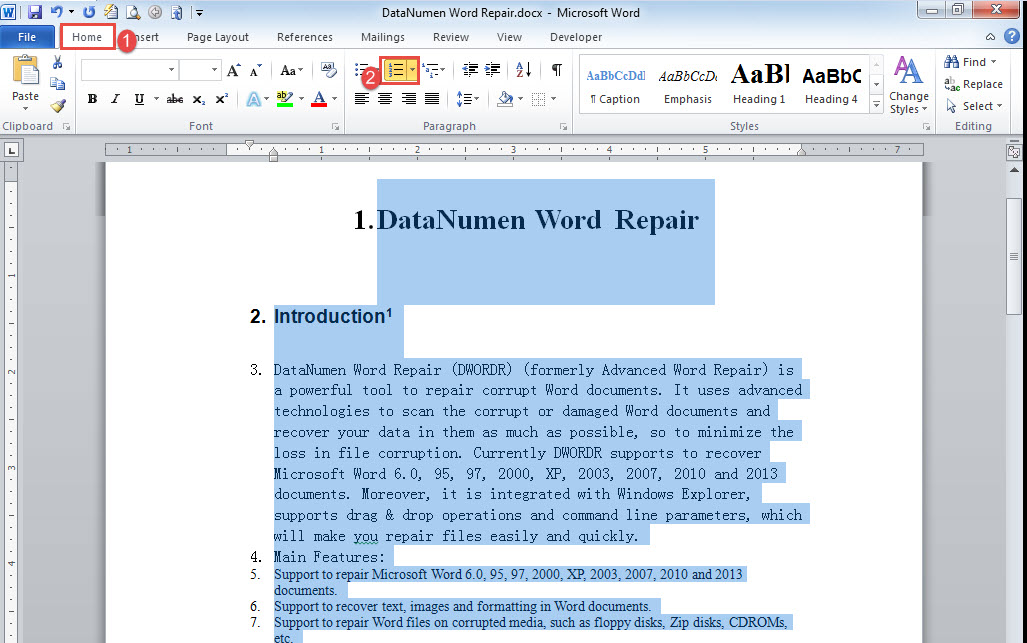
- Pertama, tekan "Ctrl + A" untuk memilih semua teks dalam dokumen.
- Kemudian klik "Penomboran" di bawah tab "Rumah".

- Seterusnya ikuti langkah yang sama dalam kaedah 1 untuk memasang dan menjalankan makro.
- Hanya kali ini ganti makro dengan yang berikut:
Sub GoTOParaInDocWithParaNum()
  Dim strParaNum As String
  Dim objPara As Paragraph
  Dim objDoc As Document
  Dim nParaNum As Integer

  Set objDoc = ActiveDocument

  strParaNum = InputBox("Enter a paragraph number following with a period:", "Paragraph Number")

  nParaNum = objDoc.ComputeStatistics(wdStatisticParagraphs)

  If strParaNum <= "0" Or strParaNum > nParaNum Then
    MsgBox ("This is not a valid number. Please enter a number between 1 and " & nParaNum & ".")
  End If

  For Each objPara In objDoc.Paragraphs
    If strParaNum = objPara.Range.ListFormat.ListString Then
      objPara.Range.Select
    End If
  Next
End Sub
- Klik seterusnya "Run" atau tekan "F5".
- Di kotak terbuka, masukkan nombor perenggan berikut dengan noktah di kotak teks.
- Klik "OK" untuk meneruskan.

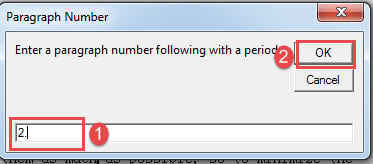
Begitu juga dengan tardapatkan perenggan akan dipilih sekarang.
Membaiki Dokumen Yang Rosak
Sebaik sahaja anda mendapati dokumen anda rosak, anda tidak dapat menekan nasib anda dengan harapan dokumen itu akan kembali pada kali anda membukanya. Sebaliknya, anda mesti mengambil masa untuk mendapatkan alat yang unggul untuk kerosakan doc pembaikan, untuk setiap minit penting dalam proses pembaikan.
Pengenalan Pengarang:
Vera Chen adalah pakar pemulihan data di DataNumen, Inc., yang merupakan pemimpin dunia dalam teknologi pemulihan data, termasuk betulkan xlsx dan pdf membaiki produk perisian. Untuk maklumat lebih lanjut, lawati www.datanumen.com