
Dalam artikel hari ini, kami akan menunjukkan kepada anda 2 cara pintar untuk menyusun lajur teks dengan panjang lebar di Word anda.
Terdapat beberapa cara untuk menyusun lajur teks atau nombor dalam jadual. Tetapi, adakah anda pernah memikirkan untuk menyusun lajur teks dengan panjang lebar? Sekiranya demikian, susun atur dokumen anda akan lebih jelas dan senang dibaca.
Namun, tidak ada cara langsung dalam Word untuk kita menyusun peraturan ini. Oleh itu, kita harus mencari jalan keluar untuk menyelesaikan masalah tersebut.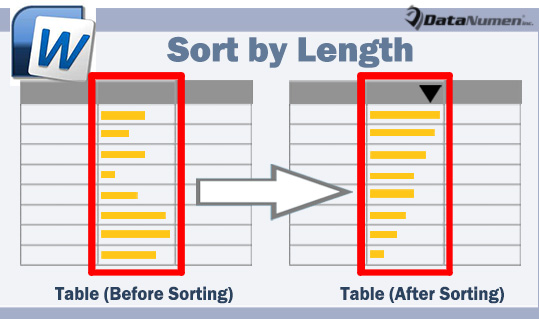
Kaedah 1: Gunakan Word VBA
Sebagai contoh, katakan kita mempunyai jadual di bawah: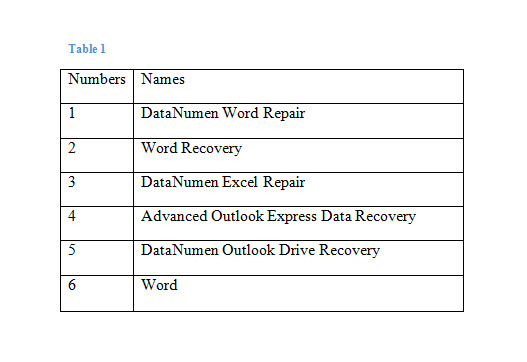
- Pertama dan utamaost, di Word tekan "Alt + F11" untuk mencetuskan editor VBA.
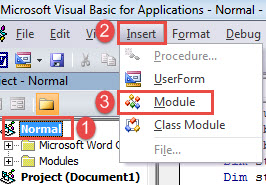
- Pergi untuk membuat modul baru dengan mengklik "Normal" di lajur kiri.
- Kemudian klik tab "Insert" dan pilih "Module" pada menu drop-down.

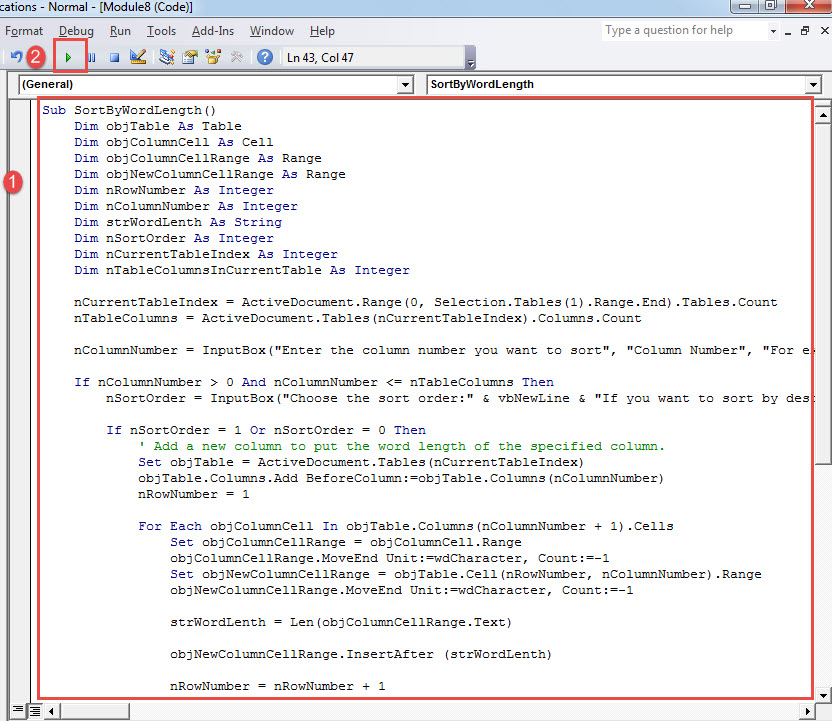
- Klik dua kali pada modul untuk membukanya dan tampal makro berikut:
Sub SortByWordLength()
  Dim objTable As Table
  Dim objColumnCell As Cell
  Dim objColumnCellRange As Range
  Dim objNewColumnCellRange As Range
  Dim nRowNumber As Integer
  Dim nColumnNumber As Integer
  Dim strWordLenth As String
  Dim nSortOrder As Integer
  Dim nCurrentTableIndex As Integer
  Dim nTableColumnsInCurrentTable As Integer

  nCurrentTableIndex = ActiveDocument.Range(0, Selection.Tables(1).Range.End).Tables.Count
  nTableColumns = ActiveDocument.Tables(nCurrentTableIndex).Columns.Count

  nColumnNumber = InputBox("Enter the column number you want to sort", "Column Number", "For example:2")

  If nColumnNumber > 0 And nColumnNumber <= nTableColumns Then
    nSortOrder = InputBox("Choose the sort order:" & vbNewLine & "If you want to sort by descending, click 1" & vbNewLine & "If you want to sort by ascending, click 0", "Sort Order", "For example:1")

    If nSortOrder = 1 Or nSortOrder = 0 Then
      '  Add a new column to put the word length of the specified column.
      Set objTable = ActiveDocument.Tables(nCurrentTableIndex)
      objTable.Columns.Add BeforeColumn:=objTable.Columns(nColumnNumber)
      nRowNumber = 1

      For Each objColumnCell In objTable.Columns(nColumnNumber + 1).Cells
        Set objColumnCellRange = objColumnCell.Range
        objColumnCellRange.MoveEnd Unit:=wdCharacter, Count:=-1
        Set objNewColumnCellRange = objTable.Cell(nRowNumber, nColumnNumber).Range
        objNewColumnCellRange.MoveEnd Unit:=wdCharacter, Count:=-1

        strWordLenth = Len(objColumnCellRange.Text)

        objNewColumnCellRange.InsertAfter (strWordLenth)

        nRowNumber = nRowNumber + 1
      Next objColumnCell

      objTable.Select

      '  Sort by the word length.
      Selection.Sort ExcludeHeader:=True, FieldNumber:="Column " & nColumnNumber, SortFieldType:= _
        wdSortFieldNumeric, SortOrder:=nSortOrder, FieldNumber2:="", _
        SortFieldType2:=wdSortFieldAlphanumeric, SortOrder2:=wdSortOrderAscending _
      ,  FieldNumber3:="", SortFieldType3:=wdSortFieldAlphanumeric, SortOrder3:= _
        wdSortOrderAscending, Separator:=wdSortSeparateByCommas, SortColumn:= _
        False, CaseSensitive:=False, LanguageID:=wdEnglishUS, SubFieldNumber:= _
        "Paragraphs", SubFieldNumber2:="Paragraphs", SubFieldNumber3:="Paragraphs"

      objTable.Columns(nColumnNumber).Delete

    Else
      MsgBox ("Invalid sort type, please try again")
    End If
  Else
    MsgBox ("Invalid column number, please try again")
  End If
End Sub
Nota:
Sekiranya jadual anda tidak mengandungi baris tajuk, anda perlu mengubah baris kod berikut:
Selection.Sort ExcludeHeader:=True
Gantikan "Betul" dengan "Salah".
- Klik seterusnya "Run".

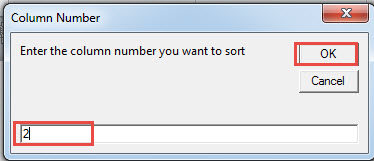
- Kemudian pada kotak pertama yang terbuka, masukkan nombor lajur tardapatkan lajur, seperti "2" untuk lajur kedua.
- Klik "OK".

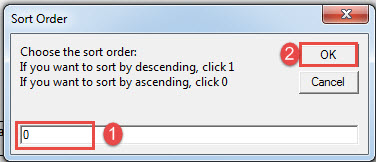
- Di kotak kedua, masukkan nombor untuk menentukan peraturan penyortiran. "0" mewakili penyortiran dengan menaik, "1" dengan menurun.
- Begitu juga, klik "OK".

Periksa kesannya: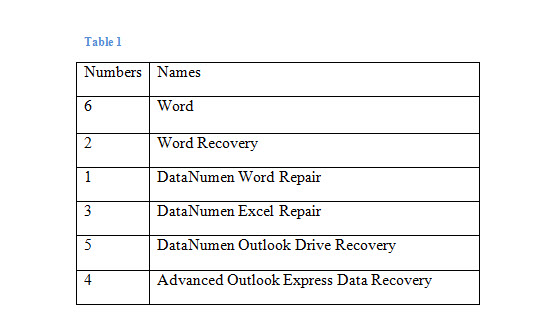
Kaedah 2: Susun dalam Excel
- Pertama, pilih jadual di Word dan tekan "Ctrl + C" untuk menyalinnya.
- Seterusnya buka Excel dan tampalkannya dengan menekan "Ctrl + V". Sekarang jika jadual anda tidak mempunyai baris tajuk, kemudian tampalkan jadual di sel A2.
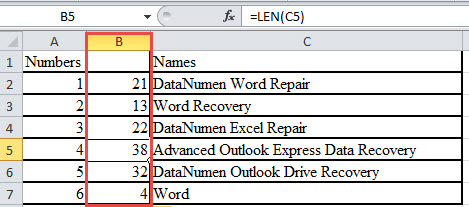
- Kemudian klik pada huruf lajur lajur. Sebagai contoh, katakan lajur C adalah tardapatkan lajur. Anda akan melihat jumlah lajur dalam pilihan.
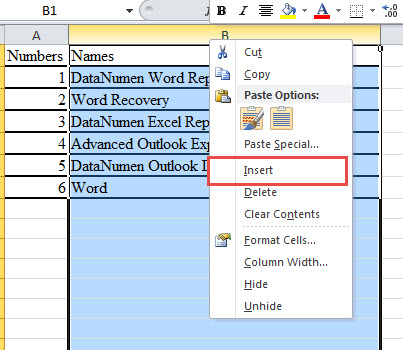
- Klik kanan seterusnya dan pilih "Masukkan".

- Akan ada lajur baru sebelum lajur C. Letakkan kursor di sel kedua lajur baru.
- Masukkan "= LEN (C2)" di sel B2. Ingatlah untuk mengganti "C" dengan yang sebenarnya.
- Seterusnya letakkan kursor di sudut kanan bawah sel B2 sehingga berubah menjadi silang.
- Sekarang klik dua kali. Anda akan melihat lajur baru diisi dengan nombor. Ini adalah bilangan aksara untuk teks dalam lajur C.

- Masukkan apa sahaja yang anda suka di sel B1. Jangan biarkan ia kosong.
- Letakkan kursor di mana-mana sel di lajur B yang mempunyai nombor.
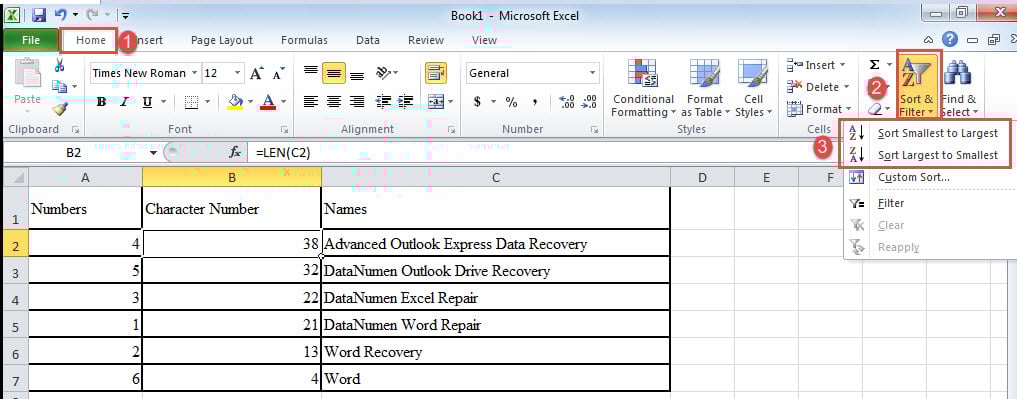
- Pergi ke klik tab "Rumah" dan klik "Urutkan & Tapis".
- Pada menu lungsur turun, pilih "Urutkan Terkecil ke Terbesar" atau "Urutkan Terbesar ke Terkecil".

- Akhirnya, pilih lajur yang baru dimasukkan dan klik kanan untuk memilih "Padam". Dan tampal jadual kembali ke dokumen Word.
Membaiki Dokumen yang Rosak
Adakah anda yakin dokumen anda yang disimpan di komputer selamat? Bahkan anda dapat melindungi komputer anda dari serangan. Masih ada kemungkinan mempunyai dokumen lost. Oleh itu, ingat bahawa fail anda mungkin tidak selamat sepenuhnya. Akibatnya, dapatkan a pemulihan docx alat terlebih dahulu akan menjadi pilihan yang baik.
Pengenalan Pengarang:
Vera Chen adalah pakar pemulihan data di DataNumen, Inc., yang merupakan pemimpin dunia dalam teknologi pemulihan data, termasuk xls rosak dan pdf membaiki produk perisian. Untuk maklumat lebih lanjut, lawati www.datanumen.com