
Dalam artikel ini, kami akan menunjukkan kepada anda 3 cara pintar untuk menambahkan nombor halaman X dari Y ke dokumen Word anda.
Sekarang dan seterusnya, kita harus menambahkan nombor halaman ke dokumen Word kita. Dan kadang-kadang, kita perlu memasukkan nombor halaman X dari Y. Biasanya, "X" merujuk kepada nombor halaman semasa, sementara "Y" merujuk kepada jumlah halaman dalam dokumen.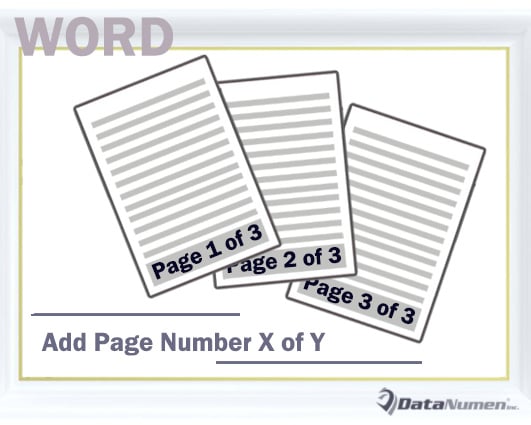
Berikut adalah 2 kes lain di mana kita mungkin memerlukan nombor halaman dalam format seperti:
- Pertama, semasa mengusahakan tesis, kami cenderung untuk melangkau 2 atau lebih halaman pertama untuk penomboran halaman. Dalam senario seperti itu, jika kita perlu memasukkan nombor halaman X dari Y di halaman ketiga atau halaman setelahnya, kita akan memerlukan "X" starts pada 1 dan “Y” mewakili jumlah halaman setelah 2 halaman pertama atau lebih, bukannya jumlah halaman dalam dokumen.
- Kedua, semasa menulis buku, pasti ada bab. Maka setiap bab mungkin memerlukan penomboran halaman yang berasingan.
Oleh itu, kami akan menunjukkan kepada anda 3 kaedah seperti berikut:
Kaedah 1: Tambahkan Nombor Halaman X dari Y ke Keseluruhan Dokumen
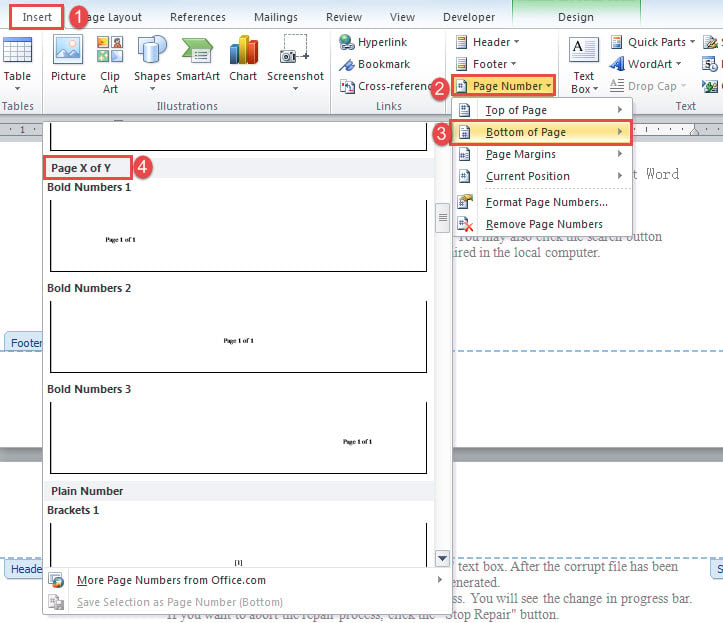
- Pertama, klik dua kali pada header untuk memasuki mod header dan footer.
- Seterusnya letakkan kursor pada header atau footer.
- Kemudian klik "Masukkan".
- Klik "Nombor Halaman" dan pilih "Bawah Halaman" pada menu drop-down.
- Selanjutnya pada submenu, tatal ke bawah ke bahagian "Halaman X dari Y" dan pilih format.
- Akhir sekali, klik dua kali pada bahagian dokumen utama untuk keluar dari mod header dan footer.

Lihat hasilnya di sini: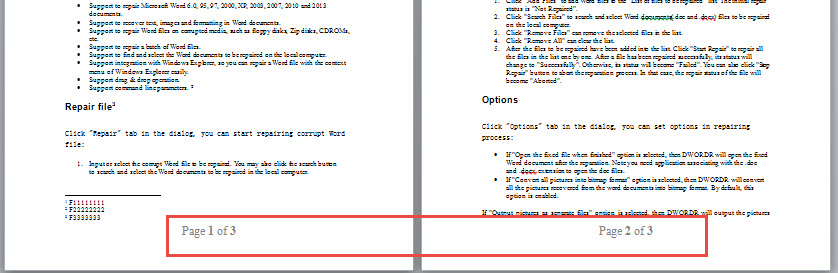
Kaedah 2: Tambah Nombor Halaman X dari YStarting pada Halaman Tertentu
Kami akan mengambil contoh penambahan nombor halaman starting dari halaman 2.
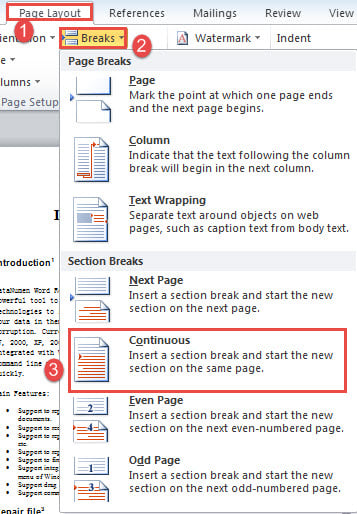
- Pertama sekali, letakkan kursor di start halaman 2 dan masukkan jeda bahagian dengan mengklik "Tata Letak Halaman", "Pecah" dan "Berterusan".

- Klik dua kali seterusnya pada header untuk memasuki mod header dan footer.
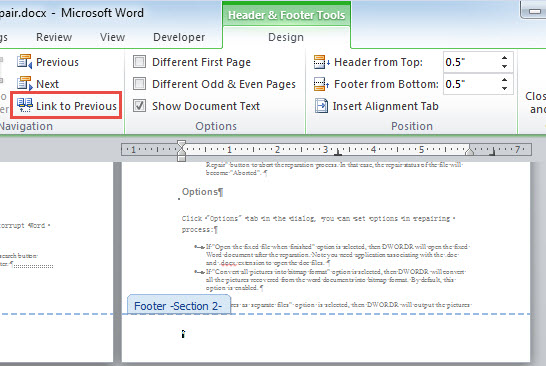
- Letakkan kursor anda di bahagian bawah halaman 2 dan hapus pilihan "Pautan ke Sebelumnya".

- Dan ulangi dari langkah 3 hingga 5 dalam kaedah 1.
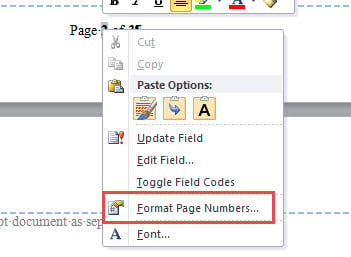
- Sekarang di bahagian bawah halaman 2, klik kanan pada "2", iaitu "X".
- Pilih "Format Nombor Halaman".

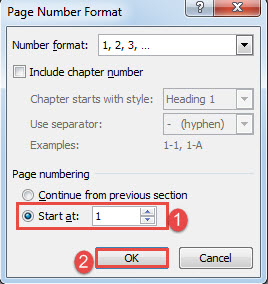
- Kemudian masukkan "1" di "Start di "kotak dan klik" OK ".

- Begitu juga, klik kanan pada "3", iaitu "Y".
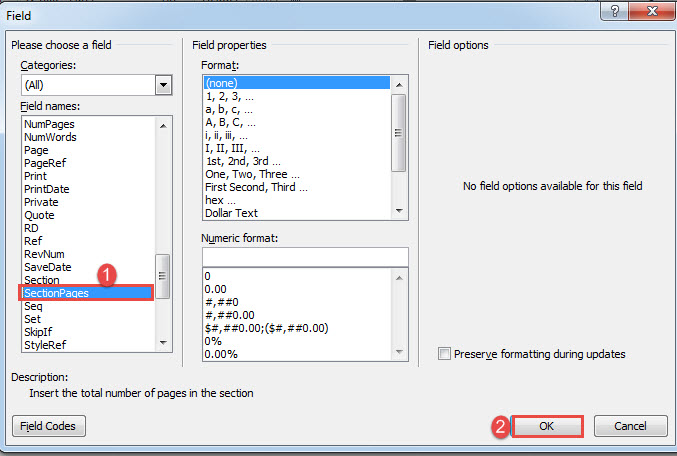
- Pilih "Edit Medan".
- Selanjutnya di kotak "Field", pilih "SectionPages" dan klik "OK".

- Akhirnya, klik dua kali pada bahagian dokumen utama untuk keluar dari mod header dan footer.
Ngomong-ngomong, ada cara kedua untuk menukar nombor "Y" pada langkah 8.
- Klik "Y" dan tekan "Alt + F9" untuk menunjukkan kod bidang.
- Seterusnya ganti kod dengan “{= {NumPages} - 1}” (tanpa tanda petik), di mana “1” menunjukkan jumlah halaman yang dikecualikan.
- Akhirnya, tekan "Alt + F9" sekali lagi dan kemas kini medan.
Lihat hasilnya di sini: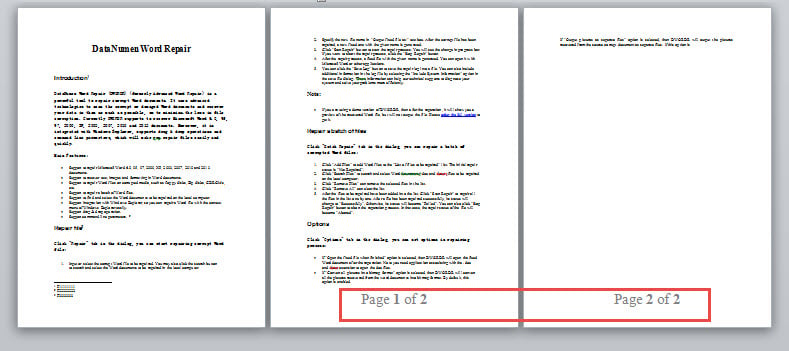
Kaedah 3: Tambahkan Nombor Halaman X dari Y ke Bahagian
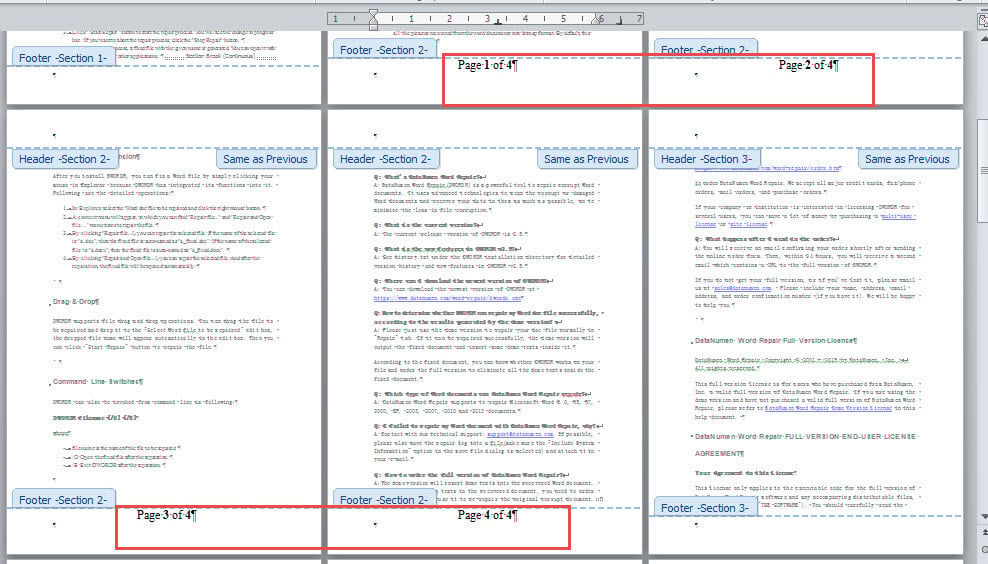
Kes lain adalah memasukkan nombor halaman di bahagian. Berikut adalah demonstrasi memasukkan nombor halaman ke halaman 2 hingga 5.
- Kepada start off, masukkan rehat bahagian di start dari halaman 2 dan halaman 6. Lihat langkah 1 dalam kaedah 2.
- Sekarang letakkan kursor di bahagian bawah halaman 2 dan batalkan pilihan pautan ke berharga. Lihat langkah 2 dan 3 dalam kaedah 2.
- Seterusnya letakkan kursor di bahagian bawah halaman 6 dan hapus pilihan "Pautan ke Sebelumnya".
- Akhirnya, ikuti langkah 4 hingga 11 dalam kaedah 2.

Mengatasi Masalah Dokumen
Lebih kurang, kita menghadapi masalah dokumen semasa menggunakan Word. Dengan semua pengalaman, kita mesti belajar pelajaran kita untuk bermain kad kita dengan betul. Oleh itu, setiap kali ada doc rosak, perkara pertama adalah dengan menggunakan alat profesional.
Pengenalan Pengarang:
Vera Chen adalah pakar pemulihan data di DataNumen, Inc., yang merupakan pemimpin dunia dalam teknologi pemulihan data, termasuk pulih xls dan pdf membaiki produk perisian. Untuk maklumat lebih lanjut, lawati www.datanumen.com