
Dalam artikel ini, ada 5 cara berguna untuk anda memasukkan tanda petik besar di sekitar teks perenggan dalam dokumen Word anda.
Semasa menyusun dokumen Word, ada kalanya mengutip teks. Dan teks-teks ini perlu menonjol. Hari ini, kita akan menumpukan perhatian untuk membincangkan sekitar 5 penyelesaian tersendiri untuk memasukkan sepasang tanda petik besar di sekitar teks yang dipetik.
Kaedah 1: Memperbesar Ukuran Huruf Sebutharga
Kaedah pertama yang muncul dalam fikiran kita adalah memperbesar saiz huruf secara langsung. Taip tanda petikan dan pilih. Kemudian klik butang drop-down pada perintah "Font Size" untuk memilih nombor. Inilah kemungkinan hasilnya: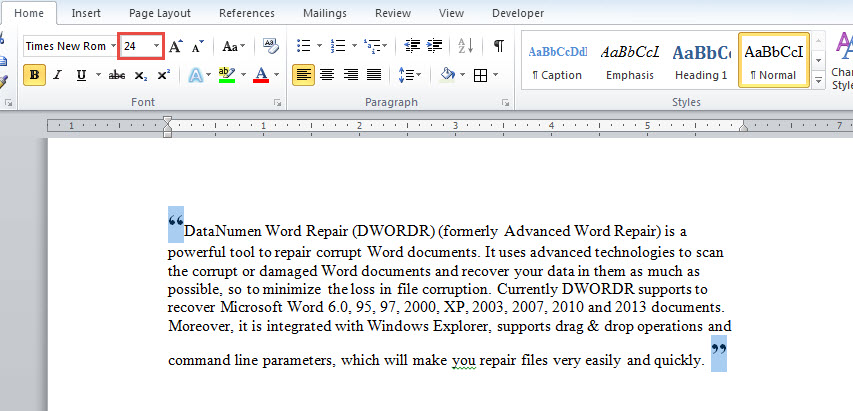
Seperti yang anda lihat, terdapat jarak garis yang tidak rata dalam teks, yang tidak sesuai.
Kaedah 2: Masukkan Tanda Sebutharga ke dalam Kotak Teks
- Pertama, letakkan kursor di tempat tanda petikan pembukaan pergi.
- Kedua, klik “Insert”, “Text Box” dan “Draw Text Box”.
- Ketiga, ketik tanda petikan pembuka di kotak teks.
- Format tanda dengan fon dan ukuran yang betul.
- Seterusnya seret kotak teks untuk menyesuaikan kedudukan tanda petik ke teks.
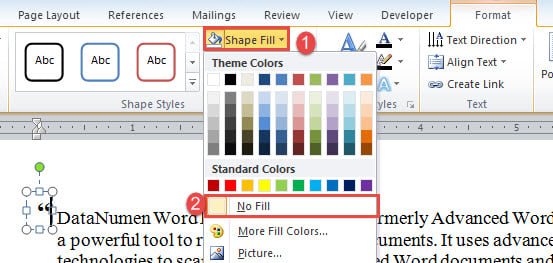
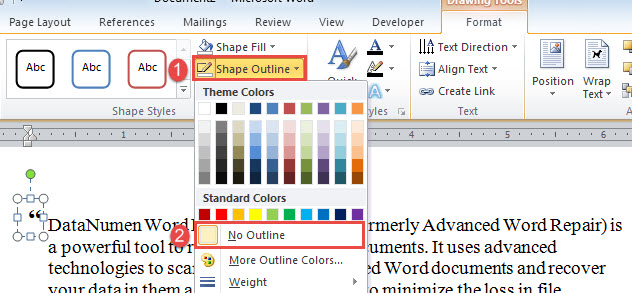
- Sekarang klik pada garis besar kotak teks untuk mengaktifkan tab "Format" di Ribbon.
- Klik "Shape Fill" dan pilih "No Fill" pada menu.

- Klik seterusnya "Shape Outline" dan pilih "No Outline".

- Kemudian letakkan kursor pada kedudukan di mana tanda petikan penutup pergi.
- Ulangi dari langkah 2 hingga 8 untuk memformat tanda petikan penutup.
Kaedah 3: Masukkan Kotak Teks untuk Teks
Namun, kami akan memanipulasi kesannya dengan kotak teks. Tetapi kali ini, kami memilih untuk memasukkan teks ke dalam kotak teks.
- Pertama sekali, masukkan tanda petik dan format dengan betul. Ingatlah untuk meninggalkan ruang yang cukup antara 2 markah untuk teks.
- Seterusnya masukkan kotak teks dan masukkan teks anda di sana.
- Ulangi langkah 6 hingga 8.
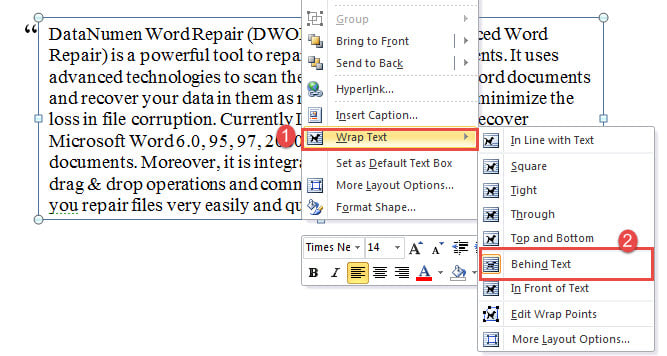
- Klik kanan pada garis besar kotak teks dan pilih "Wrap Text".
- Dan pilih pilihan "Di Sebalik Teks".

- Akhir sekali, sesuaikan kedudukan kotak ke tanda.
Kaedah 4: Simpan Tanda Sebut sebagai Gambar
- Kepada starmatikan, format tanda petik dan simpan tanda buka dan tutup seperti gambar secara berasingan.
- Seterusnya letakkan kursor sebelum teks dan masukkan gambar tanda pembuka.
- Klik kanan pada gambar dan pilih "Wrap Text", kemudian "Behind Text".
- Laraskan kedudukan gambar pada teks.
- Ulangi langkah 2 hingga 5 ke gambar tanda penutup.
Kaedah 5: Gunakan Cell Table
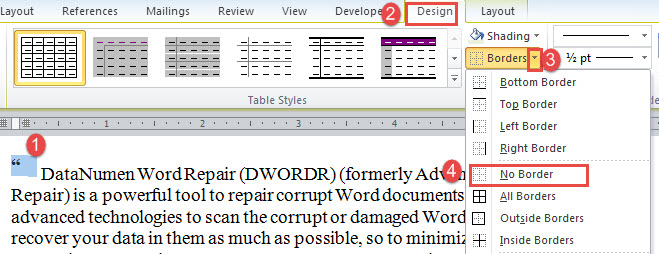
- Begitu juga, masukkan jadual 1 × 1 dan masukkan tanda petikan pembukaan.
- Letakkan jadual sebelum teks dan sesuaikan kedudukannya dengan teks.
- Pilih jadual dengan mengklik tanda tambah di sudut kiri atas.
- Seterusnya klik tab "Reka Bentuk" dan klik pada butang tarik turun arahan "Sempadan"
- Pilih "Tanpa Sempadan".

- Ulangi langkah 1 hingga 5 untuk memasukkan tanda petikan penutup.
Jaga Dokumen Word Anda
Pada masa ini, data dan dokumen disimpan di mana-mana sahaja di mana-mana peranti. Oleh itu, setelah anda terperangkap dengan perkataan yang rosak, sangat mustahak untuk mendapatkan utiliti untuk memperbaikinya agar tidak mengganggu lebih banyak dokumen.
Pengenalan Pengarang:
Vera Chen adalah pakar pemulihan data di DataNumen, Inc., yang merupakan pemimpin dunia dalam teknologi pemulihan data, termasuk baiki xls dan pdf membaiki produk perisian. Untuk maklumat lebih lanjut, lawati www.datanumen.com