
1. Оршил
1.1 Outlook яагаад имэйл илгээхгүй байгааг ойлгох
Outlook и-мэйл илгээхгүй байх үед энэ нь шууд бухимдал, харилцааны тасалдлыг үүсгэдэг. Нийтлэг шинж тэмдгүүд нь:
- Ирсэн имэйл хайрцагт гацсан
- Илгээх оролдлогын үед гарсан алдааны мессежүүд
- Мессежийг хүлээн авагчдад хүрэхээс сэргийлсэн хүргэлтийн доголдол.
Эдгээр асуудал нь серверийн тохиргооны асуудал, баталгаажуулалтын алдаа, сүлжээний холболтын асуудал эсвэл эвдэрсэн програмын өгөгдөл зэрэг янз бүрийн шалтгаанаас үүдэлтэй байж болно.
1.2 Энэхүү гарын авлага танд хэрхэн туслах вэ?
Энэхүү цогц гарын авлагад Microsoft Outlook имэйл илгээхгүй байгаа үед засах 24 батлагдсан шийдлийг санал болгож байна. Аргуудыг Outlook-ийн хувилбар болон нарийн төвөгтэй байдлаар нь ангилсан бөгөөд бүх хувилбаруудад ажилладаг энгийн засваруудаас эхлээд дэвшилтэт алдааг олж засварлах аргууд хүртэл үргэлжилдэг. Шийдэл бүр нь техникийн бус хэрэглэгчдэд зориулсан алхам алхмаар зааварчилгааг агуулдаг.
1.3 Түргэн оношлох хяналтын хуудас
Тодорхой засварууд руу орохын өмнө Outlook хувилбараа тодорхойл.
- Сонгодог хэтийн төлөв: Ширээний програм (Outlook 2016, 2019, 2021, Microsoft 365)
- Шинэ төлөв: Орчин үеийн интерфейстэй Windows програм
- Outlook.com: Вэб дээр суурилсан хувилбарыг хөтчөөр дамжуулан ашиглах боломжтой
Нийтлэг алдааны мэдэгдлүүд нь "Илгээх/хүлээн авах алдаа", "Гарж буй серверт холбогдох боломжгүй", "Баталгаажуулалт амжилтгүй болсон", "Гадагш хайрцагт мессеж гацсан", "Алдаа (0x80048002): Энэ ажлыг дуусгахаас өмнө цуцалсан".
2. Төлөвийн олон хувилбарт зориулсан нийтлэг шийдлүүд
2.1 Арга 1: Интернет холболтоо шалгана уу
Сүлжээний холболтын асуудал нь Outlook нь имэйл илгээхгүй байх гол шалтгаан болдог. Тогтвортой интернет холболт нь имэйл дамжуулахад зайлшгүй шаардлагатай.
Бүх Outlook хувилбаруудын хувьд:
- Вэб хөтчөө нээгээд зочилно уу www.microsoft.com дээрээс авна уу or www.google.com
- Хэрэв вэбсайтууд ачаалахгүй бол чиглүүлэгчээ 30 секундын турш салгаж дахин эхлүүлнэ үү
- Холболтыг баталгаажуулахын тулд интернетээс хамааралтай бусад програмуудыг туршиж үзээрэй
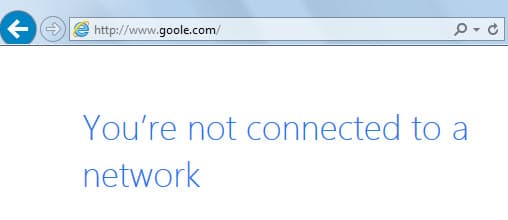
Холболтын төлөвийг шалгах:
- Сонгодог хэтийн төлөв: Баруун доод буланд "Серверт холбогдсон" эсвэл бусад статусыг шалгана уу

- Шинэ төлөв: Одоогоор боломжгүй байна. Харна уу энэ бичлэг
 дэлгэрэнгүй мэдээллийг авна уу.
 - Outlook.com: Вэб хуудсыг алдаагүй бүрэн ачаалж байгаа эсэхийг шалгаарай


2.2 Арга 2: Бүртгэлийн тохиргоог шалгаж, шинэчлэх
2.2.1 Нууц үгийн синхрончлолын асуудал
Баталгаажуулалтын алдаа гарахаас сэргийлэхийн тулд саяхан өөрчилсөн нууц үгийг бүх төхөөрөмж болон программууд дээр шинэчлэх шаардлагатай.
Сонгодог төлөв байдлын хувьд:
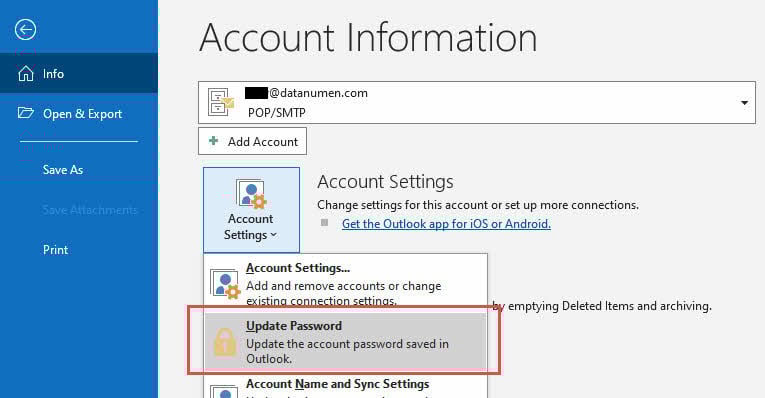
- Дарах Файлын
- Имэйл бүртгэлээ сонгоно уу
- Дарах Дансны Тохиргоо -> Нууц үгээ шинэчлэх
- Нууц үгийн талбарт шинэчлэгдсэн нууц үгээ оруулна уу
- Дарах Дараа нь -> Хаах -> Finish
Шинэ төлөвийн хувьд:
- Имэйл дансныхаа нэрний хажууд байгаа бүртгэлийн дүрс дээр дарна уу
- сонгоно уу Continue нэвтрэхийг хүсэх үед
- Шинэ нууц үгээ оруулаад баталгаажуулалтын зааврыг дагана уу
Outlook.com-д:
- Бүртгэлээсээ бүрэн гарна уу
- Шинэчлэгдсэн нууц үгээ ашиглан дахин нэвтэрнэ үү
- Хэрэв асуувал хоёр хүчин зүйлийн баталгаажуулалтыг гүйцээнэ үү
2.3 Арга 3: Том хавсралтыг арилгах
Хэмжээгүй хавсралтууд нь үйлчилгээ үзүүлэгчийн хязгаараас хэтэрсэн эсвэл дамжуулах явцад хугацаа хэтэрсэн тул илгээхэд ихэвчлэн алдаа гардаг.
Сонгодог болон шинэ төлөв байдлын хувьд:
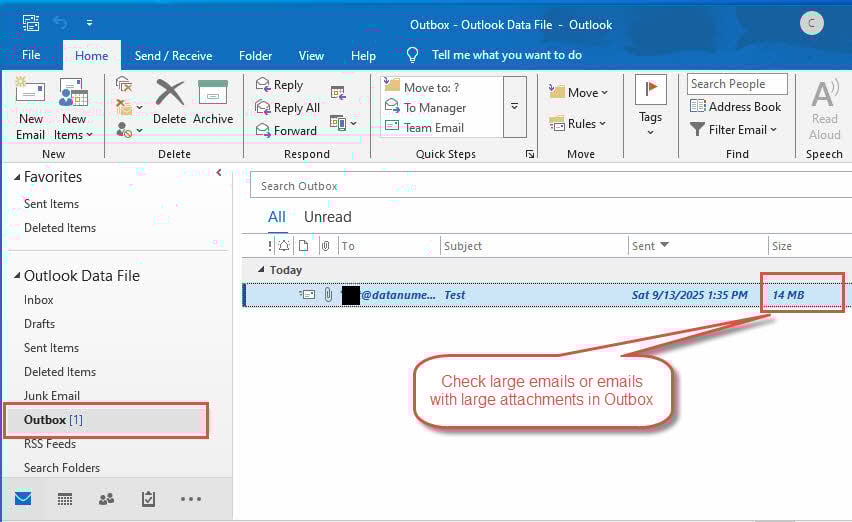
- Өөрийн рүү очих Гарах хайрцаг хавтас
- Гацсан имэйл бүр дээр давхар товшоод нээнэ үү
- Интернэт дансны хувьд 20 МБ, Exchange дансны хувьд 10 МБ-аас их хэмжээтэй хавсралтыг устгана уу
- Имэйлийг хадгалаад дахин илгээнэ үү
Outlook.com-д:
- Таны шалгах Даамын илгээгээгүй мессежүүдийн хавтас
- Том хавсралт бүхий имэйлийг нээх
- Хэт том хавсралтыг устгах (Outlook.com-д 25MB+ хязгаар)
- Оронд нь том файлуудыг хуваалцахын тулд OneDrive холбоосыг ашиглаарай
2.4 Арга 4: Гарсан имэйлийг устгаж, мессежийг дахин илгээнэ үү
2.4.1 Гараар гадагшаа илгээсэн хайрцгийг цэвэрлэх үйл явц
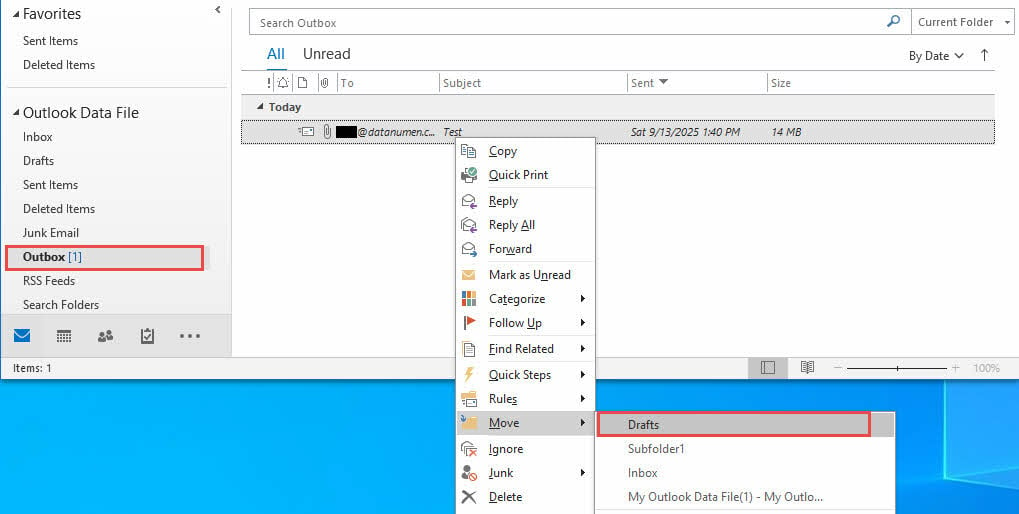
Гарах хайрцагт гацсан имэйлүүд нь шинэ мессеж илгээхийг хориглож, гарын авлагын оролцоо шаарддаг.
- Явцгаая Гарах хайрцаг хавтас
- Гацсан имэйлүүд дээр хулганы баруун товчийг дараад сонгоно уу Зөөх -> Бусад хавтас
- сонгоно уу Даамын болон дарна уу OK
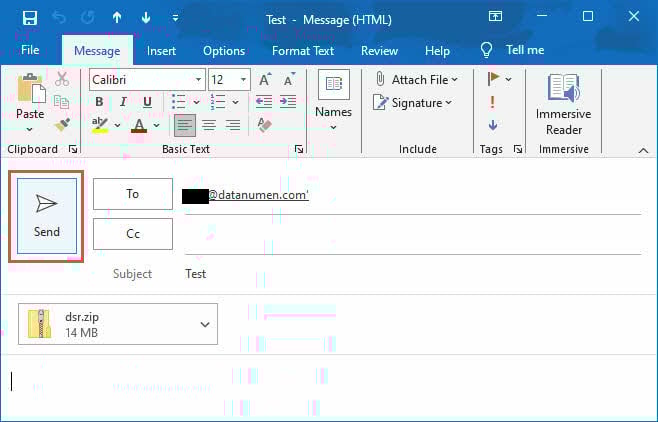
2.4.2 Дахин илгээх техник
Сонгодог болон шинэ төлөв байдлын хувьд:
- Нээх Даамын хавтас
- Зөөгдсөн имэйл бүрийг давхар товшоод нээнэ үү
- Дарах Илгээх дахин хүргэх оролдлого хийх
- Зурвас гарч ирэхийг баталгаажуулна уу Илгээсэн зүйлс
Outlook.com-д:
- Ноорог засварлахын оронд шинэ мессеж бичээрэй
- Шаардлагатай бол гацсан мессежийн агуулгыг хуулах
- Шинэ мессежийг ердийн байдлаар илгээнэ үү
2.5 Арга 5: Онлайн/Оффлайн статусыг шалгана уу
Outlook нь санамсаргүйгээр офлайн горимд шилжиж, имэйл дамжуулахаас сэргийлж, мессеж бичих боломжийг танд олгоно.
Сонгодог төлөв байдлын хувьд:
- Холболтын төлөвийг баруун доод буланд харна уу
- Хэрэв та "Офлайнаар ажиллаж байна" гэж харвал дээр дарна уу Илгээх/хүлээн авах таб
- Дарах Оффлайн ажиллах онлайн горимд шилжих

- Дарах Бүх хавтас илгээх/хүлээн авах дараалалд орсон имэйлийг боловсруулах



Шинэ төлөвийн хувьд:
- Интерфэйс дэх синхрончлолын төлөвийн үзүүлэлтүүдийг шалгана уу
- дээр дарна уу Синхрон товч дээр дарна харах боломжтой бол таб
- Таны интернет холболт тогтвортой байгаа эсэхийг шалгаарай

Outlook.com-д:
- Хэрэв имэйл илгээгээгүй бол хөтчийн хуудсыг сэргээнэ үү
- Та Outlook.com-ын бусад хэсгүүд рүү шилжих боломжтой эсэхийг шалгана уу
- Хэрэв интерфэйс хариу өгөхгүй байвал хөтчийн кэшийг цэвэрлэ
- Outlook.com руу нууцлагдмал/хувийн цонхоор нэвтэрч үзнэ үү
2.6 Арга 6: Windows-ийн цэвэр ачаалах горимд Outlook-г ажиллуул (сонгодог ба шинэ Outlook)
Сонгодог болон шинэ төлөв байдлын хувьд:
Хэрэв дараа нь бол Outlook-ийг аюулгүй горимд ажиллуулж байна 0x80048002 алдаа хэвээр байвал та Outlook-г цэвэр ачаалах горимд дахин эхлүүлэхийг оролдож болно.
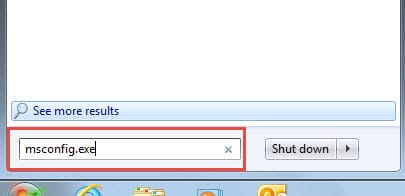
- “Start цэс” рүү орж, хайлтын талбарт “msconfig.exe” гэж бичээд Enter товчийг дарж нээнэ үү.

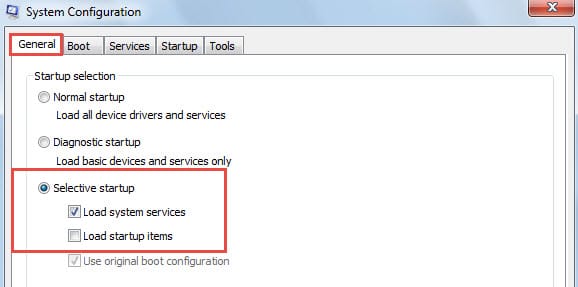
- Дараа нь дараагийн харилцах цонхонд, "Ерөнхий" таб дээрээс "Сонгомол эхлүүлэх" гэснийг сонгоод, "Эхлүүлэх зүйлсийг ачаалах" гэснийг болиулна уу.

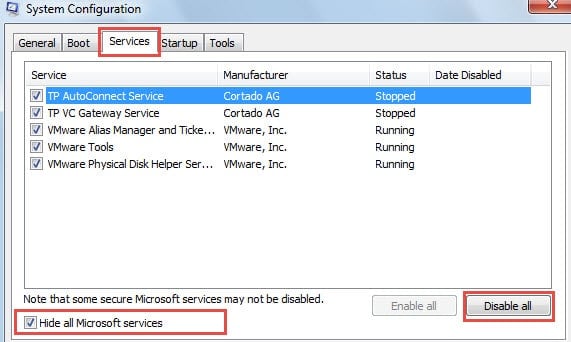
- Дараа нь "Үйлчилгээ" таб руу шилжиж, "Microsoft-ын бүх үйлчилгээг нуух" гэсэн хайрцагыг тэмдэглээд "Бүгдийг идэвхгүй болгох" товчийг дарна уу.

- Эцэст нь "OK" дээр дараад компьютераа дахин эхлүүлнэ үү. Outlook хэвийн ажиллаж байгаа эсэхийг шалгахын тулд Outlook-г ажиллуулна уу.
3. Сонгодог Outlook-д зориулсан шийдэл (Ширээний програм)
3.1 Арга 7: Имэйл бүртгэлийн тохиргоогоо шалгана уу
Энэ алдаа нь илгээх / хүлээн авахад гарсан алдаатай холбоотой тул та имэйлийн дансны тохиргоо зөв үү, үүнд орж ирж байгаа серверийг шалгах хэрэгтэй.
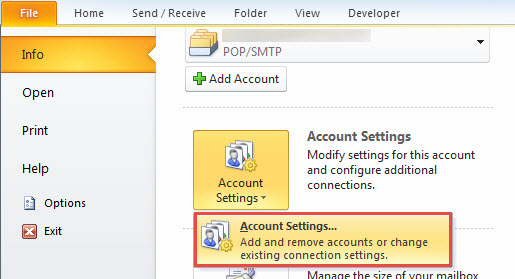
- Outlook програмыг ажиллуулаад "Файл" цэс рүү ороод,
- Дараа нь "Дансны тохиргоо" товчийг дарна уу.

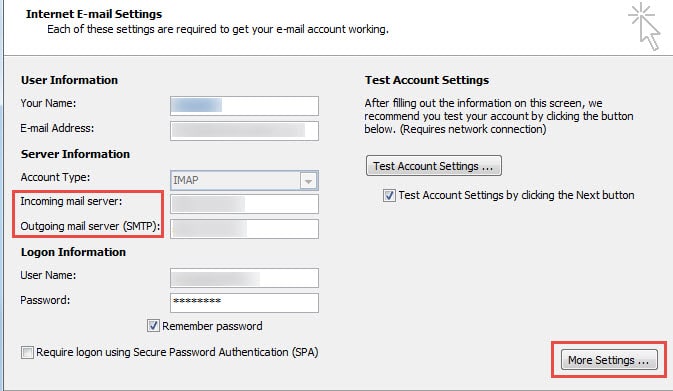
- Зорилтот бүртгэлээ сонгоод "Өөрчлөх" товчийг дарна уу.
- Эцэст нь та бетоны тохиргоог шалгаж болно. Дэлгэрэнгүй мэдээллийг "Нэмэлт тохиргоо" товч дээр дарна уу. Хэрэв та орж ирж байгаа серверийн талаар сайн мэдэхгүй байгаа бол серверийн админтай холбоо барих хэрэгтэй.

3.2 Арга 8: SMTP серверийн тохиргоог засах
Буруу SMTP тохиргоо нь Microsoft Outlook нь имэйл илгээхгүй байх нийтлэг шалтгаан болдог. Серверийн зөв тохиргоо нь мессежийг амжилттай хүргэнэ.
- Outlook-г нээгээд товшино уу Файлын -> мэдээлэл
- Дарах Дансны Тохиргоо -> Дансны Тохиргоо
- Имэйл хаягаа сонгоод товшино уу засвар
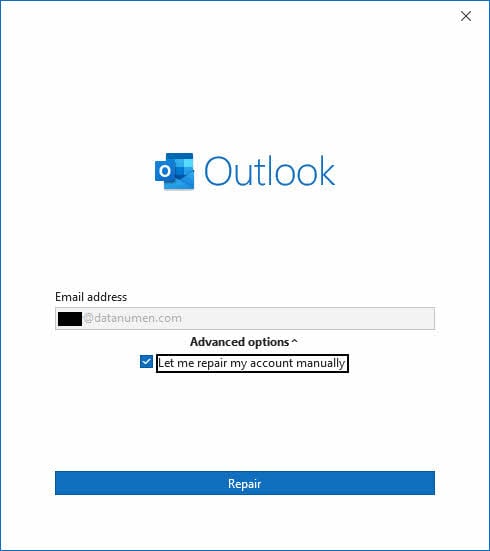
- Шалгах Би дансаа гараар засахыг зөвшөөрнө үү
- Дарах засвар товч

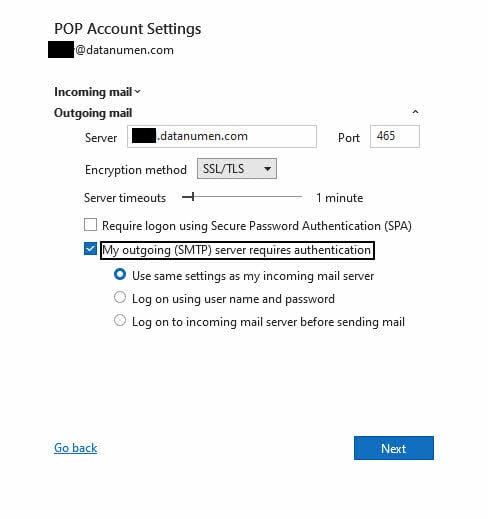
- Дарах Гарч буй шуудан Хэсэг
- Шалгах Миний гадагш (SMTP) серверт баталгаажуулалт шаардлагатай
- сонгоно уу Миний ирж буй имэйлийн сервертэй ижил тохиргоог ашиглана уу
- Гарч буй серверийн портын дугаар таны үйлчилгээ үзүүлэгчийн шаардлагад нийцэж байгаа эсэхийг шалгана уу
- Шифрлэлтийн зөв аргыг сонгосон эсэхийг шалгах (ихэвчлэн SSL/TLS)

- Дарах Дараа нь товч
- Туршилтын үр дүнд алдаа байгаа эсэхийг шалгана уу
- Товшихын өмнө мэдээлэгдсэн аливаа асуудлыг шийднэ үү OK
- Дарах Finish өөрчлөлтийг хадгалах
3.2 Арга 9: Хэрэв та IMAP имэйл хаяг ашиглаж байгаа бол илгээх/хүлээн авах бүлгүүдийг дахин тодорхойл.
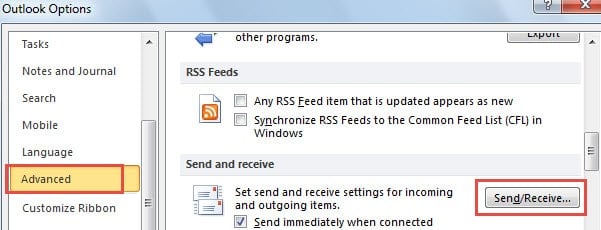
Үүнээс гадна, IMAP имэйл хаяг дахь буруу илгээх/хүлээн авах тохиргоо нь асуудлыг өдөөж болно. Доорх үйлдлүүдийг гүйцэтгэнэ.
- "Файл"> "Сонголтууд"> "Нарийвчилсан" сонголт руу очно уу.
- Дараа нь "Нарийвчилсан" таб дээрээс олоод "Илгээх/хүлээн авах" товчийг дарна уу.

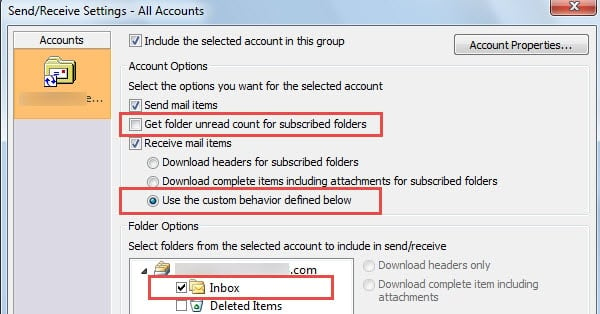
- Гарч ирэх харилцах цонхонд "Засварлах" товчийг дарна уу.
- Дараагийн харилцах цонхонд "Захиалсан фолдеруудад уншаагүй фолдерын тоог авах" гэсэн сонголтыг цуцалж, "Доор тодорхойлсон зан үйлийг ашиглах" гэснийг сонгоно уу.

- Нэмж дурдахад, доод хэсэгт та зөвхөн Inbox хавтсыг сонгох хэрэгтэй.
- Эцэст нь өөрчлөлтүүдийг хадгалахын тулд "OK" дээр дарна уу. Дуусгахдаа дахин имэйл илгээхийг оролдоно уу.
3.3 Арга 10: Outlook програмыг засах
3.3.1 Түргэн засварлах үйл явц
Аппликейшний эвдрэл нь имэйл илгээх хэвийн үйл ажиллагаанаас сэргийлж, хэвийн ажиллагааг сэргээхэд засвар хийх шаардлагатай болдог.
- Бүх Microsoft Office програмуудыг хаа
- Төрөл: Control Panel Windows хайлтын талбарт дарна уу оруулна уу
- рүү очих Програмууд > Хөтөлбөр ба онцлог
- хай Microsoft Office суулгасан програмуудын жагсаалтад
- Дарах Өөрчлөх сонгох Тийм асуухад
- сонгоно уу Түргэн засвар болон дарна уу засвар
- Засвар дууссаны дараа Outlook-г дахин эхлүүлнэ үү

3.3.2 Нарийн төвөгтэй асуудлуудыг онлайнаар засах
- Хэрэв Түргэн засвар нь асуудлыг шийдэж чадахгүй бол дээрх 1-4-р алхамуудыг давтана уу
- сонгоно уу Онлайн засвар оронд нь
- Дарах засвар иж бүрэн засвар дуустал хүлээнэ үү
- Энэ процесс 30 минут ба түүнээс дээш хугацаа шаардагдана
- Дууссаны дараа компьютераа дахин эхлүүлнэ үү

3.4 Арга 11: Шинэ Outlook профайл үүсгэх
3.4.1 Шинэ профайл хэзээ үүсгэх вэ
Гэмтсэн Outlook профайл нь бусад засварын оролдлогыг эсэргүүцэх байнгын илгээлтийн асуудал үүсгэж болзошгүй.
- Төрөл: Control Panel Windows дээр хайгаад нээнэ үү
- Дарах Хэрэглэгчийн бүртгэл -> Захидал
- Мэйл харилцах цонхон дээр дарна уу Профайлыг харуулах
- Дарах нэмэх шинэ профайл үүсгэх

3.4.2 Алхам алхмаар профайл үүсгэх
- Шинэ профайлдаа нэр оруулна уу (жишээ нь, "OutlookNew")
- Дарах OK Сонгох Гарын авлагын тохиргоо
- сонгоно уу Интернет имэйл болон дарна уу Дараа нь
- Имэйл дансны мэдээлэл болон серверийн тохиргоог оруулна уу
- Дарах Бүртгэлийн тохиргоог шалгах тохиргоог шалгах
- Дарах Дараа нь -> Finish шалгалтууд тэнцэх үед
3.4.3 Өгөгдлийг шинэ профайл руу шилжүүлэх
- Мэйл харилцах цонх руу буцаж очоод сонгоно уу Энэ профайлыг үргэлж ашиглаарай
- Унждаг цэснээс шинэ профайлаа сонгоно уу
- Дарах OK мөн Outlook-г эхлүүлнэ үү
- Шаардлагатай бол хуучин профайлаас өгөгдөл импортлох
3.5 Арга 12: Outlook програмыг аюулгүй горимд ажиллуулна уу
Нэмэлтүүд болон өргөтгөлүүд нь имэйл илгээхэд саад учруулж болзошгүй тул асуудалтай бүрэлдэхүүн хэсгүүдийг тодорхойлохын тулд аюулгүй горимын туршилтыг шаарддаг.
- Press Windows түлхүүр + R Run харилцах цонхыг нээх
- Төрөл: outlook.exe / аюулгүй болон дар оруулна уу
- Аюулгүй горимд туршилтын имэйл илгээж үзнэ үү
- Амжилттай бол дараах руу очно уу Файлын -> сонголтууд -> Нэмэлтүүд
- сонгоно уу COM-ийн нэмэлтүүд Удирдах цэснээс сонгоод товшино уу Go
- Бүх нэмэлтүүдийн сонголтыг арилгаад Outlook-г хэвийн дахин эхлүүлнэ үү
- Асуудлыг тодорхойлохын тулд нэмэлтүүдийг нэг нэгээр нь дахин идэвхжүүлнэ үү

3.6 Арга 11: Гэмтсэн PST файлуудыг засах
Гэмтсэн PST файлууд нь имэйл илгээхээс сэргийлж, засахын тулд тусгай засварын хэрэгсэл шаарддаг.
3.6.1 ScanPST (Ирсэн имэйлийг засах хэрэгсэл)
ScanPST (Ирсэн имэйлийг засах хэрэгсэл) нь эвдэрсэн PST файлыг засах Outlook-д суурилуулсан хэрэгсэл юм. Энэ нь Microsoft-ын албан ёсны бөгөөд үнэ төлбөргүй хэрэгсэл тул та эхлээд туршиж үзэх боломжтой.
3.6.2 Гуравдагч талын мэргэжлийн хэрэгсэл
ScanPST-ээр засч залруулах боломжгүй нарийн төвөгтэй авлигын хувьд та илүү дэвшилтэт хувилбарыг ашиглаж болно Outlook pst засварын програм.
3.7 Арга 12: TCP/IP протоколын тохиргоог шалгана уу
Сүлжээний протоколын буруу тохиргоо нь Outlook-г зөв сервер холболт үүсгэхээс сэргийлж чадна.
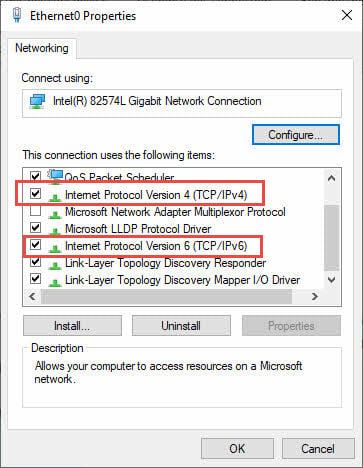
- Press Windows түлхүүр + R болон бичнэ үү ncpa.cpl
- Press оруулна уу Сүлжээний холболтуудыг нээх
- Интернет холболтоо хулганы баруун товчийг дараад сонгоно уу Үл хөдлөх хөрөнгө
- дагуу Networking таб, баталгаажуул Интернет протоколын хувилбар 4 (TCP / IPv4) болон Интернет протоколын хувилбар 6 (TCP / IPv6) шалгаж байна
- Сонгохгүй бол шалгаад товшино уу OK
- Компьютерээ дахин асаагаад Outlook-г туршина уу
4. Шинэ Outlook-д зориулсан шийдэл (Windows програм)
4.1 Арга 13: Гараар синк хийх
Шинэ Outlook програм нь гадагш илгээсэн мессежийг зөв боловсруулахын тулд заримдаа гарын авлагын синхрончлолыг шаарддаг.
- Шинэ Outlook-г нээж, дээр дарна уу харах туузан дээрх таб
- дээр дарна уу Синхрон гарын авлагын синхрончлолыг хүчээр хийх товчлуур
- Мессежийн жагсаалтын доод талд байгаа төлөвийн мессеж дуусахыг хүлээнэ үү
- Тэмдэглэл: Энэ функц нь зөвхөн Microsoft 365 болон Exchange бүртгэлтэй ажилладаг
- Синк хийж дууссаны дараа имэйлээ дахин илгээж үзнэ үү
4.2 Арга 14: Outlook кэшийг арилгах
4.2.1 Кэш файлуудын байршлыг тогтоох
Гэмтсэн кэш файлууд нь New Outlook програмд зөв имэйл илгээхээс сэргийлж чадна.
- Шинэ Outlook-ийг бүрэн хаах
- Press Windows түлхүүр + R болон бичнэ үү % локал програм%
- Press оруулна уу Local AppData хавтсыг нээх
- Руу очих Microsoft- -> Outlook
- Энэ хавтсанд байгаа бүх файлыг устгах (тэдгээрийг автоматаар дахин үүсгэх болно)
4.2.2 Аюулгүй кэш цэвэрлэх үйл явц
- Кэш файлуудыг устгахаасаа өмнө Outlook бүрэн хаагдсан эсэхийг шалгаарай
- Outlook кэш хавтасны агуулгыг устгана уу
- Шинэ Outlook-г дахин эхлүүлнэ үү
- Апп кэшээ дахин бүтээхийг хүлээнэ үү (энэ нь хэдэн минут болж магадгүй)
- Кэшийг сэргээсний дараа имэйл илгээхийг туршина
4.3 Арга 15: Шинэ Outlook програмыг шинэчлэх
Шинэ Outlook-ийн хуучирсан хувилбарууд нь зөв имэйл илгээх үйл ажиллагаанд саад учруулж болзошгүй алдаануудыг агуулж болно.
- Нээх Microsoft Store програм
- Дарах Номын сан зүүн доод буланд
- Дарах Шинэчлэл авах боломжтой шинэчлэлтүүдийг шалгах
- Хэрэв Outlook шинэчлэлтийн жагсаалтад гарч ирвэл товшино уу шинэчлэх
- Шинэчлэлт дууссаны дараа аппликейшнийг дахин эхлүүлнэ үү
- Эсвэл цэвэр суулгахын тулд New Outlook-ийг устгаад дахин суулгана уу
5. Outlook.com-д зориулсан шийдэл (Вэб хувилбар)
5.1 Дансны тусгайлсан асуудлууд
5.1.1 Дансны хаалтыг шийдвэрлэх
Outlook.com нь сэжигтэй үйл ажиллагаа эсвэл спам шүүлтүүрийн өдөөгчөөс шалтгаалан бүртгэлийг түр хугацаагаар түдгэлзүүлж болзошгүй.
- Имэйл илгээхийг оролдохдоо түдгэлзүүлсэн мэдэгдлийг хайж олоорой
- Дарах Бүртгэлээ баталгаажуулна уу асуусан бол
- Утсаар эсвэл өөр имэйлээр хэн болохыг баталгаажуулна уу
- Баталгаажуулах сануулга гарч ирэхгүй бол зочилно уу account.microsoft.com
- Аюулгүй байдлын сэрэмжлүүлэг байгаа эсэхийг шалгаж, засах алхмуудыг дагана уу
5.1.2 Имэйл хаягийг удирдах
Идэвхтэй нэрс нь заримдаа илгээх зөвшөөрөлтэй зөрчилдөж, хүргэлтэд алдаа гардаг.
- Шинэ имэйл бичиж эхлэх
- Дарах сонголтууд -> Эхнээс харуулах
- мэйл хаяг дээр дарна уу эхлэн Талбар
- Аль хэдийн сонгосон байсан ч гэсэн үндсэн Outlook.com хаягаа сонгоно уу
- Засварыг баталгаажуулахын тулд туршилтын мессеж илгээнэ үү
5.2 Хадгалалт ба хязгаарлалтын асуудал
5.2.1 Хадгалах квотыг шалгах
Бүрэн шуудангийн хайрцаг нь Outlook.com дээр имэйл илгээх, хүлээн авахаас сэргийлдэг.
- Бичигчийн outlook.live.com болон нэвтэрнэ үү
- Дарах Тохиргоо (араа дүрс)
- рүү очих Ерөнхий -> Хадгалалт
- Хадгалах сангийн ашиглалт болон ашиглах боломжтой зайгаа шалгана уу
- Шаардлагагүй имэйлийг устгаж, хоослох Устгасан зүйлс хадгалах сан дүүрсэн бол хавтас

5.2.2 Өдөр тутмын илгээлтийн хязгаар
Outlook.com нь спам урвуулан ашиглахаас урьдчилан сэргийлэхийн тулд өдөр бүр илгээх хязгаарлалтыг мөрддөг.
- Хэрэв та өдөр тутмын хязгаарыг хэтрүүлсэн бол имэйл илгээхийн тулд дараагийн өдөр хүртэл хүлээнэ үү
- Хязгаарыг нэмэгдүүлэхийн тулд Microsoft Бүртгэлийн аюулгүй байдлын хуудсанд зочилно уу
- Дарах Мэдээллийг шинэчлэх мөн өөрийн хувийн мэдээллийг баталгаажуулна уу
- Аюулгүй байдлын тохиргоог сайжруулахын тулд зааврыг дагана уу
- Аюулгүй байдлын баталгаажуулалт нь ихэвчлэн илгээлтийн квотыг нэмэгдүүлдэг
5.3 Хөтөч болон вэбэд зориулсан засварууд
- outlook.com сайтын хөтчийн кэш болон күүкиг цэвэрлэ
- Outlook.com руу өөр хөтчөөс нэвтэрч үзнэ үү
- Имэйлийн үйл ажиллагаанд саад учруулж болзошгүй хөтчийн өргөтгөлүүдийг идэвхгүй болго
- Хөтөчийнхөө тохиргоонд JavaScript идэвхжсэн эсэхийг шалгана уу
- Нууцлалтай эсвэл хувийн хайлтын горимыг ашиглаж үзнэ үү
6. Нарийвчилсан алдааг олж засварлах
6.1 Вирусны эсрэг болон галт ханын хөндлөнгийн оролцоо
Аюулгүй байдлын програм хангамж нь Outlook-ийн имэйл серверүүдтэй харилцахыг хааж, мессеж дамжуулахаас сэргийлдэг.
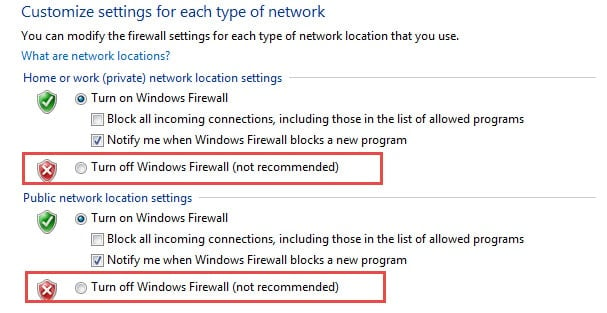
- Вирусны эсрэг програмынхаа имэйл сканнердах функцийг эсвэл вирусны эсрэг програмыг бүхэлд нь түр хугацаагаар идэвхгүй болго.
- Бодит цагийн сканнераас Outlook-г хасахын тулд вирусны эсрэг тохиргоогоо хийнэ үү
- Галт ханаа түр хугацаанд унтраа.

- Outlook-г администратороор ажиллуул.
- Аюулгүй байдлын програм хангамжийг түр хугацаанд идэвхгүй болгосноор имэйл илгээх туршилтын хувилбар
- Хэрэв энэ нь асуудлыг шийдэж чадвал хамгаалалтын программдаа байнгын үл хамаарах зүйл үүсгэнэ үү
6.2 Имэйл үйлчилгээ үзүүлэгчийн онцлогтой асуудлууд
6.2.1 Gmail-ийн интеграцийн асуудал
- Gmail бүртгэл дээрээ 2 хүчин зүйлийн баталгаажуулалтыг идэвхжүүлнэ үү
- Outlook-д зориулсан програмын нууц үгийг үүсгэнэ үү
- Outlook дээр энгийн Gmail нууц үгийнхээ оронд програмын нууц үгийг ашиглана уу
- Gmail тохиргоонд IMAP идэвхжсэн эсэхийг шалгана уу
6.2.2 Yahoo болон бусад үйлчилгээ үзүүлэгчид
- Таны үйлчилгээ үзүүлэгч програмын тусгай нууц үг шаарддаг эсэхийг шалгана уу
- Таны бүртгэлийн тохиргоонд POP3/IMAP хандалт идэвхжсэн эсэхийг шалгана уу
- Таны үйлчилгээ үзүүлэгч серверийн тохиргоог саяхан өөрчлөөгүй гэдгийг баталгаажуулна уу
- Асуудал хэвээр байвал имэйл үйлчилгээ үзүүлэгчтэйгээ холбогдоно уу
6.3 Сүлжээ ба ISP-тэй холбоотой асуудлууд
- Таны ISP нийтлэг имэйл портуудыг (25, 465, 587, 993, 995) блоклодог эсэхийг шалгана уу.
- Имэйл үйлчилгээнээсээ өөр SMTP портуудыг ашиглаж үзнэ үү
- ISP-ийн асуудлыг тусгаарлахын тулд өөр сүлжээнээс имэйл илгээхийг туршиж үзээрэй
- Чиглүүлэлтийн зөрчлийг арилгахын тулд VPN-г түр хугацаагаар идэвхгүй болгоно уу
- Порт хаагдсан гэж сэжиглэж байгаа бол ISP-тэйгээ холбогдоно уу
7. Тусгай хувилбаруудын шийдэл
7.1 Олон тооны хүлээн авагчид имэйл илгээх үед гарсан алдаа
Outlook нь олон хүлээн авагч руу нэг имэйл илгээх боломжийг олгодог бөгөөд ингэснээр том бүлгүүдэд нэгэн зэрэг холбогдоход хялбар болгодог. Гэсэн хэдий ч, олон зуун хүлээн авагч руу нэгэн зэрэг имэйл илгээх үед та "Хэт олон хүлээн авагч" алдаатай тулгарч магадгүй юм. Гэхдээ Outlook өөрөө хүлээн авагчийн тоонд ямар ч хязгаарлалт байхгүй.
"Хэт олон хүлээн авагч" алдааг ойлгох
Энэ алдаа нь таны имэйл серверийн тогтоосон хязгаарлалтаас үүдэлтэй бөгөөд ихэвчлэн таны интернетийн үйлчилгээ үзүүлэгч (ISP) хянадаг. Эдгээр хязгаарлалтуудад цагийн болон өдөр тутмын илгээлтийн хязгаарлалт багтаж болно. Хэрэв та ийм асуудалтай тулгарвал холбогдох хязгаарлалтын талаар мэдэхийн тулд ISP-тэйгээ холбогдоно уу.
Корпорацийн орчинд таны мэдээллийн технологийн администратор ижил төстэй хязгаарлалт, түүний дотор нэг имэйлийн хүлээн авагчийн хязгаарлалтыг тогтоож болно. Ямар нэгэн хязгаарлалтыг ойлгохын тулд техникийн дэмжлэг үзүүлэх багтайгаа холбогдоно уу.
Мэйл нэгтгэхтэй холбоотой асуудлыг шийдэж байна
Outlook-ийн мэйл нэгтгэх функц нь сервер эсвэл захиргааны хязгаарлалттай нийцүүлэн имэйл хүргэх хуваарийг танд олгоно. Та илгээгдээ ганхуулж болно, жишээлбэл, өдрийн турш цаг тутамд багц илгээх. Мэйл нэгтгэх дэх имэйлийг төлөвлөхийн тулд хүргэлтийг заасан хэдэн минутаар хойшлуулах дүрмийг бий болго. Эсвэл гуравдагч талын Outlook нэмэлтүүд нь энэ үйл явцыг хялбарчлах боломжтой.
8. Урьдчилан сэргийлэх, шилдэг туршлага
8.1 Тогтмол засвар үйлчилгээ хийх зөвлөмжүүд
- Outlook болон Windows-ийг хамгийн сүүлийн хувилбар болгон шинэчлээрэй
- Хадгалах асуудлаас сэргийлэхийн тулд шуудангийн хайрцгаа тогтмол шалгаж, цэвэрлэ
- Үйлчилгээ үзүүлэгчийн өөрчлөлтөд имэйл дансны тохиргоог хянах
- Өгөгдлийн бүрэн бүтэн байдлыг хадгалахын тулд ирсэн имэйлийг засах хэрэгслийг тогтмол ажиллуул
- Outlook өгөгдлийн файлуудаа тогтмол нөөцлөөрэй
8.2 Нөөцлөх стратеги
- Шуудангийн хайрцгийн өгөгдлийг сар бүр PST файл руу экспортлох
- Одоогийн имэйл дансны тохиргоогоо баримтжуулна уу
- Ажиллаж буй серверийн тохиргооны бүртгэл хөтлөх
- Outlook-ийн томоохон өөрчлөлтөөс өмнө системийг сэргээх цэгүүдийг үүсгэ
Илүү дэлгэрэнгүйг үзнэ үү бидний хөтөч Outlook имэйлийг хэрхэн нөөцлөх талаар.
8.3 Дэмжлэгтэй хэзээ холбоо барих вэ
Дараах тохиолдолд мэргэжлийн дэмжлэгтэй холбоо барина уу:
- Олон арга нь асуудлыг шийдэж чадахгүй
- Алдааны мэдэгдлүүд нь серверийн асуудлуудыг илтгэнэ
- Танай байгууллага нарийн төвөгтэй тохиргоотой Exchange Server ашигладаг
- Өгөгдлийн эвдрэл нь олон имэйл хаягт нөлөөлдөг
9. Түгээмэл асуултууд
Асуулт: Outlook яагаад имэйл хүлээн авдаг ч илгээдэггүй вэ?
Хариулт: Энэ нийтлэг асуудал нь ихэвчлэн ирж буй имэйлийн тохиргоо (POP3/IMAP) зөв боловч гарах серверийн (SMTP) тохиргоо буруу хийгдсэн үед тохиолддог. Ирж буй болон гарч буй серверүүд өөр өөр тохиргоог ашигладаг тул имэйл хүлээн авах нь илгээлт ажиллах баталгаа болохгүй. Өөрийн SMTP баталгаажуулалтын тохиргоог шалгаж, портын дугаар болон шифрлэлтийн аргуудыг зөв тохируулсан эсэхийг шалгаарай.
А: Том хавсралтууд нь Outlook-ээс имэйл илгээхээс сэргийлж чадах уу?
А: Тийм ээ, хэмжээний хязгаараас хэтэрсэн хавсралтууд имэйл илгээхийг хаах болно. Ихэнх интернет имэйл үйлчилгээ үзүүлэгчид хавсралтыг 20-25MB хүртэл хязгаарладаг бол Exchange серверүүд ихэвчлэн 10MB зөвшөөрдөг. Том хавсралтыг устгаад үүлэн сангийн холбоосыг ашиглах эсвэл илгээх асуудлыг шийдвэрлэхийн тулд хавсаргахаасаа өмнө файлуудыг шахах.
А: Миний Outlook офлайн ажиллаж байгаа эсэхийг яаж мэдэх вэ?
Х: Outlook цонхны баруун доод буланд холболтын төлөвийг шалгана уу. Хэрэв та "Офлайн ажиллаж байна", "Салгуулагдсан" эсвэл "Холбохыг оролдож байна" гэж харвал Outlook имэйл илгээх боломжгүй. Илгээх/хүлээн авах таб дээр дарж, офлайнаар ажиллах товчийг дарж имэйл сервертээ дахин холбогдоно уу.
Асуулт: Хэрэв имэйлүүд миний Гарсан хайрцагт байнга гацсан бол би яах ёстой вэ?
А: Гацсан имэйлийг Outbox-оос Ноорог хавтас руу зөөж, дараа нь тэдгээрийг тус тусад нь нээгээд дахин илгээнэ үү. Энэ үйл явц нь ихэвчлэн эвдэрсэн мессеж эсвэл түр зуурын серверийн асуудлаас үүдэлтэй илгээх хаалтыг шийдвэрлэдэг. Дахин илгээхээс өмнө асуудалтай хавсралттай аливаа имэйлийг устгана уу.
А: Шинэ Outlook профайл үүсгэх нь миний одоо байгаа имэйлүүдийг устгах уу?
Х: Шинэ профайл үүсгэх нь одоо байгаа имэйлүүдийг автоматаар устгахгүй ч шинэ профайл дээр анх харагдахгүй. Таны имэйлийн өгөгдөл таны компьютер дээрх PST файлд үлддэг. Та эдгээр файлуудыг шинэ профайл руу импортлох эсвэл шаардлагатай бол хуучин профайл руу буцах замаар хандах боломжтой.
Асуулт: Ирсэн имэйлийг засах хэрэгслийг (ScanPST) хэр олон удаа ажиллуулах ёстой вэ?
Х: Авлигад орсон имэйл, илгээмжийн алдаа, Outlook гацах зэрэг тодорхой асуудлуудтай тулгарсан үед л ScanPST-г ажиллуул. Шаардлагагүй ажиллуулах нь өгөгдөл алдагдахад хүргэдэг. Үүнийг ердийн засвар үйлчилгээ гэхээсээ илүү алдааг олж засварлах хэрэгсэл болгон ашиглаж, засвар хийхээсээ өмнө үргэлж PST файлуудаа нөөцлөөрэй.
Асуулт: Вирусны эсрэг программ хангамж Outlook-ээс имэйл илгээхээс сэргийлж чадах уу?
А: Тийм ээ, имэйл сканнердах функцтэй вирусны эсрэг програмууд нь гарч буй мессежийг хаах эсвэл серверийн холболтод саад учруулж болзошгүй. Илгээх асуудлыг шийдвэрлэж байгаа эсэхийг шалгахын тулд имэйл сканнердах үйлчилгээг түр хугацаагаар идэвхгүй болгох эсвэл Outlook-ийг вирусны эсрэг үл хамаарах зүйлсийн жагсаалтад нэмнэ үү. Хэрэв идэвхгүй болгосноор асуудлыг түр хугацаанд шийдвэрлэж байвал байнгын үл хамаарах зүйлсийг тохируулна уу.
Асуулт: Би яагаад Outlook дээр нууц үгээ онлайнаар солихдоо шинэчлэх шаардлагатай байна вэ?
Х: Outlook таны имэйлийн нууц үгийг серверийн баталгаажуулалтад зориулж хадгалдаг. Таныг имэйл үйлчилгээ үзүүлэгчийнхээ вэб сайтаар дамжуулан нууц үгээ солих үед Outlook нь хуучин нууц үгээ үргэлжлүүлэн ашигласнаар баталгаажуулалтад алдаа гардаг. Өөрийн шинэ онлайн үнэмлэхтэй тааруулахын тулд Outlook-ийн бүртгэлийн тохиргоонд нууц үгээ шинэчилнэ үү.
А: Түргэн засвар болон онлайн засвар хоёрын ялгаа нь юу вэ?
Х: Түргэн засвар нь интернет холболтгүйгээр оффисын нийтлэг асуудлуудыг засч, хэдэн минутын дотор дуусгадаг. Онлайн засвар нь Microsoft-оос шинэ програмын файлуудыг татаж авах замаар цогц засваруудыг гүйцэтгэдэг боловч интернет холболт шаарддаг бөгөөд 30+ минут зарцуулдаг. Эхлээд Түргэн засвар, дараа нь байнгын асуудалтай бол Онлайн засварыг туршиж үзээрэй.
А: Outlook-ийн аль хувилбарыг ашиглаж байгаагаа хэрхэн тодорхойлох вэ?
Х: Файл -> Оффисын бүртгэл -> Outlook-ийн тухай товчийг дарж хувилбарын дэлгэрэнгүйг харна уу. Сонгодог Outlook нь хувилбарын дугаарыг (2016, 2019, 2021) харуулдаг бол Шинэ Outlook нь орчин үеийн интерфейстэй "Microsoft Outlook" хэлбэрээр харагдана. Вэб дээр суурилсан Outlook.com нь таны хөтөч дээр ажилладаг бөгөөд хөтчийн таб дээр "Outlook"-г харуулдаг.
Асуулт: Хэрэв би Outlook дээр олон имэйл хаягтай бол эдгээр засваруудыг ашиглаж болох уу?
А: Тийм ээ, ихэнх аргууд олон бүртгэлд ажилладаг боловч та бүртгэл бүрийг тусад нь тохируулах шаардлагатай болж магадгүй. Серверийн тохиргоо эсвэл нууц үгийг шалгахдаа имэйл бүртгэл бүрийг тусад нь баталгаажуулна уу. Профайлтай холбоотой засварууд нь тухайн профайл доторх бүх бүртгэлд нөлөөлдөг бол бүртгэлийн тодорхой тохиргоог имэйл хаяг бүрт шинэчлэх шаардлагатай.
Асуулт: Эдгээр аргуудын аль нь ч миний имэйл илгээх асуудлыг засахгүй бол би яах ёстой вэ?
Х: Дэвшилтэт алдааг олж засварлахын тулд Microsoft-ын дэмжлэг эсвэл имэйл үйлчилгээ үзүүлэгчийнхээ техникийн дэмжлэгтэй холбогдоно уу. Та ямар аргуудыг туршиж үзсэн болон алдааны мэдэгдлүүдээ баримтжуулна уу. Хэрэв та нарийн төвөгтэй бизнесийн цахим шуудангийн систем эсвэл Exchange сервер ашиглаж байгаа бол тусгай тохиргоо шаардлагатай байж болох тул мэдээллийн технологийн мэргэжилтэнтэй зөвлөлдөх талаар бодож үзээрэй.
Асуулт: Ирээдүйд Outlook имэйл илгээх асуудлаас хэрхэн сэргийлэх вэ?
А: Outlook-г шинэчилж, имэйл мэдээллээ тогтмол нөөцөлж, шуудангийн хайрцгийнхаа хадгалалтын хэрэглээг хянаж, ажиллаж буй имэйл тохиргоогоо баримтжуул. Эргэлзээтэй нэмэлт програмуудыг суулгахаас зайлсхийж, интернетийн тогтвортой холболтыг хадгалж, нууц үгээ өөрчлөхөд цаг алдалгүй шинэчил. Тогтмол засвар үйлчилгээ нь илгээлтийн хамгийн түгээмэл асуудлаас урьдчилан сэргийлдэг.
А: Outlook кэш фолдероос файлуудыг устгах нь аюулгүй юу?
А: Тийм ээ, Outlook нь кэш файлуудыг автоматаар дахин үүсгэдэг тул устгах нь аюулгүй. Гэсэн хэдий ч өгөгдлийн эвдрэлээс урьдчилан сэргийлэхийн тулд кэш файлуудыг устгахаасаа өмнө Outlook бүрэн хаагдсан эсэхийг шалгаарай. Кэшийг дахин бүтээх үйл явц нь Outlook-г дахин эхлүүлсний дараа хэдэн минут шаардагдаж магадгүй бөгөөд энэ хугацаанд зарим функцууд удаан ачаалагдаж магадгүй юм.
10. дүгнэлт
10.1 Шийдлийн хураангуй
Хэрэв таны Outlook имэйл илгээхгүй бол илүү төвөгтэй шийдлүүд рүү шилжихээсээ өмнө үндсэн холболтын шалгалт болон бүртгэлийн баталгаажуулалтаас эхэл. 1-5 аргууд нь Outlook-ийн бүх хувилбаруудын нийтлэг асуудлуудыг шийддэг бол 6-15 аргууд нь тодорхой платформууд болон дэвшилтэт асуудлуудыг чиглүүлдэг.
Хамгийн амжилттай засварууд нь интернетийн холболтыг шалгах, нууц үгээ шинэчлэх, Outbox-оос гацсан мессежийг арилгах, серверийн тохиргоог баталгаажуулах зэрэг орно. Байнга тохиолддог асуудлуудын хувьд профайлыг сэргээх болон програмыг засах нь ихэвчлэн байнгын шийдлийг өгдөг.
10.2 Амжилтанд хүрэх эцсийн зөвлөмжүүд
Алхам бүр, түүний үр дүнг баримтжуулж, системтэйгээр алдааг олж засварлах. Энэхүү аргачлал нь үр дүнтэй шийдлүүдийг тодорхойлоход тусалдаг ба амжилтгүй оролдлогуудыг давтахаас сэргийлдэг. Миний Outlook нь имэйл илгээдэггүй тул олон хүчин зүйл нөлөөлдөг тул тэвчээр, тууштай байх нь чухал гэдгийг санаарай.
Ирээдүйд илгээх асуудлаас урьдчилан сэргийлэхийн тулд Outlook програмаа шинэчилж, тогтмол нөөцлөлт хийж, имэйл хаягийнхаа тохиргоог хянаж байгаарай. Эргэлзэж байвал илүү төвөгтэй засвар хийхээсээ өмнө хамгийн энгийн шийдлүүдээс эхэл.
Зохиогчийн Тухай
Шиу Син Байгууллагын цахим шуудангийн систем болон Microsoft Office-ийн алдааг олж засварлах чиглэлээр 8 гаруй жил ажилласан туршлагатай мэдээллийн технологийн мэргэжилтэн юм. Тэрээр олон мянган хэрэглэгчдэд янз бүрийн корпорацийн орчинд Outlook-ийн нарийн төвөгтэй асуудлыг шийдвэрлэхэд тусалсан.
Шиу нь цахим шуудангийн системийн шилжилт хөдөлгөөн, өгөгдөл сэргээх, бүтээмжийн програм хангамжийг оновчтой болгох чиглэлээр мэргэшсэн. Түүний практик туршлага нь Exchange Server байршуулалтыг удирдах, MAPI холболтын асуудлуудыг шийдвэрлэх, нэн чухал цахим шуудангийн системд найдвартай нөөцлөх стратегийг хэрэгжүүлэх зэрэг багтдаг.
Шиу техникийн зохиол бүтээлээрээ дамжуулан мэдээллийн технологийн цогц шийдлүүдийг өдөр тутмын хэрэглэгчдэд хүртээмжтэй болгохыг зорьдог. Тэрээр Office 365 болон Exchange Online-ийн хамгийн сүүлийн үеийн хөгжүүлэлтүүд болон шинээр гарч ирж буй цахим шуудангийн технологиудтай байнга холбоотой байдаг. Шиу цахим шуудангийн нууцыг тайлахгүй байх үедээ хүмүүст илүү үр дүнтэй ажиллахад туслах практик технологийн зөвлөгөөг хуваалцах дуртай.
Энэ гарын авлагын талаар асуух зүйл байна уу эсвэл Outlook-тэй холбоотой асуудлаар нэмэлт тусламж хэрэгтэй байна уу? Шиу угтан авлаа санал хүсэлт, санал Эдгээр алдааг олж засварлах нөөцийг сайжруулахын тулд.