
1. Оршил
Outlook и-мэйл хүлээн авахгүй байгаа үед энэ нь таны ажлын урсгалыг тасалдуулж, чухал мессежүүдийг алдахад хүргэдэг. Энэхүү иж бүрэн гарын авлага нь бүх Outlook платформ дээр имэйл хүлээн авах асуудлыг засах 17 батлагдсан шийдлийг өгдөг.
1.1 Outlook яагаад имэйл хүлээн авч чадахгүй байна вэ?
Хэд хэдэн хүчин зүйл таныг Outlook дээр имэйл авахаас сэргийлж чадна:
- Серверийн холболтын асуудал
- Буруу дансны тохиргоо
- Хадгалах бүрэн хязгаар
- Шүүлтүүр ба дүрмийн зөрчил
- Аюулгүй байдлын систем
- Баталгаажуулалтын алдаа
- Гэмтсэн профайл эсвэл өгөгдлийн файл
1.2 Энэхүү гарын авлага хэрхэн тусалдаг вэ?
Энэхүү гарын авлага нь Outlook.com, New Outlook, Classic Outlook зэрэг платформд зориулсан шийдлүүдийг санал болгодог. Арга тус бүр нь техникийн бус хэрэглэгчдэд зориулагдсан алхам алхмаар зааварчилгааг агуулдаг.
1.3 Эхлэхээсээ өмнө
Алдааг олж засварлахын өмнө дараахь зүйлийг тодорхойлно.
- Таны Outlook хувилбар (вэб, шинэ програм эсвэл сонгодог ширээний компьютер)
- Асуудал бүх имэйл эсвэл тодорхой илгээгчдэд нөлөөлж байгаа эсэх
- Асуудал анх үүссэн үед
- Хэрэв та имэйлээ амжилттай илгээж чадвал
2. Outlook-ийн бүх хувилбаруудын нийтлэг шийдлүүд
Эдгээр шийдлүүд нь Outlook-ийн аль хувилбарыг ашиглаж байгаагаас үл хамааран ажилладаг.
2.1 Интернет холболтоо шалгана уу
Тогтвортой интернет холболт нь Outlook дээр имэйл хүлээн авахад зайлшгүй шаардлагатай.
- Вэб хөтчөө нээнэ үү
- Бичигчийн www.microsoft.com дээрээс авна уу
 or www.google.com
 - Хэрэв вэбсайтууд ачаалахгүй бол чиглүүлэгчээ дахин эхлүүлнэ үү
- Чиглүүлэгчийг дахин залгахын өмнө 30 секунд хүлээнэ үү
- Холболтоо дахин шалгана уу
2.2 Хог/Спам хавтасыг шалгана уу
Хууль ёсны имэйлүүд хэт их шүүлтүүрийн улмаас ихэвчлэн спам хавтсанд ордог.
- Өөрийн рүү очих Хэрэггүй и-мэйл or Спам хавтас
- Алга болсон имэйлийг хайж олоорой
- Аливаа хууль ёсны имэйл дээр хулганы баруун товчийг дарна уу
- сонгоно уу Хог биш гэж тэмдэглэ or Спам биш
- Аюулгүй илгээгчдийн жагсаалтад чухал илгээгчийг нэмнэ үү
2.3 Хорио цээрийн дэглэмд байгаа имэйлийг шалгах
Вирус, хортой програм эсвэл фишинг агуулсан гэж сэжиглэгдсэн имэйлийг вирусны эсрэг програм эсвэл хамгаалалтын системээр хорио цээрийн дэглэмд оруулж, хорио цээрийн тусгай байршилд шилжүүлж болно. Тиймээс, та эдгээр байршлаас алга болсон имэйлийг шалгаж болно.
2.3.1 Сервер дэх хорио цээртэй имэйлийг шалгах (Microsoft 365/Exchange Online)
Microsoft-ын аюулгүй байдлын системүүд сэжигтэй имэйлийг таны Ирсэн имэйл хайрцагт хүрэхээс өмнө хорио цээрийн дэглэмд оруулж болзошгүй.
- Руу оч Microsoft Defender портал at https://security.microsoft.com/
- Руу очих Имэйл ба хамтын ажиллагаа -> тойм -> хорио цээр
- дээр дарна уу И-мэйл Хорио цээрийн зурвасуудыг үзэхийн тулд таб
- Хорио цээрийн жагсаалтаас алга болсон имэйлээ хайж олоорой
- Ашиглах Шүүлтүүр илгээгч, хүлээн авагч эсвэл огнооны мужаар хайх сонголтууд
- Хэрэв та хууль ёсны имэйлийг олвол тэдгээрийг сонгоод товшино уу Хувилбарын
- сонгоно уу Бүх хүлээн авагчдад олгох болон дарна уу Зурвасыг гаргах
- Сонголтоор сонгоно уу Зурвасыг аюул заналхийлэлгүй гэж мэдэгдээрэй ижил төстэй блоклохоос урьдчилан сэргийлэх
2.3.2 Үйлчлүүлэгч дэх хорио цээрийн дэглэмд байгаа имэйлийг шалгах
Таны компьютер дээр суулгасан вирусны эсрэг програмууд сэжигтэй гэж үзсэн имэйлийг хорио цээрийн дэглэмд оруулж болзошгүй.
2.3.2.1 Outlook дээр хорио цээрийн дэглэмд байгаа имэйлийг шалгах
Outlook-ийн бүх хувилбаруудын хувьд:
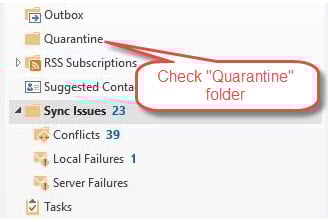
- гэж нэрлэгддэг хавтас байгаа эсэхийг шалгана уу Хорио цээрийн дэглэм, хорио цээрийн дэглэм, хорио цээрийн дэглэм, эсвэл үүнтэй төстэй зүйл.
- Эдгээр хавтсанд алга болсон имэйлийг хайж байна.
- Хэрэв та хүссэн имэйлийг олж, хууль ёсных нь гэдгийг баталгаажуулвал Ирсэн имэйл гэх мэт ердийн хавтас руу буцаана уу.
2.3.2.2 Вирусны эсрэг программ дахь хорио цээрийн мэйлүүдийг шалгах
- Вирусны эсрэг программ (Norton, McAfee, Avast гэх мэт) нээнэ үү.
- Хайх хорио цээр, Хорио цээрийн дэглэмд орсон зүйлс, эсвэл Vault Хэсэг
- Ямар нэгэн хууль ёсны цахим шууданг буруугаар хорио цээрийн дэглэмд оруулсан эсэхийг шалгана уу
- Хэрэв олдсон бол имэйлийг сонгоод сонгоно уу Сэргээх or Хувилбарын
- Илгээгчийг вирусны эсрэг програмдаа нэмнэ үү Аюулгүй илгээгчид or Whitelist
- Шаардлагатай бол вирусны эсрэг имэйлийн сканнерийн мэдрэмжийг тохируулах талаар бодож үзээрэй
- Вирусны эсрэг бүртгэлдээ имэйл хаах мэдэгдэл байгаа эсэхийг шалгаарай
2.4 Вирусны эсрэг цахим шуудангийн сканнерыг шалгана уу
Вирусны эсрэг программ хангамж нь хууль ёсны имэйлийг таны Ирсэн имэйл хайрцагт оруулахыг хориглох боломжтой.
- Вирусны эсрэг програмын тохиргоог нээнэ үү
- Имэйл скан хийх функцийг түр хугацаагаар идэвхгүй болгох
- Outlook имэйл хүлээн авч эхэлж байгаа эсэхийг шалгах
- Вирусны эсрэг үл хамаарах зүйлсийн жагсаалтад Outlook нэмнэ үү
- Тохиромжтой үл хамаарах зүйлээр имэйл скан хийхийг дахин идэвхжүүлнэ үү
2.5 Хадгалах хязгаарыг шалгах
Бүрэн шуудангийн хайрцгууд нь шинэ имэйл ирэхээс сэргийлдэг.
Outlook.com (Вэб хувилбар):
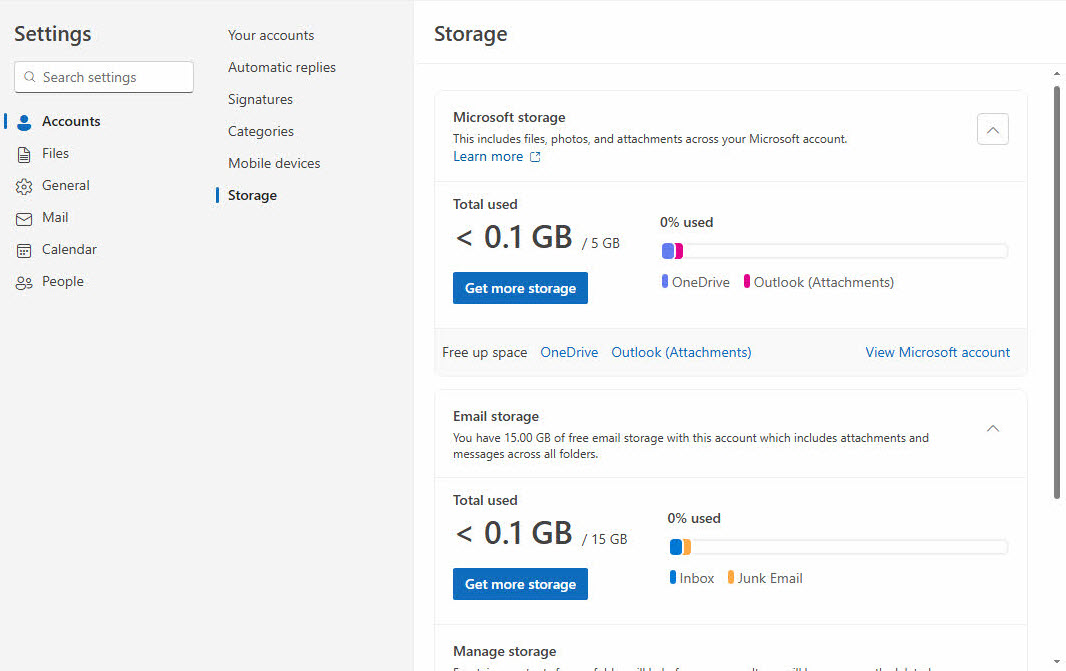
- дээр дарна уу Тохиргоо баруун дээд буланд байгаа арааны дүрс
- рүү очих Дансны -> Хадгалалт
- Одоогийн шуудангийн хайрцгийн ашиглалт болон ашиглах боломжтой зайг шалгана уу
- Шаардлагагүй имэйлийг устгана уу Ирсэн, Илгээсэн зүйлс, болон бусад хавтаснууд
- Өөрийгөө хоослох Устгасан зүйлс хавтас бүрэн
- Том хавсралтыг устгах эсвэл хадгалах onedrive

Шинэ Outlook-д зориулсан (Windows програм):
- Дарах Тохиргоо дээд навигацид
- сонгоно уу Акаунтууд зүүн талын самбараас
- Хадгалах мэдээллийг харуулсан бол шалгана уу, эсвэл Outlook.com вэб хөтчөөс дэлгэрэнгүй ашиглах боломжтой
- Хуучин имэйлийг бүх хавтаснаас устгана уу Илгээсэн зүйлс
- Баруун товчлуур дээр дарна уу Устгасан зүйлс сонгох Хоосон хавтас
- Одоогийн хадгалах сангийн ашиглалтыг багасгахын тулд чухал имэйлүүдийг архивлана уу
- Сүүлийн үеийн имэйлүүдээс том хавсралтыг устгана уу
Сонгодог Outlook (Ширээний компьютер):
- Outlook-ийн фолдерын хэсэгт өгөгдлийн файл дээрээ хулганы баруун товчийг дарна уу.
- сонгоно уу Мэдээллийн файлын шинж чанарууд

- Өгөгдлийн файлын замыг олж, хэмжээ нь хязгаарт хүрсэн эсэхийг шалгана уу.

PST/-ийн өгөгдмөл хэмжээний хязгаарыг доор харуулав.OST files:
- Төлөв 97 - 2002: 2 ГБ.
- Төлөв 2003 - 2007: 20 ГБ.
- Outlook 2010+: 50 ГБ.
Хэрэв өгөгдлийн файлын хэмжээ хязгаарт хүрсэн эсвэл ойролцоо байвал та дараахь зүйлийг хийх боломжтой.
- Өгөгдлийн файлыг нягтруулах

- ашиглах Архив хуучин имэйлийг архивлах боломжууд
- Хуучин имэйлүүдийг устгаад хоосон болго Устгасан зүйлс
- Том хавсралтыг гаднаас хадгалж, эх мессежийг устгана уу
- Windows бүртгэлийн засварлагчийн хэмжээсийн хязгаарыг тохируулна уу.
2.6 Имэйлийн дүрэм, шүүлтүүрийг хянана уу
Буруу дүрмүүд нь ирж буй имэйлийг автоматаар дахин чиглүүлэх эсвэл устгах боломжтой бөгөөд энэ нь Outlook-д имэйл хүлээн авахгүй байх асуудал үүсгэдэг.
Outlook.com (Вэб хувилбар):
- дээр дарна уу Тохиргоо баруун дээд буланд байгаа арааны дүрс
- сонгоно уу Бүх Outlook тохиргоог харах
- рүү очих Захидал -> журам
- Жагсаалтанд байгаа бүх идэвхтэй имэйлийн дүрмийг шалгана уу
- Сэжигтэй дүрмийг унтраах эсвэл товшино уу устгах хүсээгүй хүмүүсийн хувьд
- Дарах Save өөрчлөлтүүдийг хэрэглэх
Шинэ Outlook-д зориулсан (Windows програм):
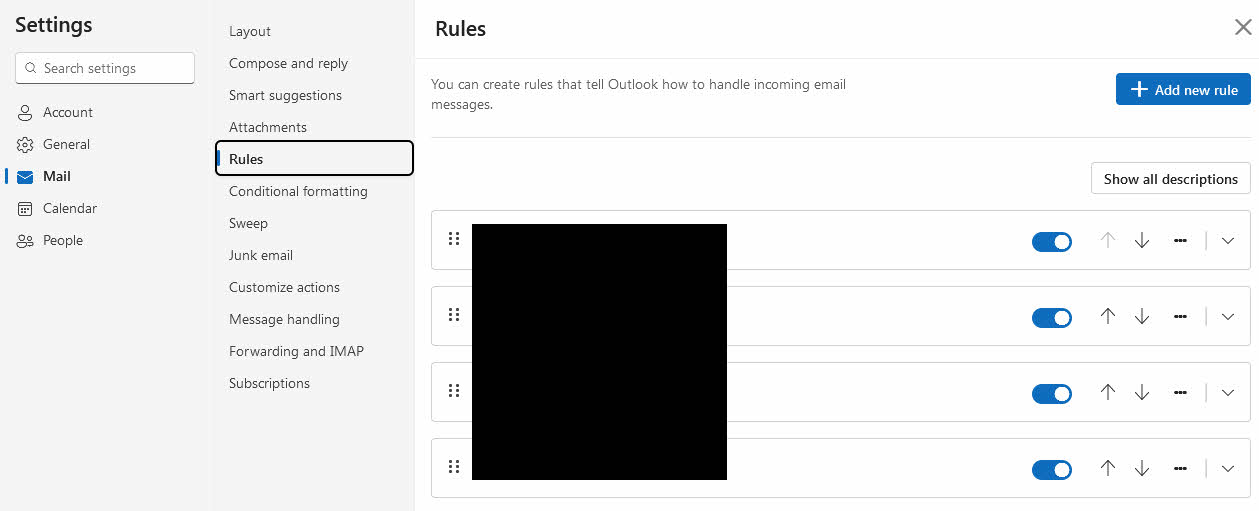
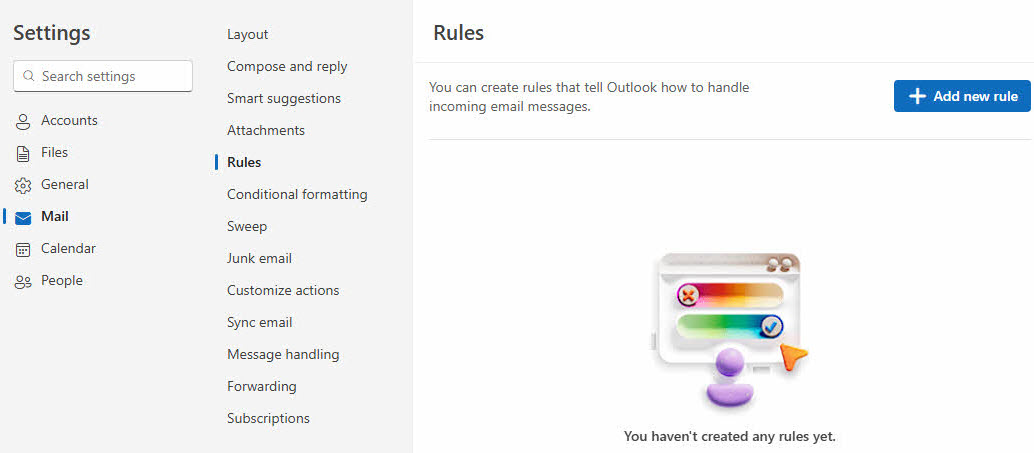
- Дарах Тохиргоо дээд навигацид
- сонгоно уу Захидал зүүн талын самбараас
- Дээр товшино уу журам
- Идэвхтэй имэйлийн дүрмийн жагсаалтыг шалгана уу
- Асуудалтай дүрмийг идэвхгүй болгохын тулд унтраалгауудыг ашиглана уу
- ашиглан шаардлагагүй дүрмийг устгана уу устгах товч
Сонгодог Outlook (Ширээний компьютер):
- рүү очих Тохиргоо or Файлын -> Дүрэм ба анхааруулгыг удирдах
- Идэвхтэй имэйлийн бүх дүрмийг шалгана уу
- Сэжигтэй дүрмийг түр хугацаагаар идэвхгүй болгох
- Бүтээж байснаа санахгүй байгаа дүрмийг устгана уу
- Өөрчлөлт хийсний дараа имэйл хүлээн авахыг шалгана уу

2.7 Блоклогдсон илгээгчдийн жагсаалтыг шалгана уу
Санамсаргүйгээр блоклогдсон илгээгчид таны Ирсэн имэйл хайрцагт холбогдох боломжгүй болно.
Outlook.com (Вэб хувилбар):
- дээр дарна уу Тохиргоо баруун дээд буланд байгаа арааны дүрс
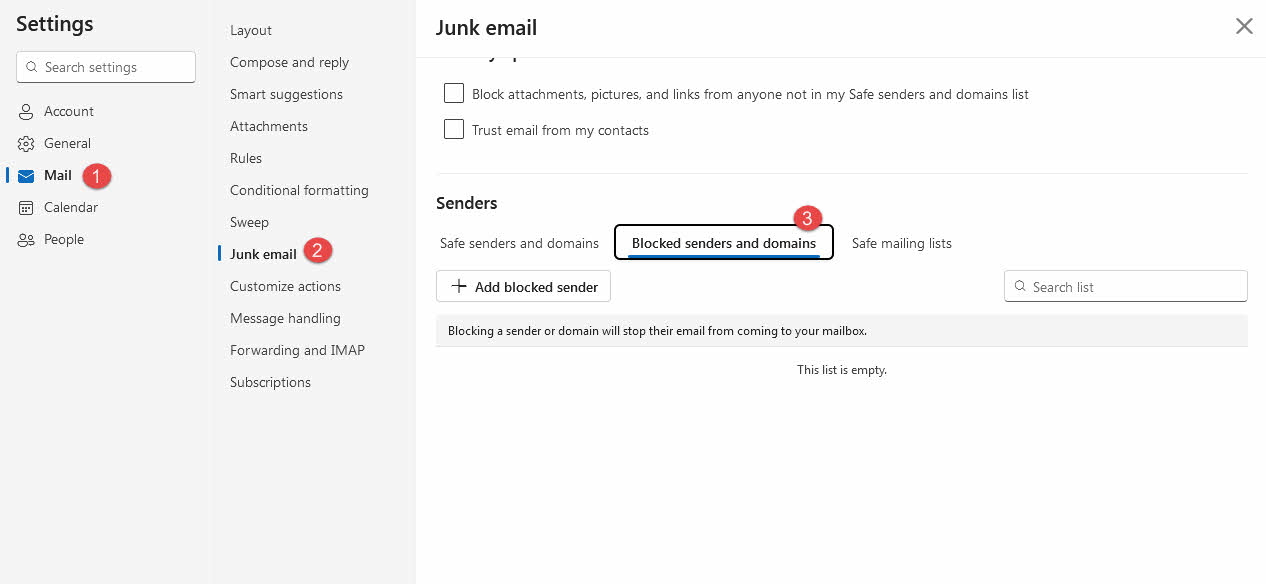
- Руу очих Захидал -> Хэрэггүй имэйл
- Дээр товшино уу Блоклосон илгээгчид болон домэйнууд
- Буруу хаагдсан имэйл хаягуудын жагсаалтыг шалгана уу
- Хүсээгүй оруулгуудыг сонгоод товшино уу Remove
- Чухал харилцагчдыг нэмнэ үү Аюулгүй илгээгчид болон домэйнууд Хэрэв шаардлагатай бол
- Дарах Save өөрчлөлтүүдийг хэрэглэх
Шинэ Outlook-д зориулсан (Windows програм):
- Дарах Тохиргоо дээд навигацид
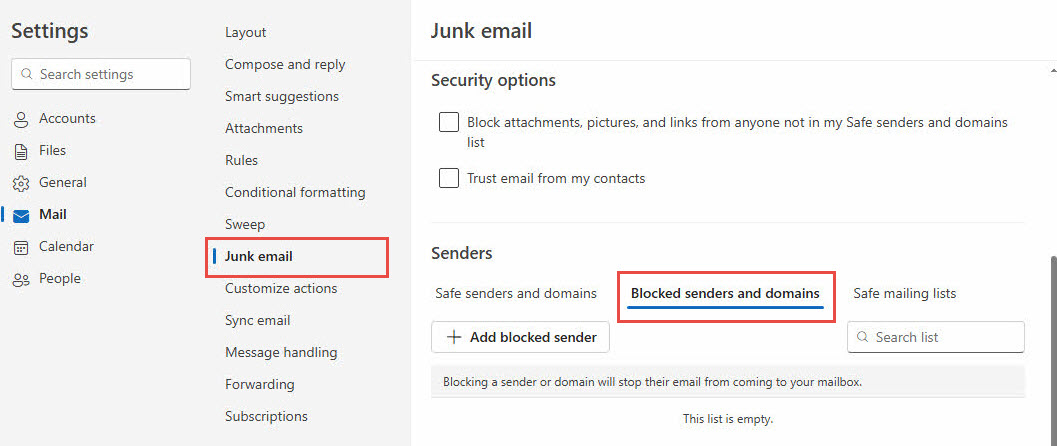
- сонгоно уу Захидал зүүн талын самбараас
- Дээр товшино уу Хэрэггүй имэйл
- рүү очих Илгээгчид хэсэг, дараа нь дарна уу Блоклосон илгээгчид болон домэйнууд
- Жагсаалтаас буруу хаасан хаяг байгаа эсэхийг шалгана уу
- ашиглах Remove хүсээгүй блокуудыг устгах
- Итгэмжлэгдсэн илгээгчийг нэмнэ үү Аюулгүй илгээгчид жагсаалт
Сонгодог Outlook (Ширээний компьютер):
- нэвтрэх Гэрийн таб -> Хог -> Хаягдал имэйлийн сонголтууд

- Нээлттэй Блоклосон илгээгчид

- Буруу хаасан имэйл хаягийг устгана уу
- Чухал харилцагчдыг нэмнэ үү Аюулгүй илгээгчид жагсаалт
- Өөрчлөлтүүдээ хадгална уу
2.8 Кэшийг цэвэрлээд дахин эхлүүлнэ үү
Заримдаа кэш нь Outlook-ийг имэйл хүлээн авахаас сэргийлдэг.
Outlook.com (Вэб хувилбар):
- Вэб хөтчийн тохиргоог нээнэ үү
- Руу очих Нууцлал, аюулгүй байдал or Хайлтын өгөгдлийг арилгах
- сонгоно уу Cookies ба бусад сайтын мэдээлэл болон Кэшлсэн зураг ба файлууд
- сонгоно уу Бүх цаг хугацааны хувьд
- Дарах Мэдээллийг цэвэрлэх or устгах
- Хөтөчөө хаагаад дахин эхлүүлнэ үү
- Outlook.com руу буцаж нэвтэрч, имэйл хүлээн авахыг шалгана уу

Шинэ Outlook-д зориулсан (Windows програм):
- Шинэ Outlook програмыг бүрэн хаа
- Press Windows + R түлхүүрүүд
- Төрөл: %localappdata%\Packages\Microsoft.OutlookForWindows_8wekyb3d8bbwe\LocalCache
- Энэ байршилд байгаа бүх файл, фолдерыг устгана уу
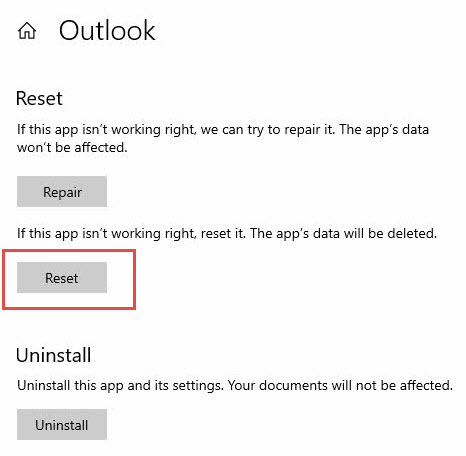
- Эсвэл, очиж үзээрэй Тохиргоо -> Apps -> Шинэ төлөв -> Нэмэлт сонголтууд -> Дахин
- Шинэ Outlook аппликейшнийг дахин эхлүүлнэ үү
- Дахин нэвтэрч, имэйлийн ажиллагааг шалгана уу
Сонгодог Outlook (Ширээний компьютер):
- Outlook-ийг бүрэн хаах
- Press Windows + R түлхүүрүүд
- Төрөл: %localappdata%\Microsoft\Outlook
- Нээх RoamCache хавтас
- RoamCache хавтсанд байгаа бүх файлыг устгана уу
- Outlook-г дахин эхлүүлээд имэйл хүлээн авахыг шалгана уу
- Хэрэв асуудал арилахгүй бол Outlook хавтасны үндсэн агуулгыг мөн цэвэрлэнэ үү (PST файлуудыг нөөцлөх эхний)
2.9 Microsoft серверийн статусыг шалгана уу
Серверийн тасалдал нь имэйл хүргэлтийг түр хугацаанд зогсоож болох боловч холбогдох серверүүд нь таны Outlook хувилбар болон имэйл үйлчилгээ үзүүлэгчээс хамаарна.
Outlook.com (Вэб хувилбар):
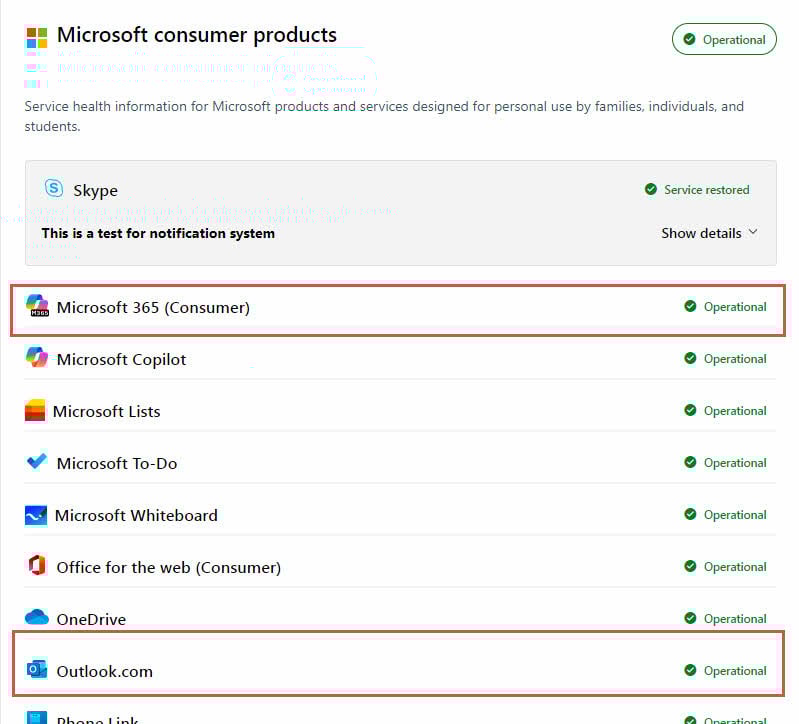
- зочилно Microsoft үйлчилгээний эрүүл мэндийн байдал портал
- дагуу Microsoft-ын хэрэглээний бүтээгдэхүүн хэсэг, дарна уу Бүтээгдэхүүнийг харуулах.
- Харна уу Outlook.com үйлчилгээний жагсаалтад

- Улаан эсвэл шар статусын үзүүлэлт байгаа эсэхийг шалгана уу
- Үргэлжилсэн засвар үйлчилгээний мэдэгдлийг хянана уу
- Олон нийтийн сүлжээг (Twitter/X) шалгана уу #OutlookDown мэдээ
- Бичигчийн downdetector.com/status/outlook хэрэглэгчийн мэдээлсэн асуудлын хувьд

Шинэ Outlook-д зориулсан (Windows програм):
- зочилно Microsoft үйлчилгээний эрүүл мэндийн байдал портал
- Төлөвийг шалгана уу Онлайн солилцоо болон Outlook.com үйлчилгээ
- Үйлчилгээний улаан эсвэл шар үзүүлэлтүүдийг хайж олоорой
- Хэрэв та бизнесийн хэрэглэгч бол Microsoft 365 админ мессежийн төвийг хяна
- Олон нийтийн мэдээллийн хэрэгслээр сүүлийн үеийн саатлын тайланг хайх
Сонгодог Outlook (Ширээний компьютер):
Microsoft 365/Outlook.com бүртгэлүүдийн хувьд:
- Дээрх New Outlook-тэй ижил алхмуудыг дагана уу
- Шалгах Онлайн солилцоо үйлчилгээний байдал, ялангуяа
- Бизнесийн бүртгэл ашиглаж байгаа бол байгууллагынхаа Exchange серверийн статусыг баталгаажуулна уу
Gmail, Yahoo эсвэл бусад гуравдагч талын бүртгэлүүдийн хувьд:
- Имэйл үйлчилгээ үзүүлэгчийнхээ статусын хуудсанд зочилно уу:
- Gmail: status.cloud.google.com
- yahoo: yahoo.com/outages
- Apple iCloud: apple.com/support/systemstatus
- Шалгах downdetector.com таны тусгай имэйл үйлчилгээ үзүүлэгчийн хувьд
- Үйлчилгээ үзүүлэгчийн тусгай тасалдлын тайланг олон нийтийн мэдээллийн хэрэгслээр хайж олоорой
- Хэрэв серверүүд унтарсан бол имэйл үйлчилгээ үзүүлэгчийнхээ тусламжтай холбогдоно уу
Байгууллагын Exchange серверүүдийн хувьд:
- Мэдээллийн технологийн админ эсвэл системийн админтайгаа холбогдоно уу
- Дотоод сүлжээний холболтыг шалгана уу
- Танай байгууллагын мэдээллийн технологийн багтай Exchange серверийн статусыг баталгаажуулна уу
3. Outlook.com-д зориулсан шийдэл (Вэб хувилбар)
Эдгээр засварууд нь вэб дээр суурилсан Outlook.com үйлчилгээтэй холбоотой асуудлуудыг тусгайлан авч үздэг.
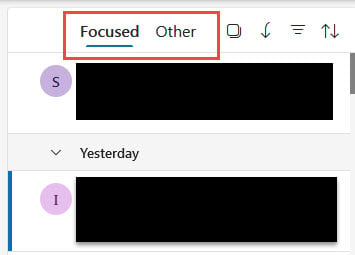
3.1 "Бусад" табыг шалгана уу (Төвлөрсөн ирсэн имэйл хайрцаг)
Төвлөрсөн Ирсэн имэйл нь имэйлийг ялгадаг чиглэсэн болон Бусад табууд.
- хайх Бусад Ирсэн имэйлийн таб
- Алга болсон имэйлүүд тэнд байгаа эсэхийг шалгана уу
- Оруулсан имэйлүүд дээр хулганы баруун товчийг дарна уу чиглэсэн
- сонгоно уу Focused руу шилжих or Үргэлж төвлөрөл рүү шилж
- Хэрэв хүсвэл тохиргоон дотроос Focused Inbox-г идэвхгүй болгох
3.2 Имэйл дамжуулах тохиргоог шалгах
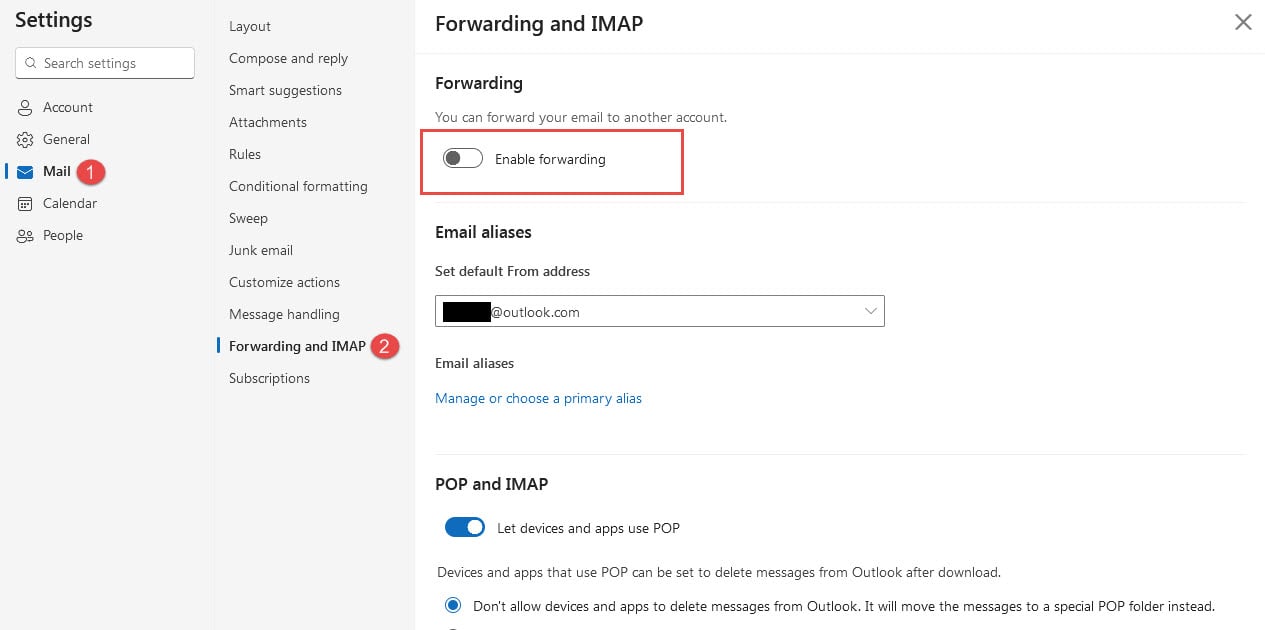
Автомат дамжуулалт нь таны Ирсэн имэйлээс имэйлийг дахин чиглүүлэх боломжтой.
- Дарах Тохиргоо (араа дүрс)
- рүү очих Захидал -> Дамжуулалт
- Эсэхийг шалгана уу Дамжуулахыг идэвхжүүлэх идэвхжсэн байна
- Дамжуулахыг идэвхгүй болгох эсвэл очих хаягийг засах
- Дарах Save өөрчлөлтүүдийг хэрэглэх
3.3 IMAP/POP тохиргоог шалгана уу
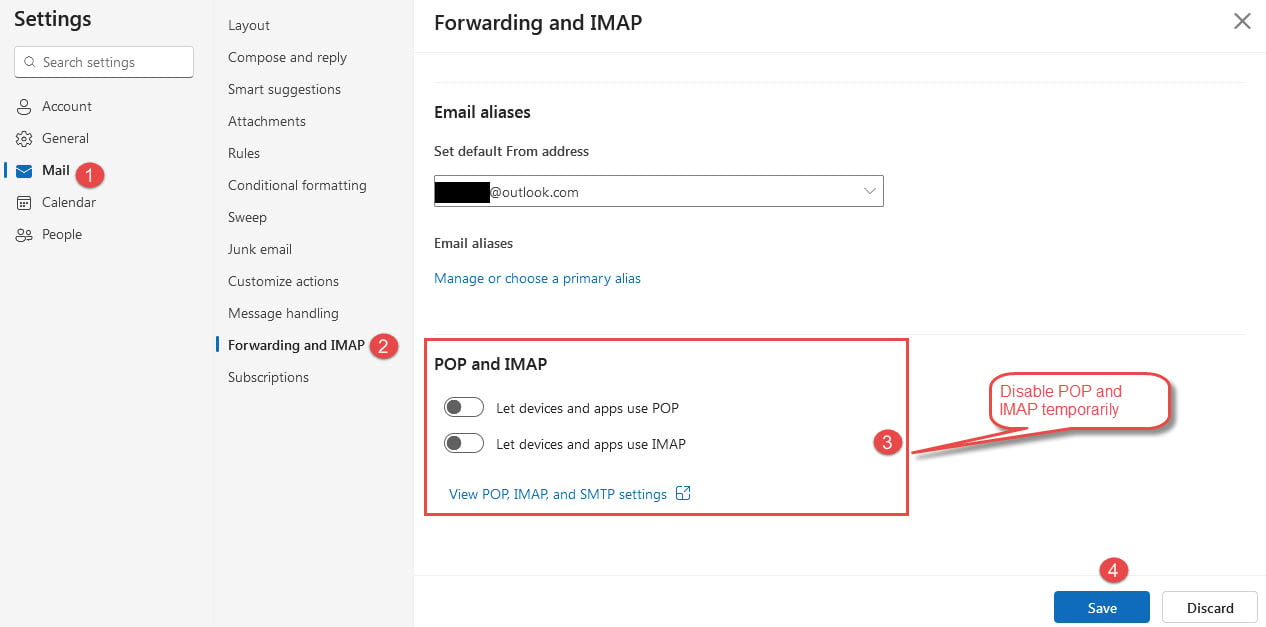
IMAP/POP ашигладаг гуравдагч талын имэйлийн програмууд вэб хандалтад саад учруулж болзошгүй.
- Руу очих Тохиргоо -> Имэйлийг синк хийх
- Холбогдсон төхөөрөмжүүд болон програмуудыг шалгана уу
- Ашиглагдаагүй эсвэл асуудалтай холболтыг устгана уу
- Идэвхгүй болгох POP ба IMAP түр хугацаагаар
- Имэйлүүд хэвийн гарч ирж байгаа эсэхийг шалгах
3.4 Дансны блокуудыг шалгана уу
Аюулгүй байдлын арга хэмжээ нь таны бүртгэлийг имэйл хүлээн авахаас түр хугацаагаар хааж болзошгүй.
- Бүртгэлээсээ аюулгүй байдлын мэдэгдлүүдийг хайж олоорой
- Саяхны нэвтэрсэн үйл ажиллагааг шалгана уу
- Шаардлагатай аюулгүй байдлын баталгаажуулалтыг бөглөнө үү
- Хэрэв асуувал нууц үгээ шинэчилнэ үү
- Бүртгэлийн хязгаарлалт автоматаар цуцлагдах хүртэл хүлээнэ үү
3.5 Мессежүүдийг огноогоор нь эрэмбэлэх
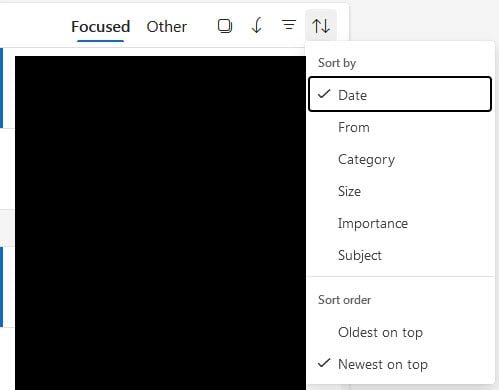
Буруу эрэмбэлэх нь саяхны имэйлийг харагдахаас нууж болно.
- дээр дарна уу Шүүлтүүр таны имэйлийн жагсаалтын дээрх товчийг дарна уу
- сонгоно уу эрэмбэлэх -> огноо
- сонгоно уу Хамгийн шинэээс хамгийн эртний or Хамгийн эртний нь шинэ
- Хөтөчийнхөө хуудсыг сэргээнэ үү
- Одоо дутуу имэйл гарч ирэх эсэхийг шалгана уу
4. Шинэ Outlook-д зориулсан шийдэл (Windows програм)
Шинэ Outlook програм нь анхаарал хандуулах шаардлагатай байж болох синхрончлол болон баталгаажуулалтын онцлог шинж чанартай байдаг.
4.1 Гараар синк хийх
Гараар синхрончлох нь түр зуурын холболтын асуудлыг шийдэж чадна.
- Нээх харах тууз дахь таб
- дээр дарна уу Синхрон товч
- Дэлгэцийн доод талд байгаа төлөвийн мессежийг хараарай
- Синк хийж дуустал хүлээнэ үү
- Шинэ имэйл гарч ирэх эсэхийг шалгана уу

4.2 Том хавсралтын хязгаарыг шалгана уу
20МБ-аас их хэмжээтэй хавсралт бүхий имэйлийг хүргэхгүй байж болно.
- Явцгаая Гарах хайрцаг хавтас
- Гацсан имэйл мессежийг нээнэ үү
- Хавсралтын хэмжээг шалгана уу
- 20 МБ-аас их хэмжээтэй хавсралтыг устгана уу
- Том файлын оронд үүлэн хуваалцах холбоосыг ашигла
4.3 Нууц үг болон баталгаажуулалтыг шинэчлэх
Хуучирсан итгэмжлэлүүд нь имэйлийн синхрончлолоос сэргийлж чадна.
- Имэйл хаягныхаа хажууд байгаа дансны дүрс дээр дарна уу
- сонгоно уу Continue нэвтрэхийг хүсэх үед
- Одоогийн нууц үгээ оруулна уу
- Шаардлагатай бол апп-д зориулсан нууц үг тохируулна уу
- Хэрэв идэвхжүүлсэн бол хоёр хүчин зүйлийн баталгаажуулалтыг гүйцээнэ үү
4.4 Үүлэн хадгалалтын статусыг шалгана уу
Бүрэн Microsoft үүл хадгалах сан нь шинэ имэйл хүргэхээс сэргийлдэг.
- Майкрософт дансны хадгалах хуудсанд зочилно уу
- OneDrive болон шуудангийн хайрцгийн хадгалалтын ашиглалтыг шалгана уу
- Шаардлагагүй файл, имэйлийг устгана уу
- Хадгалах сангийн төлөвлөгөөгөө сайжруулах талаар бодож үзээрэй
- Хадгалах түвшинг тогтмол хянах
5. Сонгодог Outlook-д зориулсан шийдэл (Ширээний програм)
Classic Outlook нь хамгийн олон тохиргооны сонголтыг санал болгодог боловч алдааг олж засварлах өвөрмөц шаардлагуудтай.
5.1 "Оффлайнаар ажиллах" горимыг шалгана уу
Офлайн горим нь Outlook-ийг имэйл серверүүдтэй холбох, шинэ имэйл хүлээн авахаас сэргийлдэг.
- Холболтын төлөвийг Outlook цонхны доод хэсэгт харна уу
- Хэрэв та харвал Холболт тасарсан or Офлайн ажиллаж байна
- рүү очих Илгээх/хүлээн авах таб
- Дарах Оффлайн ажиллах онлайн статус руу буцах
- Outlook автоматаар дахин холбогдохыг хүлээнэ үү

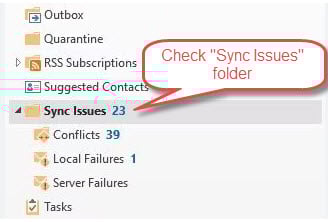
5.2 "Sync Issues" хавтасыг шалгана уу
Outlook болон серверийн хооронд синхрончлолд асуудал гарвал Outlook нь имэйлийг хаяг руу илгээж болно "Синк хийх асуудлууд" хавтас:
- Хавтасны самбараас хайна уу Синк хийх асуудал хавтас (энэ нь хумигдсан байж магадгүй)
- Өргөжүүлэх Синк хийх асуудал фолдерыг ашиглан дэд хавтаснуудыг нь харна уу
- Шалгах Зөрчилдөөнүүд, Орон нутгийн алдааБолон Серверийн алдаа дэд хавтас
- Эдгээр байршилд байхгүй имэйлийг хайж олоорой
- Аливаа хууль ёсны имэйл дээр хулганы баруун товчийг дараад сонгоно уу Зөөх -> Ирсэн
- Синхрончлолын асуудлууд зэрэг бүх хавтсыг хайхын тулд дарна уу Ctrl+Shift+F Нарийвчилсан хайлтад зориулсан
- Хайлтын сонголтуудаас сонгоно уу Бүх шуудангийн хайрцаг ба шалгах Дэд хавтас оруулах
5.3 Outlook профайлыг засах
Гэмтсэн профайл нь имэйл хүлээн авахтай холбоотой асуудлын нийтлэг шалтгаан болдог.
- Outlook-ийг бүрэн хаах
- рүү очих Control Panel -> Захидал
- Дарах Профайлыг харуулах
- сонгоно уу нэмэх шинэ профайл үүсгэх
- Шинэ профайлд имэйл хаягаа тохируулна уу
- Шинэ профайлыг өгөгдмөл болгож тохируулна уу
- Бүх имэйл хаягийг дахин тохируулж, өгөгдлийн замыг тохируулна уу.

5.4 PST файл засварлах хэрэгслийг ажиллуул
Эвдэрсэн өгөгдлийн файлууд нь Outlook-ээс имэйл хүлээн авахаас сэргийлнэ.
Гэмтсэн файлуудыг засахын тулд та дараах хэрэгслийг ашиглаж болно.
- ScanPST (Ирсэн имэйлийг засах хэрэгсэл): Энэ нь бага зэргийн гэмтсэн файлуудыг засах Outlook-ийн суулгасан засварын хэрэгсэл юм.
- DataNumen Outlook Repair Програм хангамж: Энэ бол бүх төрлийн авлигыг, тэр дундаа ноцтой авлигыг засах боломжтой гуравдагч талын хэрэгсэл юм.
5.5 Нэмэлтүүд болон аюулгүй горимыг идэвхгүй болгох
Асуудалтай нэмэлтүүд нь имэйл хүлээн авах үйл ажиллагаанд саад учруулж болзошгүй.
- Press Windows + R
- Төрөл: outlook.exe / аюулгүй болон дар оруулна уу
- Имэйлийг аюулгүй горимд хүлээн авсан эсэхийг шалгана уу
- Амжилттай бол дараах руу очно уу Файлын -> сонголтууд -> Нэмэлтүүд
- Гэмт этгээдийг тодорхойлохын тулд нэмэлтүүдийг нэг нэгээр нь идэвхгүй болго

5.6 Илгээх/хүлээн авах тохиргоог шалгана уу
Буруу илгээх/хүлээн авах интервал нь имэйлийн хүргэлтийг хойшлуулж болно.
- рүү очих Илгээх/хүлээн авах -> Бүлгүүдийг илгээх/хүлээн авах
- Дарах Илгээх/хүлээн авах бүлгүүдийг тодорхойлох
- хангах XX минут тутамд автоматаар илгээх/хүлээн авах хуваарь гарга шалгаж байна
- Интервалыг 10-30 минут болгож тохируулна уу
- Дарах Хаах тохиргоог хадгалах

6. Нарийвчилсан алдааг олж засварлах
Эдгээр аргууд нь үндсэн шийдлээр шийдэж чадахгүй төвөгтэй асуудлуудыг шийддэг.
6.1 Мессежийн ул мөр (Бизнесийн хэрэглэгчид)
Microsoft 365 администраторууд мессежийн ул мөрийг ашиглан имэйлийн хүргэлтийг хянах боломжтой.
- Microsoft 365 удирдлагын төвд нэвтэрнэ үү
- рүү очих Валютын -> Шуудангийн урсгал -> Мессежийн ул мөр
- Илгээгч болон хүлээн авагчийн мэдээллийг оруулна уу
- Тохирох огнооны мужийг сонгоно уу
- Мөрийг ажиллуулж, үр дүнд дүн шинжилгээ хийнэ үү
6.2 Бүртгэл ба системийн түвшний засварууд
Ахисан түвшний хэрэглэгчид системийн түвшний тохиргооны асуудлыг шийдвэрлэх шаардлагатай байж магадгүй.
- Run Windows системийн файл шалгагч (sfc / scannow)
- Windows шинэчлэлтүүдийг шалгаж суулгана уу
- Microsoft Office суулгацыг засах
- Дахин Windows сүлжээний тохиргоо Хэрэв шаардлагатай бол
- Мэргэжлийн техникийн дэмжлэгийг анхаарч үзээрэй
7. Урьдчилан сэргийлэх, засвар үйлчилгээ
Тогтмол засвар үйлчилгээ нь Outlook нь имэйл хүлээн авах боломжгүй олон асуудлаас сэргийлдэг.
7.1 Тогтмол засвар үйлчилгээ хийх ажил
Outlook-ийг хэвийн ажиллуулах горимыг бий болго.
- Долоо хоног бүр кэш файлуудыг цэвэрлэ
- Хуучин имэйлийг сар бүр архивлах
- Имэйлийн дүрмийг улирал бүр хянаж, цэвэрлэ
- Хадгалалтын ашиглалтыг тогтмол хянах
- Outlook програмыг шинэчилж байгаарай
7.2 Имэйлийн эрүүл мэндэд хяналт тавих
Имэйл хүргэх асуудлын талаар идэвхтэй байгаарай.
- Чухал имэйлүүдэд уншсан баримтыг тохируулна уу
- Буцах мессежийг хянах
- Имэйл хүргэлтийг үе үе туршиж үзээрэй
- Нөөц имэйл хаягуудыг идэвхтэй байлгах
- Загвар танихын тулд давтагдах асуудлуудыг баримтжуулах
7.3 Шилдэг туршлага
Имэйлтэй холбоотой асуудлуудыг багасгахын тулд эдгээр практикийг дагаж мөрдөөрэй.
- Шуудангийн хайрцгийн багтаамжийг 80%-иас бага байлгах
- Имэйлийн дүрмийг зөвхөн чухал автоматжуулалтаар хязгаарлаарай
- Нууц үг болон аюулгүй байдлын тохиргоог тогтмол шинэчил
- Шаардлагагүй Outlook нэмэлтүүдийг суулгахаас зайлсхий
- Тогтвортой интернет холболтыг хадгалах
8. Дэмжлэгтэй хэзээ холбоо барих вэ
Зарим тохиолдолд имэйл хүлээн авах асуудлыг шийдвэрлэхийн тулд мэргэжлийн тусламж шаардлагатай байдаг.
8.1 Microsoft-ын дэмжлэгийн сонголтууд
Microsoft нь Outlook хэрэглэгчдэд зориулсан төрөл бүрийн тусламжийн сувгийг санал болгодог.
- дамжуулан үнэгүй дэмжлэг үзүүлэх Microsoft Outlook олон нийтийн форумууд
- Төлбөртэй дэмжлэг нарийн төвөгтэй техникийн асуудлуудын хувьд
- Microsoft 365 захиалагчдад зориулсан шууд чатын дэмжлэг
- Бизнесийн дансны утасны дэмжлэг
- Онлайн алдааг олж засварлах хэрэгслүүд болон оношлогоо
8.2 Аж ахуйн нэгжийн дэмжлэг
Бизнесийн хэрэглэгчид нэмэлт өргөтгөл хийх боломжтой.
- Эхлээд мэдээллийн технологийн админтайгаа холбогдоно уу
- Exchange серверийн асуудлыг системийн администратор руу шилжүүлээрэй
- Домэйн тусгай имэйлийн асуудлуудыг мэдээлэх
- Мэдээллийн технологийн ажилтнуудаас мессежийн шинжилгээ хийлгэхийг хүсэх
- Гуравдагч талын имэйлийн зөвлөх үйлчилгээг авч үзье
8.3 Альтернатив шийдлүүд
Байнгын асуудлуудыг шийдвэрлэхийн зэрэгцээ түр зуурын шийдлүүд.
- Түр зуур өөр имэйл клиентүүдийг ашиглах
- Нөөц данс руу имэйл дамжуулах тохиргоог хийнэ үү
- Мобайл програмаар дамжуулан имэйлд хандах
- Вэбд суурилсан имэйл хандалтыг нөөц болгон ашигла
- Өөр өөр имэйл үйлчилгээ үзүүлэгч рүү шилжих талаар бодож үзээрэй
9. Түгээмэл асуултууд
Асуулт: Outlook яагаад тодорхой илгээгчээс имэйл хүлээж авахгүй байна вэ?
Хариулт: Энэ нь ихэвчлэн домэйны түвшний хаалт, илгээгчийн нэр хүндийн асуудал эсвэл имэйлийн баталгаажуулалтын алдаа зэргээс шалтгаална. Хаагдсан илгээгчдийн жагсаалтаа шалгаад илгээгчээс имэйл серверийн тохиргоогоо баталгаажуулахыг хүс.
А: Outlook дээр имэйл гарч ирэхэд хэр хугацаа шаардагдах вэ?
Х: Имэйл ихэвчлэн 1-5 минутын дотор гарч ирдэг. Серверийн ачаалал, том хавсралт эсвэл синхрончлолын интервалын тохиргоо зэргээс шалтгаалан саатал үүсч болно. Та шинэ мессежийг нэн даруй шалгахын тулд гараар синхрончлолыг хүчээр хийж болно.
Асуулт: Би яагаад вэб хөтчөөс имэйлийг харж болох ч Outlook програм дээр харагдахгүй байна вэ?
Х: Энэ нь сервер болон таны локал програмын хооронд синхрончлолын асуудал байгааг харуулж байна. Outlook кэшийг цэвэрлэх, нууц үгээ шинэчлэх эсвэл имэйл профайлаа дахин үүсгэхийг оролдоно уу.
Асуулт: Хэрэв надад чухал имэйл байхгүй бол би яах ёстой вэ?
Х: Эхлээд спам хавтас болон устгасан зүйлсээ шалгана уу. Хэрэв боломжтой бол мессежийг хянах хэрэгслийг ашиглана уу, илгээгчтэй холбогдож имэйл илгээсэн гэдгээ баталгаажуулж, имэйл дамжуулахыг нөөц болгон тохируулна уу.
А: Миний Outlook хадгалах сан дүүрсэн эсэхийг яаж мэдэх вэ?
Х: Тохиргоо дотроос бүртгэлийнхээ хадгалах сангийн ашиглалтыг шалгана уу. Үнэгүй данс нь ихэвчлэн 15 ГБ-ын хязгаартай байдаг бол төлбөртэй дансууд илүү их зайг санал болгодог. Та хадгалах сангийн хязгаарт ойртох үед анхааруулга хүлээн авах болно.
А: Вирусны эсрэг программ хангамж Outlook имэйлийг хааж чадах уу?
А: Тийм ээ, вирусны эсрэг имэйл сканнердах нь имэйл хүргэлтэд саад учруулж болзошгүй. Туршихын тулд имэйл сканнердах ажиллагааг түр идэвхгүй болгоод, асуудал шийдэгдсэн тохиолдолд Outlook-ийг вирусны эсрэг үл хамаарах зүйлсийн жагсаалтад нэмнэ үү.
А: Outlook яагаад тасалдалтай ажилладаг вэ?
Х: Тогтворгүй интернет холболт, серверийн завсарлага эсвэл зурвасын өргөний хязгаарлалт зэргээс шалтгаалан тасалдсан асуудлууд үүсдэг. Сүлжээний тогтвортой байдлыг шалгаад асуудал хэвээр байвал ISP-тэй холбогдоно уу.
Асуулт: Би Outlook кэшийг хэр олон удаа цэвэрлэх ёстой вэ?
Х: Долоо хоног бүр эсвэл синхрончлолын асуудалтай тулгарсан үедээ кэш файлуудыг устгана уу. Энэхүү засвар үйлчилгээний ажил нь авлигаас урьдчилан сэргийлж, таны имэйлд нөлөөлөхгүйгээр гүйцэтгэлийг сайжруулдаг.
Асуулт: Яагаад би зөвхөн зарим имэйл хүлээн авч байгаа боловч заримыг нь хүлээн авахгүй байна вэ?
Хариулт: Сонгомол и-мэйл блоклох нь ихэвчлэн спам шүүлтүүр, имэйлийн дүрэм эсвэл серверийн шүүлтүүрээс шалтгаалж тохиолддог. Хогийн хавтасаа шалгаж, идэвхтэй имэйлийн дүрмийг хянаж, таны имэйл үйлчилгээ үзүүлэгч тодорхой домэйн эсвэл илгээгчийг хориглоогүй эсэхийг шалгаарай.
А: Имэйл акаунтын тохиргоо зөв эсэхийг хэрхэн шалгах вэ?
А: Бүртгэлийн тохиргоо руу орж, ирж буй сервер, портын дугаар болон аюулгүй байдлын тохиргоонууд нь таны имэйл үйлчилгээ үзүүлэгчийн шаардлагад нийцэж байгаа эсэхийг шалгана уу. Ихэнх үйлчилгээ үзүүлэгчид эдгээр тохиргоог дэмжлэг үзүүлэх вэбсайтууд дээрээ нийтэлдэг.
Асуулт: Outlook миний нууц үгийг асуусаар байвал би яах ёстой вэ?
Х: Энэ нь ихэвчлэн баталгаажуулалтын асуудлуудыг илэрхийлдэг. Outlook-д нууц үгээ шинэчилж, одоогийн акаунтын нууц үгээ тохируулж, шаардлагатай бол хоёр хүчин зүйлийн баталгаажуулалтыг идэвхжүүлж, аюулгүй байдлыг сайжруулах үүднээс апп-д зориулсан нууц үг үүсгэнэ үү.
Асуулт: Би Outlook рүүгээ хэзээ ч хүргэгдээгүй имэйлийг сэргээж болох уу?
Хариулт: Харамсалтай нь серверийн алдаа эсвэл бүрэн хадгалалтын улмаас хэзээ ч хүргэгдээгүй имэйлийг сэргээх боломжгүй. Гэсэн хэдий ч, та илгээгчдээс чухал мессежийг дахин илгээхийг хүсч, ирээдүйд хүргэх алдаанаас зайлсхийхийн тулд урьдчилан сэргийлэх арга хэмжээг авч болно.
Асуулт: Имэйлүүд илгээснээс хойш хэдэн цагийн дараа Outlook дээр яагаад гарч ирдэг вэ?
Х: Имэйлийн саатал нь интернетийн холболт удаашрал, серверийн ачаалал, том хавсралт боловсруулалт эсвэл синхрончлолын буруу интервал зэргээс үүдэлтэй байж болно. Илгээх/хүлээн авах тохиргоогоо шалгаж, байнга шинэчлэлт хийхээр тохируулагдсан эсэхийг шалгаарай.
Асуулт: Windows шинэчлэлтийн дараа Outlook имэйл хүлээн авахаа болих нь хэвийн үзэгдэл үү?
А: Windows шинэчлэлтүүд нь аюулгүй байдлын өөрчлөлт эсвэл нийцтэй байдлын асуудлаас шалтгаалан Outlook-н үйл ажиллагаанд заримдаа нөлөөлж болзошгүй. Шинэчлэлтийн дараа асуудал арилахгүй бол Outlook-г дахин эхлүүлэх, администраторын эрхээр ажиллуулах эсвэл Office суулгалтыг засахыг оролдоорой.
10. дүгнэлт
10.1 Гол засваруудын хураангуй
Outlook имэйл хүлээн авахгүй байх хамгийн үр дүнтэй шийдлүүдэд спам хавтас шалгах, хадгалах сангийн хязгаарыг шалгах, кэш файлуудыг цэвэрлэх, интернетийн зөв холболтыг хангах зэрэг орно. Офлайн горимыг идэвхгүй болгох (Сонгодог Outlook) эсвэл Бусад табыг шалгах (Outlook.com) зэрэг платформд зориулсан шийдлүүд нь өвөрмөц асуудлуудыг шийддэг.
10.2 Алдааг олж засварлах эцсийн зөвлөмжүүд
Имэйл хүлээн авахтай холбоотой асуудлыг шийдвэрлэхдээ дэвшилтэт аргууд руу шилжихээсээ өмнө үндсэн шийдлүүдээс эхэл. Олон шийдлийг системтэйгээр туршиж үзээд, үр дүнг нь баримтжуулснаар ирээдүйд лавлах боломжтой болно. Тогтмол засвар үйлчилгээ нь ихэнх асуудал гарахаас сэргийлж, урт хугацаанд цаг хугацаа, бухимдлыг хэмнэдэг.
Хэрэв та эдгээр шийдлүүдийг туршиж үзсэнийхээ дараа асуудалтай тулгарвал нэмэлт тусламж авахын тулд Microsoft-ын дэмжлэг эсвэл мэдээллийн технологийн админтайгаа холбоо барина уу.
Зохиогчийн Тухай
Шиу Син Байгууллагын цахим шуудангийн систем болон Microsoft Office-ийн алдааг олж засварлах чиглэлээр 8 гаруй жил ажилласан туршлагатай мэдээллийн технологийн мэргэжилтэн юм. Тэрээр олон мянган хэрэглэгчдэд янз бүрийн корпорацийн орчинд Outlook-ийн нарийн төвөгтэй асуудлыг шийдвэрлэхэд тусалсан.
Шиу нь цахим шуудангийн системийн шилжилт хөдөлгөөн, өгөгдөл сэргээх, бүтээмжийн програм хангамжийг оновчтой болгох чиглэлээр мэргэшсэн. Түүний практик туршлага нь Exchange Server байршуулалтыг удирдах, MAPI холболтын асуудлуудыг шийдвэрлэх, нэн чухал цахим шуудангийн системд найдвартай нөөцлөх стратегийг хэрэгжүүлэх зэрэг багтдаг.
Шиу техникийн зохиол бүтээлээрээ дамжуулан мэдээллийн технологийн цогц шийдлүүдийг өдөр тутмын хэрэглэгчдэд хүртээмжтэй болгохыг зорьдог. Тэрээр Office 365 болон Exchange Online-ийн хамгийн сүүлийн үеийн хөгжүүлэлтүүд болон шинээр гарч ирж буй цахим шуудангийн технологиудтай байнга холбоотой байдаг. Шиу цахим шуудангийн нууцыг тайлахгүй байх үедээ хүмүүст илүү үр дүнтэй ажиллахад туслах практик технологийн зөвлөгөөг хуваалцах дуртай.
Энэ гарын авлагын талаар асуух зүйл байна уу эсвэл Outlook-тэй холбоотой асуудлаар нэмэлт тусламж хэрэгтэй байна уу? Шиу угтан авлаа санал хүсэлт, санал Эдгээр алдааг олж засварлах нөөцийг сайжруулахын тулд.