
1. Оршил
Хэрэв таны Outlook Inbox шинэ имэйлээр шинэчлэгдээгүй бол та ганцаараа биш гэсэн үг. Энэхүү бухимдалтай асуудал нь сонгодог ширээний програмаас эхлээд шинэ Outlook болон вэб дээрх Outlook хүртэлх бүх Outlook хувилбаруудын сая сая хэрэглэгчдэд нөлөөлж байна. Энэхүү цогц гарын авлага нь энэ асуудлыг хурдан бөгөөд үр дүнтэй шийдвэрлэх 16 батлагдсан шийдлийг өгдөг. 2-оос 10-р хэсэг нь Outlook-ийн бүх хувилбаруудын ерөнхий шийдэл юм. байхад хэсэг 11 Веб дээрх шинэ Outlook болон Outlook-д зориулсан тусгай шийдлүүдийг агуулсан.
2. Түргэн засварууд (Эхлээд эдгээрийг туршиж үзээрэй)
Нарийн төвөгтэй алдааг олж засварлахын өмнө хамгийн түгээмэл асуудлуудыг шийддэг эдгээр хурдан Outlook засваруудыг туршиж үзээрэй.
2.1 Outlook-г бүрэн дахин эхлүүлнэ үү
Outlook имэйлийг зөв шинэчлэхгүй байгаа түр зуурын алдааг энгийн дахин ачаалах нь ихэвчлэн шийддэг.
- Outlook-г дарж хаа Файлын -> гарах
- Press Ctrl + Shift + Esc програмууд Task Manager нээх
- Хэнийг ч хай Outlook дахь үйл явц Үйл явц таб
- Outlook процесс бүрийг сонгоод товшино уу Даалгавар дуусгах
- Outlook-г хэвийн дахин эхлүүлнэ үү

2.2 Интернет холболтоо шалгана уу
Outlook нь имэйлийг сервертэй синк хийхийн тулд тогтвортой интернет холболт шаарддаг.
- Вэб хөтөч нээж интернет холболтоо шалгана уу
- Холболтыг шалгахын тулд хэд хэдэн вэб сайтад зочилж үзээрэй
- Хэрэв холболтын асуудал гарвал чиглүүлэгчээ 30 секундын турш залгуураас нь салгаж дахин эхлүүлнэ үү
- Туршилт хийхийн тулд түр хугацаанд өөр сүлжээнд шилжих талаар бодож үзээрэй
2.3. Сервер болон үйлчилгээний статусыг шалгана уу
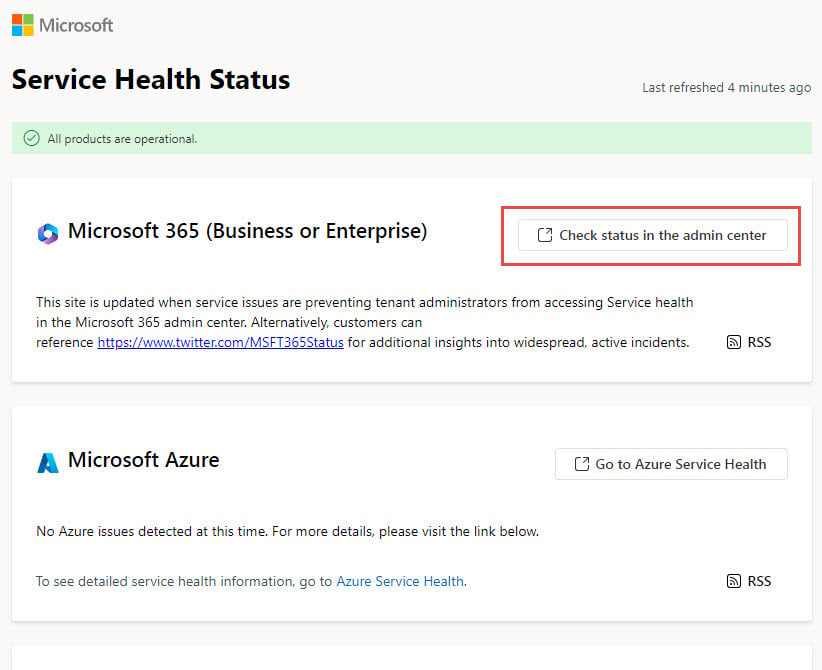
Хэрэв та Microsoft 365 (Бизнес эсвэл Аж ахуйн нэгж), Outlook.com эсвэл Exchange Online ашиглаж байгаа бол серверийн тасалдал нь имэйлийн синхрончлолоос сэргийлж, Outlook Inbox-ыг шинэчлэхгүй байх асуудал үүсгэдэг.
- зочилно Microsoft үйлчилгээний эрүүл мэндийн байдал
 Page
Page - Microsoft 365 (Бизнес эсвэл Аж ахуйн нэгж), Outlook эсвэл Exchange Online-тай холбоотой асуудлуудыг шалгана уу
- Хэрэв корпорацийн бирж ашиглаж байгаа бол мэдээллийн технологийн админтайгаа холбогдоно уу
- Хэрэв тасалдал батлагдсан бол үйлчилгээг сэргээхийг хүлээнэ үү

2.4 Хавтасыг гараар синк хийх, шинэчлэх
Гарын авлагын синхрончлолыг ашиглан Outlook-ыг хүчээр шинэ имэйлийг нэн даруй шалгах.
- дээр дарна уу Илгээх/хүлээн авах тууз дахь таб
- Дарах Бүх хавтас илгээх/хүлээн авах товч
- Синхрончлолыг дуусгахыг хүлээнэ үү
- Синхрончлолын явцын доод хэсэгт байгаа төлөвийн мөрийг шалгана уу

3. Имэйл харуулах, эрэмбэлэх асуудал
Заримдаа Outlook имэйлүүд ирж байгаа боловч харуулах эсвэл эрэмбэлэх асуудлаас болж зөв харагдахгүй байна. Ийм тохиолдолд Outlook Inbox шинэчлэгдэхгүй байх шиг байна.
3.1 Имэйл эрэмбэлэх дарааллыг шалгана уу
Буруу эрэмбэлэх нь шинэ имэйлийг таны Ирсэн имэйл хайрцагт булсан харагдуулах болно.
Сонгодог төлөв байдлын хувьд:
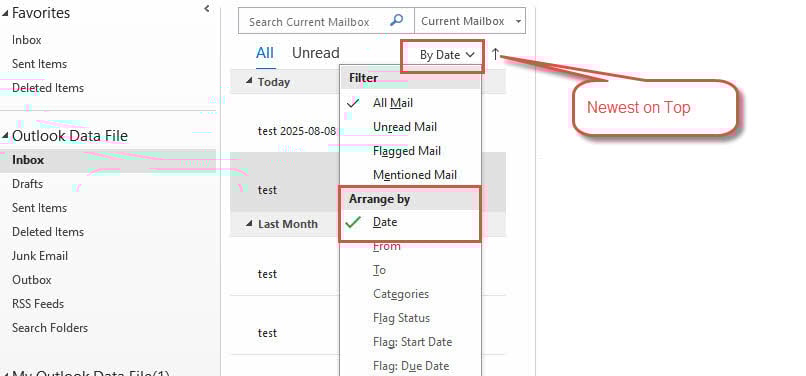
- Имэйлийн жагсаалтын дээд хэсэгт байрлах эрэмбэлэх сонголтыг дарна уу
- сонгоно уу Зохицуулах -> огноо
- Мэдээж хэрэг Топ дээрх хамгийн шинэ (сум нь дээд талд байна).
Шинэ төлөвийн хувьд:
- Дарах Шүүлтүүр хэрэгслийн мөрөнд
- рүү очих эрэмбэлэх
- сонгоно уу огноо тохируулсан Хамгийн сүүлийн үеийн дээд талд
3.2 Имэйлийн дүрэм, шүүлтүүрийг хянана уу
Имэйлийн дүрмүүд нь мессежийг таны Ирсэн имэйлээс автоматаар зөөж байж болзошгүй.
- рүү очих Файлын -> Дүрэм ба анхааруулгыг удирдах
- доторх бүх идэвхтэй дүрмийг шалгана уу Дүрэм ба сэрэмжлүүлэг харилцах цонх
- Сэжигтэй дүрмийг тэмдэглэгээг нь арилгаж түр хугацаагаар идэвхгүй болгоно уу
- Дарах OK мөн Ирсэн имэйл хайрцагт имэйл гарч ирэх эсэхийг шалгана уу

3.3 Блоклогдсон илгээгчдийн жагсаалтыг шалгана уу
Чухал имэйлүүдийг хааж, хэрэггүй хавтас руу илгээж болзошгүй.
- рүү очих Нүүр хуудас таб -> Хог -> Хаягдал имэйлийн сонголтууд

- дээр дарна уу Блоклосон илгээгчид таб
- Хууль ёсны цахим шуудангийн хаяг эсвэл домэйнуудын жагсаалтыг шалгана уу

- Хүсээгүй оруулгуудыг сонгоод товшино уу Remove
- Таны шалгах Хэрэггүй и-мэйл буруу ангилсан мессежийн хавтас


4. Outlook програмын шинэчлэл, засвар
Хуучирсан эсвэл эвдэрсэн Outlook суулгацууд нь ихэвчлэн шинэчлэхэд асуудал үүсгэдэг.
4.1 Outlook-г хамгийн сүүлийн хувилбар болгон шинэчлэх
Outlook-ийн хамгийн сүүлийн хувилбарыг ажиллуулах нь нийцтэй байдал болон алдааг засдаг.
- Outlook-ыг нээгээд хаяг руу очно уу Файлын -> Оффисын данс
- Дарах Сонголтуудыг шинэчлэх -> Одоо шинэчлэх
- Шинэчлэлтүүдийг татаж аваад суулгахыг хүлээнэ үү
- Асуусан үед Outlook-г дахин эхлүүлнэ үү

4.2 Outlook програмаа засаарай
Эвдэрсэн Outlook файлуудыг засахын тулд суулгасан засварын функцийг ашиглана уу.
- Outlook-ийг бүрэн хаах
- Нээлттэй Control Panel -> хөтөлбөрүүд -> Хөтөлбөр, онцлог
- хай Microsoft Office 365 эсвэл таны Office хувилбар
- Баруун баруун товшиж сонгоно уу Change
- сонгоно уу Түргэн засвар эхлээд дараа нь Онлайн засвар Хэрэв шаардлагатай бол
- Дэлгэц дээрх зааврыг дагаж, дууссаны дараа дахин эхлүүлнэ үү

5. Бүртгэл болон холболтын тохиргоо
Бүртгэлийн буруу тохиргоо нь Outlook-ийг имэйл серверүүдтэй зөв холбоход саад болдог.
5.1 Имэйл дансны тохиргоог засах
Outlook-ийн суулгасан засварын функцийг ашиглан дансны тохиргооны асуудлыг засаарай.
- рүү очих Файлын -> Дансны Тохиргоо -> Дансны Тохиргоо
- Асуудалтай имэйл хаягаа сонгоно уу
- Дарах засвар (SMTP/IMAP бүртгэлд ашиглах боломжтой)
- Засварын мастерын зааврыг дагана уу.
- Дууссаны дараа Outlook-г дахин эхлүүлнэ үү
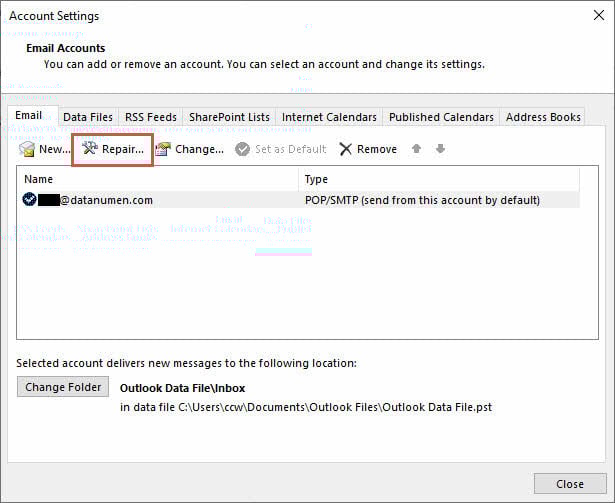
Тайлбар: Засвар хийх сонголтыг Exchange дансанд ашиглах боломжгүй. Exchange ашиглаж байгаа бол мэдээллийн технологийн админтайгаа холбогдоно уу.
5.2 Cached Exchange Mode-г идэвхгүй болгох
Кэшд хадгалсан солилцооны горим нь сервер болон дотоод өгөгдөл хооронд синхрончлолын зөрүү үүсгэж болно.
- Руу очих Файлын -> Дансны Тохиргоо -> Дансны Тохиргоо
- Exchange дансаа сонгоод товшино уу Change
- Устгах Кэшийн солилцооны горимыг ашиглах
- Дарах Дараа нь мөн харилцах цонхыг хаа
- Өөрчлөлтүүд хүчин төгөлдөр болохын тулд Outlook-г дахин эхлүүлнэ үү

5.3 Outlook-ийг онлайнаар ажиллахаар тохируулах
Outlook офлайн горимд байгаа эсэхийг шалгаарай.
Эдгээр офлайн үзүүлэлтүүдийг хайж олоорой:
- Офлайн ажиллаж байна статус талбар дахь статус
- Сүүдэрлэсэн Оффлайн ажиллах туузан дээрх товчлуур
- Taskbar дээрх Outlook дээрх улаан X дүрс
Онлайнаар орохын тулд:
- рүү очих Илгээх/хүлээн авах таб
- дээр дарна уу Оффлайн ажиллах унтраахын тулд товчлуурыг дарна уу
- Статусын мөр харагдахгүй байгаа эсэхийг шалгана уу "Оффлайнаар ажиллах" өөр.

6. Кэш ба хадгалах сангийн менежмент
Кэшийн асуудал болон хадгалах сангийн хязгаарлалт нь таны Outlook Ирсэн имэйлийг зөв шинэчлэхээс сэргийлж чадна.
6.1 Outlook кэшийг цэвэрлэх
Гэмтсэн кэш файлууд синхрончлолын асуудал болон гүйцэтгэлийн асуудал үүсгэж болно.
- Outlook-ийг бүрэн хаах
- Press Windows + R Run харилцах цонхыг нээх
- Төрөл: %localappdata%\Microsoft болон дар оруулна уу
- -ийг олж устгана уу Outlook хавтас
- Кэшийг дахин бүтээхийн тулд Outlook-г дахин эхлүүлнэ үү
6.2 Өгөгдлийн файлын хэмжээг шалгана уу
Хэрэв таны PST/OST өгөгдлийн файлын хэмжээ хязгаарт хүрвэл Outlook шинэ имэйл хүлээн авах боломжгүй бөгөөд энэ нь Ирсэн имэйлийн шинэчлэлтийг саатуулдаг.
- Outlook эхлүүлэх
- Хавтасны цонхонд Ирсэн имэйлийг шинэчлэх боломжгүй өгөгдлийн файл дээрээ хулганы баруун товчийг дарна уу.
- сонгоно уу Мэдээллийн файлын шинж чанарууд

- Өгөгдлийн файлын замыг олж, хэмжээ нь хязгаарт хүрсэн эсэхийг шалгана уу.



PST/-ийн өгөгдмөл хэмжээний хязгаарыг доор харуулав.OST files:
- Төлөв 97 - 2002: 2 ГБ.
- Төлөв 2003 - 2007: 20 ГБ.
- Outlook 2010+: 50 ГБ.
Хэрэв өгөгдлийн файлын хэмжээ хязгаарт хүрсэн эсвэл ойролцоо байвал та дараахь зүйлийг хийх боломжтой.
- Өгөгдлийн файлыг нягтруулах
- ашиглах Архив хуучин имэйлийг архивлах боломжууд
- Хуучин имэйлүүдийг устгаад хоосон болго Устгасан зүйлс
- Том хавсралтыг гаднаас хадгалж, эх мессежийг устгана уу
- Windows бүртгэлийн засварлагчийн хэмжээсийн хязгаарыг тохируулна уу.
6.3 Дискний чөлөөт зайг шалгана уу
Хэрэв Outlook өгөгдлийн файл байрладаг дискний зай дүүрсэн бол өгөгдлийн файл нь шинэ имэйл хүлээн авах боломжгүй тул "Outlook Ирсэн имэйл шинэчлэгдээгүй" гэсэн алдаа гарч болзошгүй.
Асуудлыг засахын тулд та дараахь зүйлийг хийж болно.
- Драйв дээрх зайг ашиглан суллана уу Дискний цэвэрлэгээ, эсвэл

- Outlook өгөгдлийн файлыг илүү зайтай өөр драйв руу зөөж, дараа нь бүртгэлийнхээ өгөгдлийн файлын замыг шинэчилнэ үү.

7. Автомат синхрончлолын тохиргоо
Зөв синхрончлолын тохиргоо нь таны Outlook автоматаар шинэ имэйлийг тогтмол шалгадаг.
7.1 Автомат илгээх/хүлээн авахыг идэвхжүүлнэ
Outlook-г тогтмол давтамжтайгаар автоматаар синк хийхээр тохируул.
- рүү очих Илгээх/хүлээн авах таб -> Бүлгүүдийг илгээх/хүлээн авах
- сонгоно уу Илгээх/хүлээн авах бүлгүүдийг тодорхойлох
- Харилцах цонхонд баталгаажуулна уу Автомат илгээх/хүлээн авах хуваарь бүрд шалгаж байна
- Тохиромжтой цагийн интервалыг тохируулах (ихэвчлэн 15-30 минут)
- Дарах Хаах

7.2 Илгээх/хүлээн авах тохиргоог хийх
Бүх данс, хавтас автомат синхрончлолд орсон эсэхийг шалгана уу.
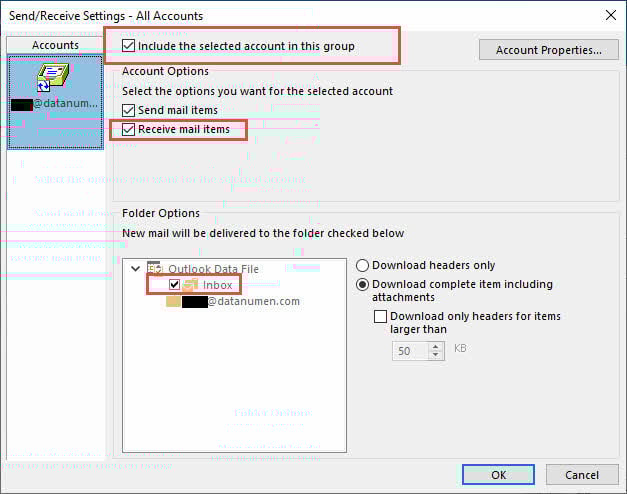
- In Бүлгүүдийг илгээх/хүлээн авах харилцах цонх, товших Засах
- Бүх акаунтуудыг жагсааж сонгосон эсэхийг шалгана уу
- шалгана Сонгосон дансаа энэ бүлэгт оруулна уу идэвхжсэн байна
- дагуу Дансны сонголтууд, баталгаажуулах Захидал хүлээн авах идэвхжсэн байна
- хангах Ирсэн хавтсанд синхрончлол байгаа эсэхийг шалгасан
- Дарах OK тохиргоог хадгалах
8. Гуравдагч этгээдийн хөндлөнгийн оролцоотой холбоотой асуудлууд
Нэмэлтүүд болон аюулгүй байдлын програм хангамж нь Outlook-ийн имэйл синхрончлолд саад учруулж болзошгүй.
8.1 Гуравдагч талын нэмэлтүүдийг идэвхгүй болгох
Асуудалтай нэмэлтүүд нь Outlook-ийг зөв шинэчлэхээс сэргийлж чадна.
- рүү очих Файлын -> сонголтууд -> Нэмэлтүүд
- Доод талд нь сонгоно уу COM-ийн нэмэлтүүд унадаг цэснээс
- Дарах Go
- Шаардлагагүй нэмэлтүүдийг идэвхгүй болгохын тулд тэмдэглэгээг арилгана уу
- Дарах OK мөн Outlook-г дахин эхлүүлнэ үү
- Ирсэн имэйлийг шинэчлэх асуудал шийдэгдсэн эсэхийг шалгана уу

8.2 Галт хана болон Антивирусын тохиргоог шалгана уу
Аюулгүй байдлын программ хангамж нь Outlook-ийн имэйл сервертэй холболтыг хааж болзошгүй.
- Вирусны эсрэг болон галт ханыг түр хугацаагаар идэвхгүй болгох
- Outlook-н ирсэн имэйл хайрцаг шинэчлэгдэж эхэлж байгаа эсэхийг шалгах
- Хэрэв энэ нь ажиллаж байвал Outlook-г өөрийн аюулгүй байдлын програм хангамжийн үл хамаарах зүйлд нэмнэ үү
- Windows Defender-ээр дамжуулан Outlook-г зөвшөөрөхийн тулд галт ханыг тохируулна уу
- Хамгаалалтын программ хангамжаа дахин идэвхжүүлнэ үү
9. Өгөгдлийн файлын эвдрэлийг зассан
Гэмтсэн PST эсвэл OST файлууд нь Outlook Inbox-ыг шинэчлэхгүй байх шалтгаан болдог.
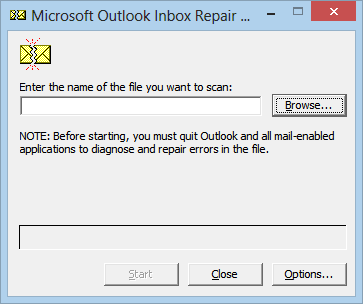
9.1 Ашиглах ScanPST (Ирсэн имэйлийг засах хэрэгсэл)
Та гэмтсэн Outlook өгөгдлийн файлуудыг засахын тулд Outlook-ийн суулгасан ScanPST-г ашиглаж болно.
9.2 Гуравдагч талын хэрэгслийг ашиглах
ScanPST амжилтгүй болсон тохиолдолд та ноцтой эвдрэлийг даван туулах гуравдагч талын хэрэгслийг ашиглаж болно. DataNumenийн Outlook засварын хэрэгсэл сайн сонголт байна.

10. Алдааг олж засварлах дэвшилтэт аргууд
Үндсэн засварууд амжилтгүй болсон тохиолдолд эдгээр дэвшилтэт аргууд нь Outlook-ийн шинэчлэлтийн байнгын асуудлуудыг шийдэж чадна.
10.1 Outlook профайлыг дахин үүсгэх
Шинэ профайл нь гүн гүнзгий тохиргооны асуудлыг шийдэж чадна.
- рүү очих Control Panel -> Захидал (эсвэл хайх Захидал Эхлэх цэсэнд)
- Дарах Профайлыг харуулах
- Дарах нэмэх шинэ профайл үүсгэх
- Профайлын нэрийг оруулаад имэйл хаягаа тохируулна уу
- Шинэ профайлыг өгөгдмөл болгож, функцийг туршиж үзээрэй
- Устгахаас өмнө хуучин профайлаас чухал өгөгдлийг экспортлох

10.2 Microsoft Outlook-ийг дахин суулгана уу
Бүрэн дахин суулгаснаар програм хангамжийн эвдрэлийн асуудлыг шийддэг.
- Бүх чухал имэйл болон тохиргоог нөөцлөөрэй
- рүү очих Control Panel -> Хөтөлбөр, онцлог
- сонгоно уу Microsoft Office болон дарна уу Устгах
- Microsoft-оос хамгийн сүүлийн үеийн Office суулгагчийг татаж аваарай
- Outlook-ийн шинэ хуулбараар Office-г суулгана уу
- Имэйл бүртгэлээ дахин тохируулж, өгөгдлийг сэргээнэ үү
10.3 Windows шинэчлэлтийг шалгана уу
Системийн шинэчлэлтүүд нь Outlook-д нөлөөлөх нийцтэй байдлын асуудлыг шийдэж чадна.
- рүү очих Тохиргоо -> Шинэчлэлт ба аюулгүй байдал -> Windows Update
- Дарах Шинэчлэлтүүдийг шалгах
- Бүх хүлээгдэж буй шинэчлэлтүүдийг суулгана
- Асуусан үед компьютерээ дахин асаана уу
- Дахин ачаалсны дараа Outlook функцийг шалгана уу

11. Бусад Outlook хувилбаруудын шийдэл
Outlook-ийн өөр хувилбарууд нь алдааг олж засварлах тусгай арга барилыг шаарддаг.
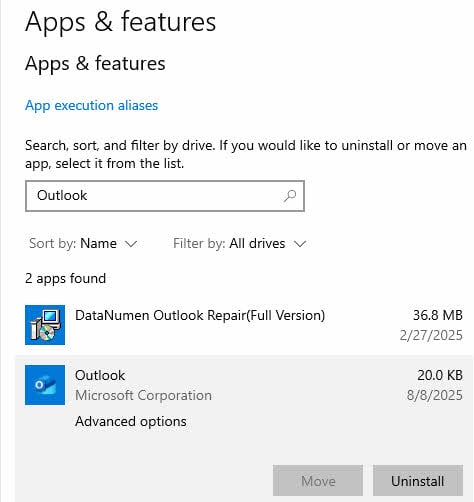
11.1 Шинэ Outlook програм
Шинэ Outlook програм нь дахин тохируулах, засах өвөрмөц сонголттой.
- Windows-ийг нээнэ үү Тохиргоо -> Apps
- хай Төлөв (сонгодог биш) програмын жагсаалтад
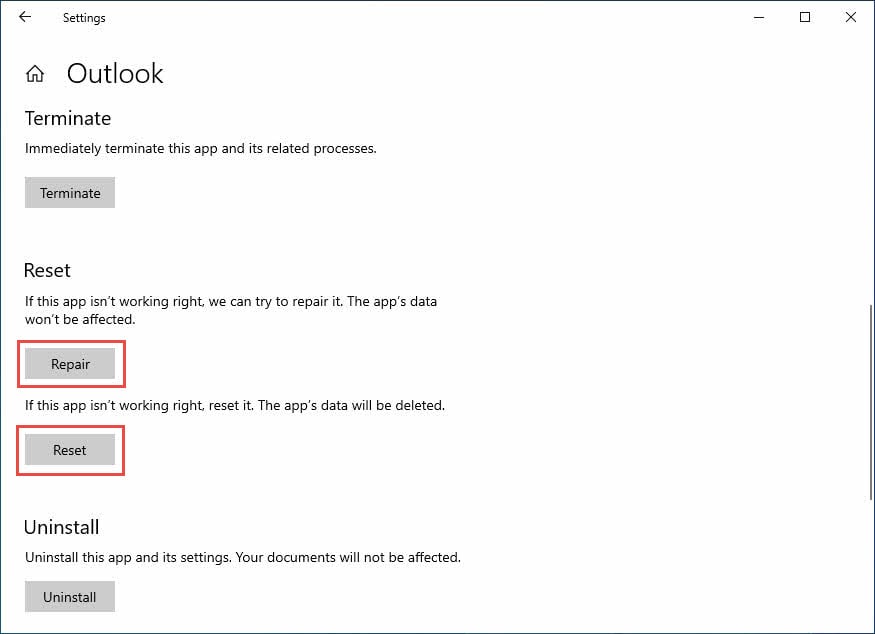
- Гурван цэг дээр дараад сонгоно уу Нэмэлт сонголтууд

- үзээрэй засвар эхлээд өгөгдөл алдалгүйгээр засах
- Хэрэв засвар амжилтгүй болбол ашиглана уу Дахин (энэ нь програмын өгөгдлийг устгадаг)
11.2 Вэб дээрх Outlook (OWA)
Хөтөчтэй холбоотой асуудлууд Outlook вэб програмын гүйцэтгэлд нөлөөлж болзошгүй.
- Хөтөчийнхөө кэш болон күүкийг бүрэн цэвэрлэ
- Нууцлалтай/хувийн хайлтын цонхоор Outlook руу нэвтэрч үзнэ үү
- Өөр вэб хөтчөөр турших (Chrome, Firefox, Edge)
- Хөтөчөө хамгийн сүүлийн хувилбар руу шинэчилнэ үү
- Саад болж болзошгүй хөтчийн өргөтгөлүүдийг идэвхгүй болго
- Танай байгууллагад вэб прокси хязгаарлалт байгаа эсэхийг шалгана уу
12. дүгнэлт
Outlook-н ирсэн имэйл шинэчлэгдэхгүй байх нь энгийн холболтын асуудлаас эхлээд нарийн төвөгтэй өгөгдлийн эвдрэл хүртэл янз бүрийн шалтгаанаас үүдэлтэй байж болно. Хамгийн үр дүнтэй шийдлүүд нь ихэвчлэн Outlook-г дахин эхлүүлэх, интернетийн холболт болон үйлчилгээний төлөвийг шалгах, хавтаснуудыг гараар синк хийх зэрэг орно. Байнга тохиолддог асуудлуудын хувьд кэшийг цэвэрлэх, програмыг засах эсвэл профайлаа дахин үүсгэх нь асуудлыг ихэвчлэн шийддэг.
2-р хэсэгт байгаа хурдан засваруудаас эхэл, учир нь тэдгээр нь нийтлэг асуудлын 80%-ийг шийддэг. Хэрэв асуудал арилахгүй бол Outlook имэйлийн синк сэргээгдэх хүртэл хэсгүүдийг системтэйгээр судалж үзээрэй. Санаарай чухал өгөгдлийг нөөцлөх Алдааг олж засварлах дэвшилтэт аргуудыг туршиж үзэхээсээ өмнө.
Хэрэв эдгээр шийдлүүдийн аль нь ч тус болохгүй бол Microsoft-ын тусламж үйлчилгээ эсвэл байгууллагынхаа мэдээллийн технологийн хэлтэстэй холбогдож нэмэлт тусламж аваарай. Тогтмол засвар үйлчилгээ, тухайлбал кэшийг цэвэрлэх, Outlook-ийг шинэчлэх нь ирээдүйд шинэчлэлт хийх асуудлаас сэргийлж чадна.
13. Түгээмэл асуултууд
А: Яагаад миний Outlook шинэ имэйлээр шинэчлэгдэхгүй байна вэ?
А: Нийтлэг шалтгаануудад интернетийн холболтын асуудал, буруу синк тохиргоо, шуудангийн хайрцагны бүрэн хадгалах сан, офлайн горим, эвдэрсэн кэш файлууд эсвэл серверийн тасалдал орно. Outlook-г дахин эхлүүлээд эхлээд интернетийн холболтоо шалгана уу.
Асуулт: Ирсэн имэйлээ шинэчлэхийн тулд Outlook-ыг хэрхэн албадах вэ?
Х: дээр дарна уу Илгээх/хүлээн авах Таб сонгоод Бүх хавтас илгээх/хүлээн авах. Та мөн дарж болно F9 нэн даруй синхрончлол хийх гарын товчлол болгон.
А: Outlook яагаад дахин эхлүүлсний дараа ажилладаг боловч дараа нь шинэчлэхээ больдог вэ?
А: Энэ нь түр зуурын процессын зөрчил эсвэл санах ойн асуудлуудыг илтгэнэ. Зөрчилтэй нэмэлтүүдийг шалгаж, автоматаар илгээх/хүлээн авах тохиргоо зөв хийгдсэн эсэхийг шалгаад, мөн таны шуудангийн хайрцаг хадгалах сангийн хязгаарт ойртохгүй байгаа эсэхийг шалгана уу.
А: Outlook шинэ имэйлийг хэр олон удаа шалгах ёстой вэ?
Х: Хариуцлага болон серверийн ачааллыг оновчтой тэнцвэржүүлэхийн тулд автомат илгээх/хүлээн авах хугацааг 5-15 минут болгож тохируулна уу. Маш олон удаа шалгах (5 минутаас бага) гүйцэтгэлд нөлөөлж болно.
Асуулт: Шинэ Outlook-д зориулсан засвар болон дахин тохируулах хоёрын ялгаа юу вэ?
Х: Таны өгөгдөл болон тохиргоог хадгалахын зэрэгцээ програмыг засах оролдлого. Дахин тохируулах нь програмыг бүрэн дахин суулгаж, бүх өгөгдлийг устгаж, бүх зүйлийг дахин тохируулахыг шаарддаг.
Асуулт: Вирусны эсрэг программ хангамж Outlook-ийг шинэчлэхээс сэргийлж чадах уу?
Хариулт: Тийм ээ, хэт түрэмгий вирусны эсрэг эсвэл галт ханын тохиргоо нь Outlook-ийн имэйл сервертэй холбогдохыг хааж болно. Үүнийг шийдвэрлэхийн тулд Outlook-ийг аюулгүй байдлын программынхаа онцгой жагсаалтад нэмнэ үү.
Асуулт: Outlook дээр "Офлайн ажиллах" гэдэг нь юу гэсэн үг вэ?
Х: Офлайн ажиллаж байгаа нь Outlook таны имэйл серверээс салсан бөгөөд шинэ имэйл илгээх, хүлээн авах боломжгүй гэсэн үг. Та энэ статусыг доод төлөвийн мөрөнд харах болно. дээр дарна уу Оффлайн ажиллах дахин холбогдохын тулд Илгээх/Хүлээн авах таб дээрх товчийг дарна уу.
А: Миний Outlook кэш гэмтсэн эсэхийг яаж мэдэх вэ?
Х: Гүйцэтгэл удаашрах, имэйлүүд гарч ирэхгүй байх, синк хийх алдаа эсвэл Outlook байнга хөлдөх зэрэг шинж тэмдгүүд орно. %localappdata%\Microsoft доторх Outlook фолдерыг устгаснаар кэшийг цэвэрлэх нь ихэвчлэн эдгээр асуудлыг шийддэг.
Асуулт: Ирсэний дараа миний имэйл яагаад ирсэн имэйл хайрцагнаас алга болдог вэ?
Хариулт: Энэ нь ихэвчлэн имэйлийг автоматаар өөр фолдер руу шилжүүлэх дүрэм, буруу эрэмбэлэх тохиргоо эсвэл түрэмгий спам шүүлтүүр зэргээс шалтгаалж болдог. Имэйлийн дүрмээ шалгаад, эрэмбэлэхийг "Дээр талд хамгийн шинэ" гэж тохируулсан эсэхийг шалгаарай.
Асуулт: Outlook миний шуудангийн хайрцаг дүүрсэн гэж үзвэл би яах ёстой вэ?
Х: Хуучин имэйлүүдийг устгаж, устгасан зүйлсийн хавтсыг ашиглан бүрмөсөн хоослох Shift + Устгах, хавсралтуудыг гаднаас хадгалж, хуучин имэйлүүдийг үндсэн шуудангийн хайрцгаасаа зөөхийн тулд Архивын функцуудыг ашиглана уу.
Асуулт: Би имэйлээ алдалгүйгээр Outlook-ийн шинэчлэлтийн асуудлыг шийдэж чадах уу?
А: Тийм ээ, ихэнх засварууд таны имэйлийг хадгалдаг. Дэвшилтэт засвар хийхээсээ өмнө PST файлуудаа үргэлж нөөцөл. Бусад аргууд амжилтгүй болвол Дахин тохируулах сонголтыг ашиглахаас зайлсхий, учир нь Дахин тохируулах нь бүх өгөгдлийг устгадаг.
Асуулт: Outlook яагаад миний утсан дээр ажилладаг ч миний компьютер дээр ажилладаггүй вэ?
Х: Мобайл програмууд нь өөр өөр синхрончлолын протоколуудыг ашигладаг бөгөөд кэшийн эвдрэл, нэмэлт хэрэгсэл, галт хананы тохиргоо зэрэг компьютерт хамаарах асуудлуудад бага өртдөг. Кэшийг цэвэрлэх, холболтыг шалгах зэрэг компьютерт зориулсан шийдлүүдэд анхаарлаа хандуулаарай.
Асуулт: Ирээдүйд Outlook Inbox-ын шинэчлэлтийн асуудлаас хэрхэн сэргийлэх вэ?
Хариулт: Outlook-ийг тогтмол шинэчилж, кэшийг сар бүр цэвэрлэж, шуудангийн хайрцгийн хангалттай зайг хадгалах, имэйлийн дүрмийг үе үе хянаж, Windows системээ шинэчилж байгаарай. Зөрчилдөөн үүсгэж болзошгүй шаардлагагүй нэмэлтүүдийг суулгахаас зайлсхий.
Зохиогчийн Тухай
Шиу Син Байгууллагын цахим шуудангийн систем болон Microsoft Office-ийн алдааг олж засварлах чиглэлээр 8 гаруй жил ажилласан туршлагатай мэдээллийн технологийн мэргэжилтэн юм. Тэрээр олон мянган хэрэглэгчдэд янз бүрийн корпорацийн орчинд Outlook-ийн нарийн төвөгтэй асуудлыг шийдвэрлэхэд тусалсан.
Шиу нь цахим шуудангийн системийн шилжилт хөдөлгөөн, өгөгдөл сэргээх, бүтээмжийн програм хангамжийг оновчтой болгох чиглэлээр мэргэшсэн. Түүний практик туршлага нь Exchange Server байршуулалтыг удирдах, MAPI холболтын асуудлуудыг шийдвэрлэх, нэн чухал цахим шуудангийн системд найдвартай нөөцлөх стратегийг хэрэгжүүлэх зэрэг багтдаг.
Шиу техникийн зохиол бүтээлээрээ дамжуулан мэдээллийн технологийн цогц шийдлүүдийг өдөр тутмын хэрэглэгчдэд хүртээмжтэй болгохыг зорьдог. Тэрээр Office 365 болон Exchange Online-ийн хамгийн сүүлийн үеийн хөгжүүлэлтүүд болон шинээр гарч ирж буй цахим шуудангийн технологиудтай байнга холбоотой байдаг. Шиу цахим шуудангийн нууцыг тайлахгүй байх үедээ хүмүүст илүү үр дүнтэй ажиллахад туслах практик технологийн зөвлөгөөг хуваалцах дуртай.
Энэ гарын авлагын талаар асуух зүйл байна уу эсвэл Outlook-тэй холбоотой асуудлаар нэмэлт тусламж хэрэгтэй байна уу? Шиу угтан авлаа санал хүсэлт, санал Эдгээр алдааг олж засварлах нөөцийг сайжруулахын тулд.