
"Outlook өгөгдлийн файлд хандах боломжгүй" гэсэн алдаа гарах нь ялангуяа чухал имэйл илгээх эсвэл хүлээн авах шаардлагатай үед урам хугарах болно. Энэхүү иж бүрэн гарын авлага нь энэ алдааг засч, имэйлээ дахин ажиллуулах 12 батлагдсан аргыг өгдөг.
1. "Outlook өгөгдлийн файлд хандах боломжгүй" алдааг ойлгох
1.1 Энэ алдаа нь юу гэсэн үг вэ?
"Outlook өгөгдлийн файлд хандах боломжгүй" нь Outlook 0x8004010F алдаа бөгөөд энэ нь Outlook таны өгөгдлийн файлуудыг (PST эсвэл) олж чадахгүй эсвэл уншиж чадахгүй байгааг харуулж байна. OST файлууд) таны имэйл, харилцагчид болон хуанлийн мэдээллийг хадгалдаг.
1.2 Алдааны нийтлэг шинж тэмдэг
Энэ асуудалтай тулгарах үед та дараахь зүйлийг мэдэрч магадгүй юм.
- Имэйл илгээх эсвэл хүлээн авах боломжгүй
- Outlook нь эхлүүлэх үед гацах эсвэл гацах болно
- Алдааны мессежүүд дахин дахин гарч ирдэг
- Outlook доторх тодорхой фолдеруудад хандах боломжгүй
- Имэйл, харилцагчид эсвэл хуанлийн бичилт дутуу байна
- Төлөв байдал хариу өгөхгүй болно
1.3 Алдааны цаад шалтгаанууд
Хэд хэдэн хүчин зүйл нь алдаа үүсгэж болно:
- Гэмтсэн Outlook профайл: Профайлын гэмтэл нь өгөгдлийн файлд зөв хандахаас сэргийлдэг
- Файлын байршлын өөрчлөлт: Өгөгдлийн файлуудыг анхны байршлаас зөөсөн эсвэл устгасан
- OneDrive синк хийх зөрчил: Үүлэн синхрончлол нь файлд хандахад саад учруулж байна
- Вирусны эсрэг хөндлөнгийн оролцоо: Outlook үйлдлийг блоклодог аюулгүй байдлын программ хангамж
- Сүлжээний холболттой холбоотой асуудлууд: Интернэт холболт муу байгаа нь Exchange дансанд нөлөөлж байна
- Гэмтсэн PST/OST files: Файлын эвдрэл нь хэвийн үйл ажиллагаанд саад учруулж байна
- Бүртгэлийн буруу тохиргоо: Буруу тохируулагдсан сервер эсвэл баталгаажуулалтын тохиргоо
2. Засахаас өмнө хурдан оношлох алхмууд
2.1 Интернет холболтоо шалгана уу
Нарийн төвөгтэй засвар хийхээс өмнө сүлжээний холболтоо шалгана уу:
- Вэб хөтөч нээж интернет холболтоо шалгана уу
- Вэб шуудангаар (Outlook.com, Gmail гэх мэт) цахим шуудан руугаа нэвтэрч үзнэ үү.
- Интернетээс хамааралтай бусад програмууд зөв ажиллаж байгаа эсэхийг шалгана уу
- Хэрэв холболт тогтворгүй мэт санагдаж байвал чиглүүлэгчээ дахин эхлүүлнэ үү
2.2 Outlook өгөгдлийн файлуудаа олох
Таны Outlook файлууд хаана байрлаж байгааг ойлгох нь алдааг олж засварлахад тусална.
- PST файлууд (POP3 дансууд): Ихэвчлэн C:\Users\ \Documents\Outlook Files
- OST files (Солилцоо/IMAP): Ихэвчлэн C:\Users\ \AppData\Local\Microsoft\Outlook
Файлын байршлыг яг таг олохын тулд:
- Outlook-ийг нээнэ үү
- рүү очих Файлын -> Дансны Тохиргоо -> Дансны Тохиргоо
- дээр дарна уу Өгөгдлийн файлууд таб
- Өгөгдлийн файл бүрийн байршлын замыг тэмдэглэ

3. 1-р арга: Outlook болон компьютерийг дахин эхлүүлнэ үү
3.1 Outlook-ийг хаах зөв арга
Заримдаа энгийн дахин ачаалах нь Outlook өгөгдлийн файлд хандах боломжгүй гэсэн алдааг арилгадаг:
- Outlook-ийг бүрэн хаах
- Press Ctrl + Shift + Esc програмууд Task Manager нээх
- Хэнийг ч хай Microsoft Outlook үйл явц
- Баруун баруун товшиж сонгоно уу Даалгавар дуусгах Outlook үйл явц бүрийн хувьд

3.2 Системийг дахин эхлүүлэх журам
- Бүх нээлттэй ажлыг хадгал
- Дарах Start -> Power -> Дахин ачааллах
- Компьютер бүрэн дахин асах хүртэл хүлээнэ үү
- Outlook-г ажиллуулаад алдаа хэвээр байгаа эсэхийг шалгана уу
Дахин эхлүүлэх нь түр зуурын алдааг арилгахад тусалдаг бөгөөд арын процессуудад ашиглагдаж болзошгүй аливаа өгөгдлийн файлуудыг нээдэг.
4. Арга 2: Шинэ Outlook профайл үүсгэх
Шинэ профайл үүсгэх нь профайлын эвдрэлээс үүдэлтэй 0x8004010F Outlook алдааг арилгах хамгийн үр дүнтэй шийдлүүдийн нэг юм.
4.1 Одоогийн профайлын тохиргоог олох
- Outlook-ийг бүрэн хаах
- Нээлттэй Control Panel
- Хайгаад дарна уу Захидал
- Мэйл тохиргооны харилцах цонхонд товшино уу Профайлыг харуулах
- Одоогийн профайлын нэрийг тэмдэглэ
4.2 Шинэ профайлыг алхам алхмаар үүсгэх
- Мэйл харилцах цонхонд товшино уу нэмэх
- Шинэ профайлдаа нэр оруулна уу (жишээ нь, "Outlook New")
- Дарах OK
- сонгоно уу И-мэйл хаяг мөн имэйл хаяг, нууц үгээ оруулна уу
- Outlook-д өөрийн бүртгэлийн тохиргоог автоматаар тохируулахыг зөвшөөрнө үү
- Дарах Дараа нь тохиргоо дуусах үед
- сонгоно уу Finish

4.3 Шинэ профайлыг өгөгдмөл болгож тохируулна уу
- Мэйл харилцах цонхноос сонгоно уу Энэ профайлыг үргэлж ашиглаарай
- Унждаг цэснээс шинэ профайлаа сонгоно уу
- Дарах OK
- Шинэ профайлыг шалгахын тулд Outlook програмыг ажиллуулна уу
5. Арга 3: Эвдэрсэн өгөгдлийн файлуудыг засах
Гэмтсэн өгөгдлийн файлууд нь мөн "Outlook өгөгдлийн файлд хандах боломжгүй" гэсэн алдааг үүсгэдэг. Энэ тохиолдолд та асуудлыг засахын тулд тусгай засварын хэрэгслийг ашиглаж болно.
5.1 ScanPST ашиглах (Ирсэн имэйлийг засах хэрэгсэл)
ScanPST (Ирсэн имэйлийг засах хэрэгсэл) нь Outlook-ийн гэмтсэн өгөгдлийн файлуудыг засах хэрэгсэл юм. Бид бичсэн дэлгэрэнгүй гарын авлага хэрхэн ашиглах талаар.
5.2 Гуравдагч талын хэрэгслийг ашиглах
ScanPST нь зөвхөн бага зэргийн гэмтэлтэй өгөгдлийн файлуудыг засах боломжтой. Хүнд авлигатай хүмүүсийн хувьд та гуравдагч талын хэрэгслүүдийг ашиглаж болно DataNumenийн Outlook засварын хэрэгсэл:
- Outlook болон таны PST файлд хандаж болох бусад програмуудыг хаа.
- Start DataNumen Outlook Repair
- Эх файл болгон эвдэрсэн PST файлаа сонгоно уу.
- Тогтмол файлын нэрийг тохируулна уу.
- Дарах "Засвар эхлүүлэх" товч
- Засварын үйл явцын дараа, DataNumen шинэ тогтмол PST файл үүсгэх болно.
- Сэргээгдсэн өгөгдөлд хандахын тулд Outlook дээр тогтмол PST файлыг нээнэ үү.

6. Арга 4: Файлын байршил болон зөвшөөрлийн асуудлыг засах
6.1 PST файл зөвхөн унших боломжтой эсэхийг шалгана уу
Хэрэв PST файлыг зөвхөн уншихаар тохируулсан бол энэ нь ирж буй шинэ имэйлийг хүлээн авах боломжгүй бөгөөд энэ нь "Outlook өгөгдлийн файлд хандах боломжгүй" эсвэл "Outlook өгөгдлийн файлыг нээх боломжгүй" гэсэн анхааруулга үүсгэж болзошгүй. Энэ асуудлыг засахын тулд дараах байдлаар зөвхөн уншигдах статусыг унтраа.
- Эхлээд бид Outlook-оос зөв гарах нь дээр.
- Компьютерийн Эхлэх цэс рүү очоод дарна уу Control Panel цэсэнд.
- Дараа нь “Control Panel” -ийн шинэ цонхонд бид компьютерийн тохиргоог хийж болно. Дүрсийг харахыг энд маш их санал болгодог бөгөөд ингэснээр "Шуудан" гэсэн сонголтыг хайж олоход маш тохиромжтой байх болно.
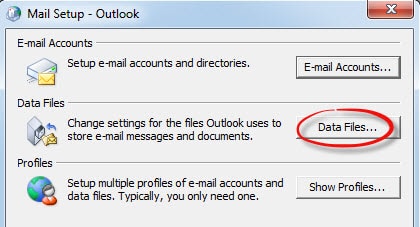
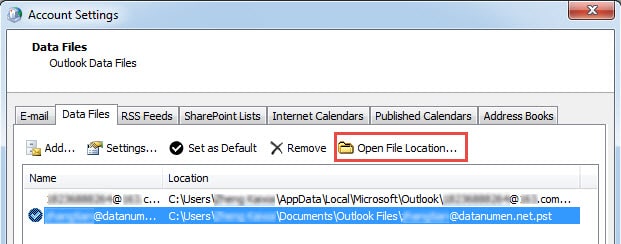
- Дараа нь "Mail Setup" цонхны цонхонд бид "Data Files" товчийг дарж "Account Settings" цонхыг нээх боломжтой. "Бүртгэлийн тохиргоо" хэсэгт бид файлыг давтаж "Файлын байршлыг нээх" товчийг дарна уу. PST файлыг агуулсан интерфэйс гарч ирнэ.
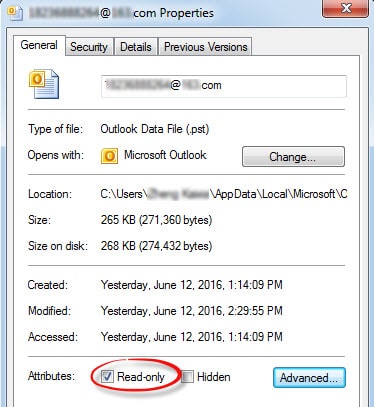
- Файлыг баруун товшоод контекст цэснээс "Properties" командыг сонгоно уу. "Properties" харилцах цонхны доод хэсэгт "Ерөнхий" табын доор "Зөвхөн унших боломжтой" зүйлийг харж болно. “Зөвхөн унших боломжтой” хажууд байгаа хайрцагны тэмдгийг арилгана уу. Эцэст нь тохиргоог хадгалахын тулд “OK” дээр дарна уу.
6.2 Файлын зөвшөөрлийг шалгах, өөрчлөх
Буруу файлын зөвшөөрөл нь "Outlook өгөгдлийн файлд хандах боломжгүй" алдааг үүсгэж болно:
- Outlook өгөгдлийн файлын байршил руу шилжинэ үү
- Баруун товчлуурыг дарна уу OST эсвэл PST файл
- сонгоно уу Үл хөдлөх хөрөнгө
- дээр дарна уу Аюулгүй байдал таб
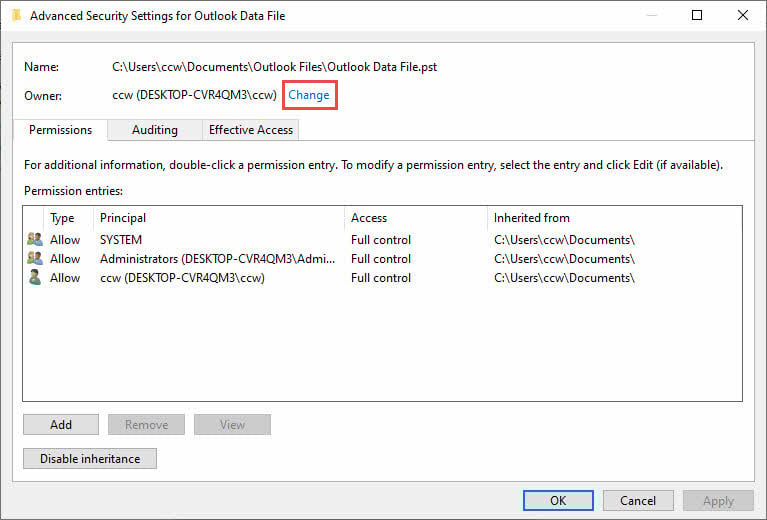
- Дарах Нарийвчилсан
- Дарах Change эзэмшигчийн нэрний хажууд
- Хэрэглэгчийн нэрээ оруулаад дарна уу Нэрийг шалгана уу
- Дарах OK хангах бүрэн хяналт олгосон байна
6.2 OneDrive-аас файл зөөх
Хэрэв таны өгөгдлийн файлууд OneDrive-д байгаа бол тэдгээр нь синхрончлолын явцад түгжигдсэн байж болзошгүй:
- Outlook-ийг бүрэн хаах
- Нээлттэй фокус браузер
- OneDrive\Documents\Outlook Files хавтас руу шилжинэ үү
- PST файлуудаа C:\Users\ руу хуулна уу. \Documents\Outlook Files
- Локал фолдерыг OneDrive-тай синк хийгдээгүй эсэхийг шалгаарай
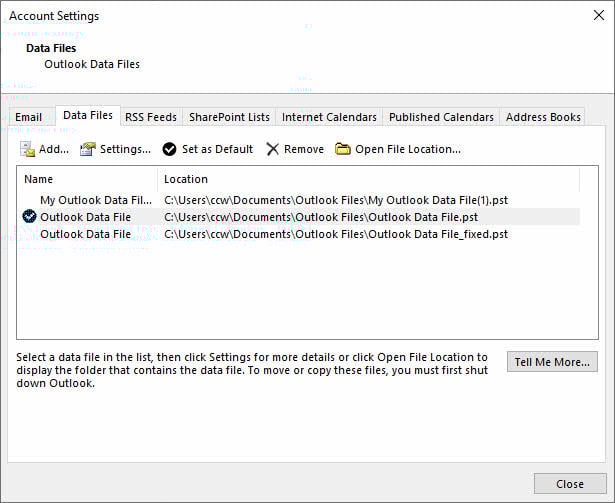
6.3 Outlook дээр файлын замыг шинэчлэх
- Outlook-ийг нээнэ үү
- рүү очих Файлын -> Дансны Тохиргоо -> Дансны Тохиргоо
- дээр дарна уу Өгөгдлийн файлууд таб
- Асуудалтай өгөгдлийн файлыг сонгоно уу
- Дарах Файлын байршлыг нээх
- Хэрэв зам буруу байвал файлыг устгаад шинэ газраас нэмнэ үү
7. Арга 5: Бүртгэлийн тохиргоог шалгаж, засах
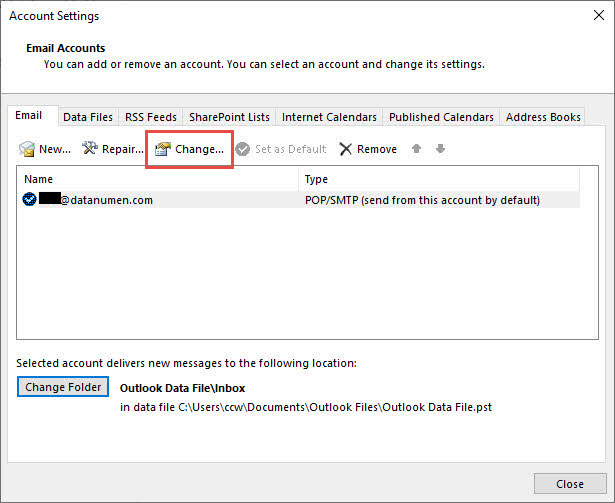
7.1 Бүртгэлийн тохиргоонд нэвтрэх
Буруу серверийн тохиргоо нь 0x8004010F Outlook алдааг өдөөж болно:
- Outlook-ийг нээнэ үү
- Дарах Файлын -> Дансны Тохиргоо -> Дансны Тохиргоо
- Жагсаалтаас имэйл хаягаа сонгоно уу
- Дарах Change
7.2 Дансны холболтыг шалгах
- Бүртгэлийн тохиргооны цонхонд товшино уу Бүртгэлийн тохиргоог шалгах
- Туршилтын үр дүнд алдаа байгаа эсэхийг шалгана уу
- Баталгаажуулалт эсвэл серверийн холболтын туршилт амжилтгүй болсныг анхаарна уу
- Дарах Хаах туршилт дуусах үед
7.3 Баталгаажуулалтын тохиргоог шинэчлэх
- Бүртгэлийг өөрчлөх харилцах цонхон дээр дарна уу Илүү Тохиргоо
- Руу оч Нарийвчилсан таб
- Серверийн портын дугаар болон шифрлэлтийн тохиргоог шалгана уу
- Шалгах Дараах төрлийн шифрлэгдсэн холболтыг ашиглана уу
- Баталгаажуулах аргыг зөв тохируулсан эсэхийг шалгаарай
- Дарах OK Тэгээд Дараа нь
8. 6-р арга: Вирусны эсрэг програм хангамжийг түр хугацаагаар идэвхгүй болгох
8.1 Вирусны эсрэг интерференцийг тодорхойлох
Аюулгүй байдлын программ хангамж заримдаа Outlook-ийг өгөгдлийн файлд хандахыг хориглодог. Нийтлэг шинж тэмдгүүд нь:
- Вирусны эсрэг шинэчлэлтийн дараа алдаа гарч байна
- PST-д саад учруулж буй имэйл скан хийх функцууд/OST files
- Галт хана нь Outlook холболтыг блоклодог
8.2 Хамгаалалтын программ хангамжийг аюулгүйгээр идэвхгүй болгох
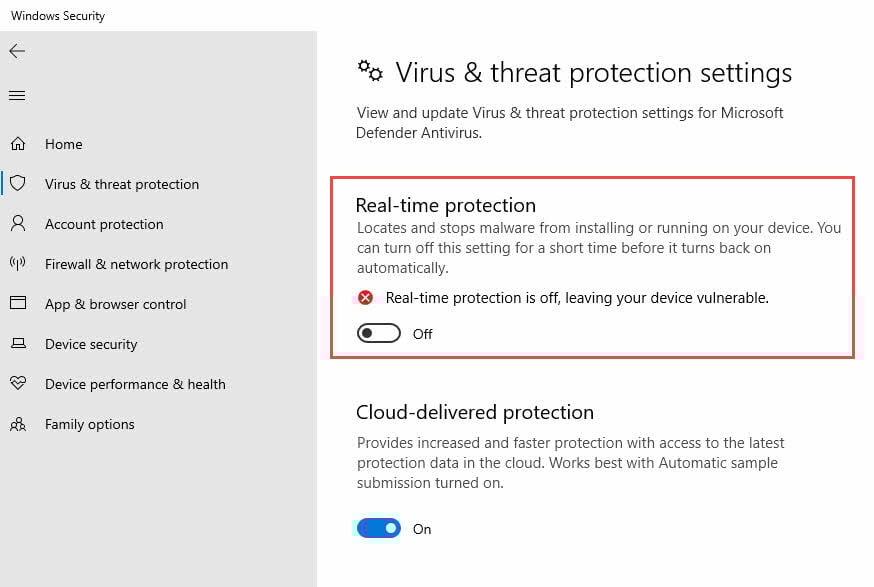
Windows Defender-ийн хувьд:
- рүү очих Start -> Тохиргоо -> Шинэчлэлт ба аюулгүй байдал
- Дарах Windows Аюулгүй байдал
- сонгоно уу Вирус ба аюулаас хамгаалах
- Дарах Тохиргоог удирдах Вирус ба аюулаас хамгаалах тохиргооны доор
- Хаах Бодит цагийн хамгаалалт түр хугацаагаар
Гуравдагч этгээдийн вирусны эсрэг программ хангамжийн хувьд программ хангамжийнхаа баримт бичгийг шалгахдаа процедурыг идэвхгүй болгох боломжтой.
8.3 Хамгаалалтыг турших ба дахин идэвхжүүлэх
- Outlook-г ажиллуулаад алдаа шийдэгдсэн эсэхийг шалгана уу
- Хэрэв зассан бол Outlook.exe-г вирусны эсрэг үл хамаарах зүйлд нэмнэ үү
- Бодит цагийн хамгаалалтыг дахин идэвхжүүлнэ үү
- Outlook ажиллаж байгаа эсэхийг дахин шалгана уу
9. Арга 7: OneDrive Sync-ийн зөрчлийг шийдвэрлэх
9.1 OneDrive-тай холбоотой асуудлуудыг тодорхойлох
OneDrive нь PST файлуудыг синк хийхийг оролдох үед Outlook өгөгдлийн файлыг нээх боломжгүй алдаа үүсгэж болзошгүй:
- OneDrive\Documents\Outlook Files доторх файлууд
- OneDrive мэдэгдлүүд дээр гарч буй синк хийх алдаа
- OneDrive синк хийх үед файлд хандах алдаа
9.2 OneDrive тохиргоог тохируулах
- Системийн тавиур дээрх OneDrive дүрс дээр хулганы баруун товчийг дарна уу
- Дарах Тохиргоо (араа дүрс)
- Руу оч Синк хийх, нөөцлөх таб
- Дарах Нөөцлөлтийг удирдах
- Устгах Баримт бичиг хавтас
- Дарах Өөрчлөлтийг хадгалах
9.3 Файлуудыг дотоод санах ой руу буцаан зөөх
- Outlook-ийг бүрэн хаах
- PST файлуудыг OneDrive-аас C:\Users\[Хэрэглэгчийн нэр]\Documents\Outlook Files руу хуулах
- Outlook өгөгдлийн файлын лавлагааг локал файл руу чиглүүлэхийн тулд шинэчил
- Outlook-г дахин эхлүүлээд ажиллагааг шалгана уу
10. Арга 8: Захидал хүргэх байршлыг өөрчлөх
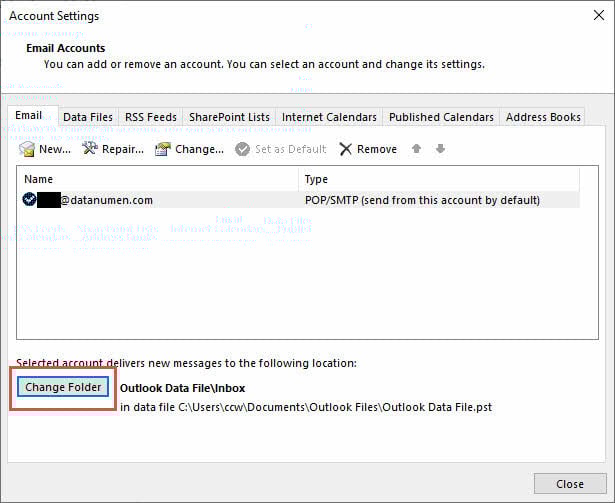
10.1 Өгөгдлийн файлын тохиргоонд хандах
Outlook шинэ мессеж илгээх газрыг өөрчлөх нь хандалтын асуудлыг шийдэж чадна:
- Outlook-ийг нээнэ үү
- рүү очих Файлын -> Дансны Тохиргоо -> Дансны Тохиргоо
- Имэйл бүртгэлээ сонгоно уу
- Дарах Фолдерыг өөрчлөх
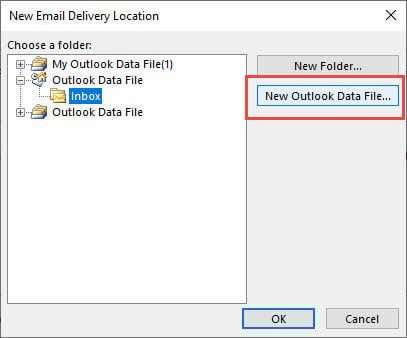
10.2 Шинэ мэдээллийн файл үүсгэх
- Дарах Outlook мэдээллийн шинэ файл
- Шинэ файлын нэрийг оруулна уу (жишээ нь, "Шинэ имэйлийн өгөгдөл")
- Дарах OK
- Сонгох Ирсэн шинэ өгөгдлийн файлын
- Дарах OK
10.3 Одоо байгаа имэйлийг импортлох
- рүү очих Файлын -> Нээх, экспортлох -> Импорт / Экспорт
- сонгоно уу Өөр програм эсвэл файлаас импортлох
- сонгоно уу Outlook мэдээллийн файл (.pst)
- Хуучин PST файл руугаа очно уу
- Импортын сонголтыг сонгоод товшино уу Finish

11. Арга 9: Cached Exchange Mode-г идэвхгүй болгох
11.1 Кэшийн солилцооны горимын тухай ойлголт
Cached Exchange Mode нь таны шуудангийн хайрцгийн локал хуулбарыг хадгалдаг боловч заримдаа үүнийг үүсгэж болно OST файлыг нээх боломжгүй алдаа. Үүнийг идэвхгүй болгосноор Outlook зөвхөн онлайнаар ажиллах болно.
11.2 Кэшийг алхам алхмаар идэвхгүй болгох
- Outlook-ийг нээнэ үү
- рүү очих Файлын -> Дансны Тохиргоо -> Дансны Тохиргоо
- Exchange дансаа сонгоно уу
- Дарах Change
- Устгах Кэшийн солилцооны горимыг ашиглах
- Дарах Дараа нь Тэгээд Finish
- Outlook-г дахин эхлүүлэх

11.3 Биржийн хэрэглэгчдэд зориулсан өөр шийдлүүд
Хэрэв кэш горимыг идэвхгүй болгох нь зохисгүй бол:
- Устгах OST албадан зугаацуулах файл
- Шуудангийн хайрцгийн синхрончлолын хугацааг багасгах
- Outlook Web App-г өөр хувилбар болгон ашиглаарай
12. Арга 10: Аюулгүй горимд Outlook-г ажиллуул
12.1 Outlook-г аюулгүй горимд эхлүүлэх
- Press Windows түлхүүр + R
- Төрөл: outlook.exe / аюулгүй
- Дарах OK
- Outlook аюулгүй горимд эхлэхийг хүлээнэ үү

12.2 Нэмэлтүүдийн зөрчилдөөнийг тодорхойлох
Хэрэв Outlook нь Аюулгүй горимд ажилладаг бол нэмэлт програмууд нь асуудал үүсгэж болзошгүй:
- рүү очих Файлын -> сонголтууд -> Нэмэлтүүд
- сонгоно уу COM-ийн нэмэлтүүд унадаг цэснээс
- Дарах Go
- Бүх нэмэлтүүдийн сонголтыг арилгана уу
- Дарах OK мөн Outlook-г хэвийн дахин эхлүүлнэ үү

12.3 Нэмэлтүүдийг байнга удирдах
- Нэмэлтүүдийг нэг нэгээр нь идэвхжүүл
- Нэмэлт бүрийг идэвхжүүлсний дараа Outlook-г шалгана уу
- Алдаа буцаахад хүргэдэг нэмэлтийг устгана уу
- Зөвхөн чухал нэмэлтүүдийг идэвхжүүлсэн хэвээр байгаарай
13. Арга 11: Microsoft Office-ийг засах
13.1 Оффисын засварын сонголтуудад хандах
Оффисын суулгацын эвдэрсэн файлууд нь байнгын Outlook алдааг үүсгэж болно:
- Нээлттэй Control Panel
- Дарах Хөтөлбөр, онцлог
- Microsoft Office суулгацаа олоорой
- Баруун баруун товшиж сонгоно уу Change
13.2 Оффисын засварыг хийх
- сонгоно уу Түргэн засвар эхний
- Дарах засвар
- Засварын процесс дуусахыг хүлээнэ үү
- Хэрэв асуудал үргэлжилсээр байвал дахин давтана уу Онлайн засвар
- Онлайн засвар нь интернет холболт шаарддаг бөгөөд удаан хугацаа шаарддаг

13.3 Засвар амжилттай хийгдсэн эсэхийг шалгах
- Засвар дууссаны дараа компьютерээ дахин эхлүүлнэ үү
- Outlook програмыг ажиллуул
- Имэйл илгээх, хүлээн авах туршилт
- Outlook өгөгдлийн файлд хандах боломжгүй эсэхийг шалгана уу
14. Арга 12: Нарийвчилсан шийдэл, мэргэжлийн хэрэгслүүд
14.1 Хөрвүүлэх OST PST руу
үед OST файлууд маш их гэмтсэн тул PST формат руу хөрвүүлэх нь танд туслах болно:
- Outlook-ийг бүрэн хаах
- Өөрийн байрлалыг олох OST Файл
- Нөөц үүсгэхийн тулд нэрийг нь өөрчил (жишээ нь, файлын нэрэнд “.backup” нэмэх)
- Мэргэжлийн хүн ашигла OST-г PST болгон хөрвүүлэх хэрэгсэл
- Хөрвүүлсэн PST файлыг Outlook руу импортлох
14.2 Мэргэжлийн тусламжийг анхаарч үзээрэй
Дараах тохиолдолд мэргэжлийн үйлчилгээтэй холбоо барина уу.
- Олон арга амжилтгүй болсон
- Бизнесийн чухал өгөгдөл эрсдэлд байна
- Техникийн процедурт та таатай биш байна
- Техник хангамжийн эвдрэлийг сэжиглэж байна
15. Урьдчилан сэргийлэх зөвлөмж, шилдэг туршлага
15.1 Тогтмол нөөцлөх стратеги
Өгөгдлийн алдагдлаас сэргийлж, ирээдүйн Outlook алдаа 0x8004010F тохиолдлын нөлөөллийг багасгах:
- PST файлуудыг сар бүр гадаад санах ой руу экспортлох
- Outlook-ийн суулгасан нөөцлөлтийн функцуудыг ашиглана уу
- Чухал имэйлийн автомат нөөцлөлтийг идэвхжүүлнэ үү
- Нөөц хуулбарыг сэргээх процедурыг тогтмол туршиж үзээрэй
үзнэ үү манай бүрэн гарын авлага Outlook имэйлийг хэрхэн нөөцлөх талаар.
15.2 Төлөвлөгөөний зөв арчилгаа
- Хуучин имэйлүүдийг архивлах PST файлын хэмжээг багасгах
- хоосон Устгасан зүйлс хавтас тогтмол
- SCANPST-ийг урьдчилан сэргийлэх зорилгоор сар бүр ажиллуул
- Outlook болон Office-ийг шинэчилж байгаарай
- Унтраахаасаа өмнө Outlook-г зөв хаа
15.3 Нийтлэг алдаанаас зайлсхийх
- OneDrive: Outlook өгөгдлийн файлуудыг клоуд руу синк хийж болохгүй
- Антивирус: Outlook-ийг хассан жагсаалтад нэмнэ үү
- Сүлжээний хөтчүүд: PST файлуудыг сүлжээний хуваалцах дээр биш дотооддоо хадгал
- Олон тохиолдол: Олон Outlook хувилбарт ижил PST файлыг бүү нээ
16. Тодорхой хувилбаруудын алдааг олж засварлах
16.1 Windows шинэчлэлтийн дараа
Windows-ийн шинэчлэлтүүд заримдаа Outlook функцийг эвдэж болно:
- Сүүлийн суулгацыг Windows Update түүхийг шалгана уу
- Компьютерээ бүрэн дахин эхлүүлнэ үү
- Алдаа хэвээр байвал Office засварыг ажиллуул
- Microsoft-ын мэдэгдэж буй асуудлын баримт бичгийг шалгана уу
16.2 Office 365 шилжүүлсний дараа
Түрээслэгчийн шилжилт хөдөлгөөн нь өгөгдлийн файлд хандах асуудлыг үүсгэж болно:
- Хуучин устга OST албадан амралт зугаалга явуулах файлууд
- Шинэ серверийн тохиргоо зөв эсэхийг шалгана уу
- Outlook итгэмжлэлийн кэшийг цэвэрлэ
- Шинэ түрээслэгчийн итгэмжлэлээр дахин баталгаажуулна уу
Хуваалцсан шуудангийн хайрцгууд нь тусгай тохиргооны шаардлагуудтай:
- Хуваалцсан шуудангийн хайрцагт зохих зөвшөөрөл байгаа эсэхээ шалгаарай
- Идэвхгүй болгох Хуваалцсан фолдеруудыг татаж авах бүртгэлийн тохиргоонд
- Хуваалцсан шуудангийн хайрцганд дотоодоос биш онлайнаар хандаарай
- Зөвшөөрлийн асуудал байгаа эсэхийг Exchange администратороос шалгана уу
17. Дэмжлэгтэй хэзээ холбоо барих вэ
17.1 Шийдвэрлэх боломжгүй асуудлуудыг хүлээн зөвшөөрөх
Зарим асуудал нь мэргэжлийн оролцоо шаарддаг:
- Техник хангамжийн эвдрэлийн үзүүлэлтүүд (хатуу дискний алдаа)
- Файлын системийн ноцтой эвдрэл
- Сүлжээний дэд бүтцийн асуудал
- Сервер талын асуудлуудыг солилцох
17.2 Дэмжлэгтэй холбоо барихад бэлтгэх
Тусламж үйлчилгээтэй холбогдохын өмнө энэ мэдээллийг цуглуул:
- Яг алдааны мессеж, кодууд
- Outlook хувилбар болон барилгын дугаар
- Асуудал хэзээ эхэлсэн бэ
- Аль хэдийн оролдсон аргууд
- Алдааны харилцах цонхны дэлгэцийн агшин
17.3 Microsoft-ын дэмжлэгийн сонголтууд
- Microsoft-ын дэмжлэг үзүүлэх вэбсайт
 : Асуудлыг олж засварлах үнэгүй нийтлэлүүд
 - Олон нийтийн форум: Үе тэнгийнхний дэмжлэг, шийдэл
- Төлбөртэй дэмжлэг: Майкрософт техникийн мэргэжилтнүүдийн шууд тусламж
- Бизнесийн дэмжлэг: Байгууллагын түвшний тусламжийн сонголтууд

18. Түгээмэл асуултууд
18.1 Ерөнхий алдааны асуултууд
А: "Outlook өгөгдлийн файлд хандах боломжгүй" гэдэг нь юу гэсэн үг вэ?
Хариулт: Энэ алдаа нь Outlook нь PST-г уншиж, олж чадахгүй байгааг харуулж байна OST Таны имэйлийн өгөгдлийг агуулсан файлууд нь ихэвчлэн файлын эвдрэл, зөвшөөрлийн асуудал эсвэл профайлын асуудлаас шалтгаална.
Асуулт: Би яагаад 0x8004010F алдаа гаргасаар байна вэ?
Х: Дахин давтагдах алдаанууд нь OneDrive синхрончлолын зөрчил, вирусны эсрэг хөндлөнгийн оролцоо, байнгын файлын эвдрэл зэрэг асуудлыг илүү нарийвчлан шийдвэрлэх шаардлагатай байгааг илтгэдэг.
А: Энэ алдаа миний өгөгдөлд аюултай юу?
Х: Алдаа нь өөрөө таны өгөгдлийг гэмтээхгүй ч үндсэн шалтгаанууд (файлын эвдрэл гэх мэт) байж болно. Засвар хийхээсээ өмнө мэдээллээ үргэлж нөөцлөөрэй.
18.2 Файлд хамаарах асуултууд
А: PST ба хоёрын ялгаа нь юу вэ? OST файлууд?
Х: PST файлууд нь POP3 дансны өгөгдлийг дотооддоо хадгалдаг OST файлуудын кэш офлайн хандалт хийх Exchange/IMAP өгөгдөл. Энэ алдаа хоёуланд нь нөлөөлж болно.
Асуулт: Би эвдэрсэн файлаас өгөгдлийг сэргээж чадах уу? OST файл?
Хариулт: Тийм ээ, SCANPST эсвэл мэргэжлийн сэргээх хэрэгслийг ашиглаж байна. Exchange дансны хувьд өгөгдлийг серверээс дахин синхрончлох боломжтой.
Асуулт: Windows шинэчлэлтийн дараа Outlook яагаад миний өгөгдлийн файлыг олж чадахгүй байна вэ?
Х: Windows-ийн шинэчлэлтүүд заримдаа файлын зөвшөөрөл эсвэл байршлыг өөрчилж болно. Арга 4-т тайлбарласны дагуу файлын зам болон зөвшөөрлийг шалгана уу.
18.3 Шийдэлтэй холбоотой асуултууд
Асуулт: Би аль аргыг эхлээд турших ёстой вэ?
А: 1-р арга (дахин эхлүүлэх), дараа нь 2-р арга (шинэ профайл), 3-р арга (SCANPST)-аар эхэлнэ үү. Эдгээр нь хамгийн түгээмэл тохиолдлуудыг шийдвэрлэдэг.
А: Шинэ профайл үүсгэх нь миний имэйлийг устгах уу?
Хариулт: Үгүй ээ, хэрэв та шинэ профайлыг одоо байгаа өгөгдлийн файлууд руу чиглүүлбэл. Гэсэн хэдий ч PST-ээ үргэлж нөөцлөөрэй.OST fileхамгийн түрүүнд.
А: SCANPST файлыг засварлахад хэр хугацаа зарцуулдаг вэ?
Х: Засварын хугацаа нь файлын хэмжээ болон гэмтлийн хэмжээнээс хамаарна. Жижиг файлууд хэдэн минут зарцуулдаг бол том гэмтсэн файлууд хэдэн цаг зарцуулдаг.
18.4 Урьдчилан сэргийлэх, засвар үйлчилгээ хийх асуултууд
Асуулт: Би Outlook мэдээллээ хэр олон удаа нөөцлөх ёстой вэ?
Х: Имэйлийн хэмжээнээс хамааран чухал мэдээллийг долоо хоног бүр эсвэл сар бүр нөөцлөөрэй. Бизнесийн чухал харилцаа холбоог илүү олон удаа нөөцлөх.
Асуулт: OneDrive энэ алдааг үүсгэж чадах уу?
Хариулт: Тиймээ, OneDrive синк нь PST файлуудыг түгжиж, хандалтын алдаа гаргах боломжтой. Outlook өгөгдлийн файлуудыг клоуд руу синк хийхгүйгээр дотоод хавтсанд хадгал.
Асуулт: Би Outlook-д ямар вирусны эсрэг тохиргоог ашиглах ёстой вэ?
Х: Outlook.exe болон PST/-ээ нэмнэ үү.OST file Хөндлөнгийн оролцооноос урьдчилан сэргийлэхийн тулд вирусны эсрэг хоригийн жагсаалтын байршлууд.
18.5 Алдааг олж засварлах дэвшилтэт асуултууд
Асуулт: Би хэзээ Microsoft-ын тусламжтай холбоо барих ёстой вэ?
Х: Олон арга бүтэлгүйтсэн, серверийн асуудал сэжиглэгдсэн эсвэл бизнесийн чухал мэдээлэл сэргээх үед тусламжтай холбогдоно уу.
А: Гуравдагч талын засварын хэрэгслийг ашиглахад аюулгүй юу?
Х: Байгуулагдсан компаниудын нэр хүндтэй хэрэгслүүд нь ерөнхийдөө аюулгүй байдаг ч эхлээд өөрийн мэдээллээ нөөцөлж, худалдагчийг сайтар судлаарай.
Асуулт: Би энэ алдаа дахин гарахаас сэргийлж чадах уу?
Хариулт: Тийм ээ, манай урьдчилан сэргийлэх хэсэгт дурдсанчлан байнгын засвар үйлчилгээ, зөв унтрах, файл синхрончлолын зөрчлөөс зайлсхийх, нөөцлөлтийг хадгалах замаар.
19. Дүгнэлт ба хураангуй
19.1 Шуурхай лавлагаа засах тэргүүлэх чиглэл
Outlook өгөгдлийн файлд хандах боломжгүй алдааг хурдан шийдвэрлэхийн тулд дараах дарааллаар аргуудыг туршиж үзээрэй.
- Outlook болон компьютерийг дахин ачаална уу (1-р арга) – Түр зуурын асуудлуудыг засна
- Шинэ Outlook профайл үүсгэх (2-р арга) - Профайлын эвдрэлийг шийддэг
- SCANPST засварын хэрэгслийг ажиллуул (3-р арга) - Файлын эвдрэлийг засна
- Файлын зөвшөөрөл болон байршлыг шалгана уу (Арга 4) – Хандалтын асуудлыг шийддэг
- Вирусны эсрэг програмыг түр хугацаагаар идэвхгүй болгох (Арга 6) – Програм хангамжийн зөрчлийг тодорхойлно
Хэрэв үндсэн аргууд амжилтгүй болвол оффисын засвар эсвэл мэргэжлийн сэргээх хэрэгсэл гэх мэт дэвшилтэт шийдлүүдийг үргэлжлүүлнэ үү.
19.2 Эцсийн зөвлөмжүүд
Ирээдүйд 0x8004010F Outlook алдаа гарахыг багасгахын тулд:
- Өгөгдлийн нөөцлөлтийг тогтмол хийх
- Outlook болон Windows-г шинэчлээрэй
- Вирусны эсрэг үл хамаарах зүйлсийг зөв тохируулна уу
- Өгөгдлийн файлуудыг үүлэн синхрончлолын хавтсанд хадгалахаас зайлсхий
- SCANPST-ээр сар бүр засвар үйлчилгээ хийнэ
- Файлын хэмжээг хянах, хуучин имэйлийг архивлах
Outlook өгөгдлийн файлд хандах ихэнх асуудлыг зөв арга барилаар шийдэж болно гэдгийг санаарай. Нарийн төвөгтэй засвар руу шилжихээсээ өмнө энгийн шийдлүүдээс эхэлж, өөрчлөлт хийхээсээ өмнө нөөц хуулбар үүсгэн өгөгдлийн аюулгүй байдлыг үргэлж нэн тэргүүнд тавь.
Хэрэв та эдгээр аргуудыг туршиж үзсэний дараа асуудал гарсаар байвал асуудал нь мэргэжлийн тусламж шаардах эсвэл шийдвэрлэх шаардлагатай техник хангамжийн үндсэн асуудлуудыг илтгэнэ.
Зохиогчийн Тухай
Шиу Син Байгууллагын цахим шуудангийн систем болон Microsoft Office-ийн алдааг олж засварлах чиглэлээр 8 гаруй жил ажилласан туршлагатай мэдээллийн технологийн мэргэжилтэн юм. Тэрээр олон мянган хэрэглэгчдэд янз бүрийн корпорацийн орчинд Outlook-ийн нарийн төвөгтэй асуудлыг шийдвэрлэхэд тусалсан.
Шиу нь цахим шуудангийн системийн шилжилт хөдөлгөөн, өгөгдөл сэргээх, бүтээмжийн програм хангамжийг оновчтой болгох чиглэлээр мэргэшсэн. Түүний практик туршлага нь Exchange Server байршуулалтыг удирдах, MAPI холболтын асуудлуудыг шийдвэрлэх, нэн чухал цахим шуудангийн системд найдвартай нөөцлөх стратегийг хэрэгжүүлэх зэрэг багтдаг.
Шиу техникийн зохиол бүтээлээрээ дамжуулан мэдээллийн технологийн цогц шийдлүүдийг өдөр тутмын хэрэглэгчдэд хүртээмжтэй болгохыг зорьдог. Тэрээр Office 365 болон Exchange Online-ийн хамгийн сүүлийн үеийн хөгжүүлэлтүүд болон шинээр гарч ирж буй цахим шуудангийн технологиудтай байнга холбоотой байдаг. Шиу цахим шуудангийн нууцыг тайлахгүй байх үедээ хүмүүст илүү үр дүнтэй ажиллахад туслах практик технологийн зөвлөгөөг хуваалцах дуртай.
Энэ гарын авлагын талаар асуух зүйл байна уу эсвэл Outlook-тэй холбоотой асуудлаар нэмэлт тусламж хэрэгтэй байна уу? Шиу угтан авлаа санал хүсэлт, санал Эдгээр алдааг олж засварлах нөөцийг сайжруулахын тулд.