
Санамсаргүйгээр чухал имэйлийг устгасан уу? Санаа зовох хэрэггүй. Та санамсаргүйгээр устгах товчийг дарсан, хогийн савны хавтасаа хэт хурдан хоосолсон, эсвэл системийн эвдрэлийн үед имэйлээ алдсан эсэхээс үл хамааран Outlook дээр устгасан имэйлийг хэрхэн сэргээх талаар сурах нь таны бодож байгаагаас ч амархан. Энэхүү цогц гарын авлага нь энгийн сэргээлтээс эхлээд дэвшилтэт удирдлагын техник хүртэлх бүх сэргээх аргуудыг танд заах болно.
1. Оршил
1.1 Яагаад устгасан имэйл үргэлж алга болдоггүй вэ
Outlook дээр имэйлийг "устгах" нь үргэлж "үүрд алга болсон" гэсэн үг биш юм. Microsoft нь Outlook-ийн имэйл системд олон давхар хамгаалалтыг бий болгож, ихэнх хэрэглэгчид байдаг гэдгийг нь ч мэддэггүй далд аюулгүйн торыг бий болгосон.
Тиймээс та имэйлийг устгах үед энэ нь бүрмөсөн устахаасаа өмнө ихэвчлэн хэд хэдэн үе шат дамждаг. Хамгийн гол нь таны нөхцөл байдалд хаанаас хайх, ямар сэргээх аргыг ашиглахаа мэдэх явдал юм.
1.2 Энэ гарын авлагад юу багтдаг
Энэхүү гарын авлагад устгасан имэйлийг янз бүрийн платформ болон хувилбарууд дээр хэрхэн сэргээх талаар тусгасан болно.
Платформ ба хувилбарууд:
- Windows болон Mac-д зориулсан ширээний програмууд
- Outlook 365 вэб интерфэйс
- Outlook.com вэб шуудан
- Android болон iOS үйлдлийн системд зориулсан гар утасны програмууд
Дансны төрөл:
- Exchange серверийн бүртгэлүүд
- POP/IMAP имэйл хаягууд
Сэргээх аргууд:
- Хэрэглэгчийн түвшний сэргээх аргуудыг хэн ч хийж болно
- Мэдээллийн технологийн мэргэжилтнүүдэд зориулсан удирдлагын дэвшилтэт аргууд
- Нарийн төвөгтэй нөхцөл байдалд мэргэжлийн нөхөн сэргээх хэрэгсэл
Төгсгөлд нь та ямар ч нөхцөл байдалд устгасан Outlook имэйлийг хэрхэн сэргээх талаар мэдэх болно.
2. Outlook хэрхэн имэйлийг устгадаг вэ
2.1 Зөөлөн ба хатуу устгах
Outlook-д хоёр төрлийн устгах үйлдлүүд байдаг, өөрөөр хэлбэл зөөлөн устгах болон хатуу устгах. Эдгээр хоёр төрлийн устгалын ялгааг ойлгох нь имэйлийг амжилттай сэргээхэд маш чухал юм.
Зөөлөн устгах (Тогтмол устгах):
- -г ашигладаг устгах товчлуур эсвэл устгах товч
- Имэйлийг хаяг руу шилжүүлнэ "Устгасан зүйлс" хавтас
- Имэйлд хялбар хандах боломжтой хэвээр байна
- Устгах хамгийн зөөлөн хэлбэр
- Фолдерыг гараар хоослох эсвэл автоматаар цэвэрлэх хүртэл сэргээх боломжтой
Хатуу устгах (Байнгын устгах):
- хэрэглээ Shift + Устгах хослол эсвэл бүрмөсөн устгадаг "Устгасан зүйлс" хавтас
- Автомат цэвэрлэх процессоор өдөөгдсөн
- Имэйлүүдийг нуусан руу зөөсөн "Сэргээх боломжтой зүйлс" хавтас
- Стандарт фолдеруудад харагдахгүй
- Сэргээх тусгай хэрэгсэлд хандах шаардлагатай
Гол ялгаа:
- Харагдах байдал: Зөөлөн устгасан имэйлүүд нь тодорхой бөгөөд харагдахуйц байдаг; хатуу устгасан имэйлүүдийг нуусан
- Хүртээмжтэй байдал: Зөөлөн устгасан имэйлийг сэргээхэд хялбар байдаг; хатуу устгагдсан имэйлд сэргээх хэрэгсэл хэрэгтэй
- Сэргээх нарийн төвөгтэй байдал: Зөөлөн устгах нь энгийн хөдөлгөөн хийх шаардлагатай; хатуу устгах нь дэвшилтэт аргуудыг шаарддаг
Энэ ялгааг ойлгох нь өөр өөр хадгалалтын байршилд шилжүүлсэн Outlook имэйлийг буцаах зөв аргыг сонгоход тусална.
2.2 Устгасан имэйлийн аялал
Таныг имэйл устгах үед энэ нь Outlook-ийн хамгаалалтын системээр дамжуулан тодорхой аялалд гарах болно. Энэ аяллыг ойлгох нь таны имэйлүүд хаана байгааг харгалзан зөв сэргээх аргыг сонгоход тусална:
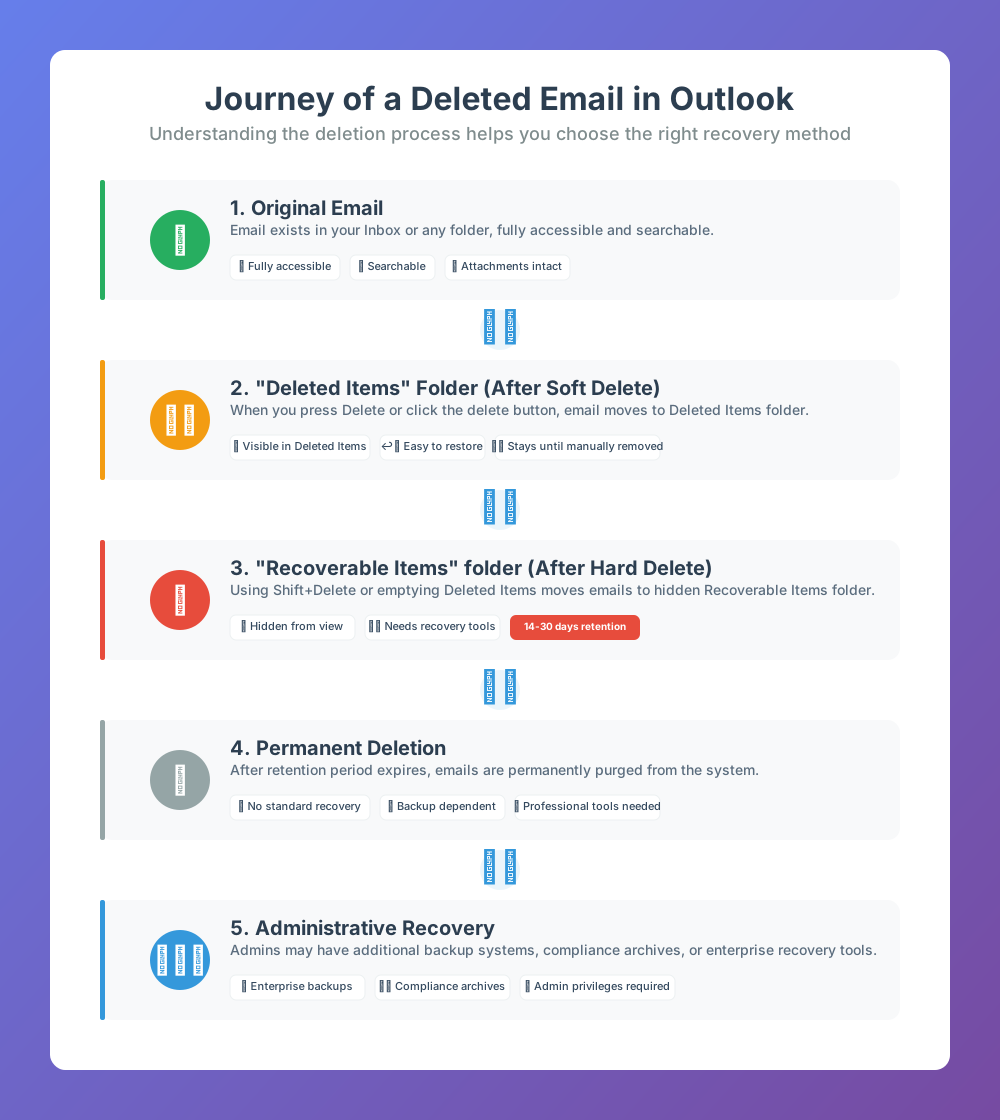
Энэ устгалын шугамаар имэйлүүд шилжих тусам Outlook-д устгасан зүйлсийг сэргээх үйл явц илүү төвөгтэй болдог. Бид дараах хэсгүүдэд үе шат бүрийн нөхөн сэргээх аргуудыг танилцуулах болно.
3. Шуурхай засах: "Устгасан зүйлс" хавтаснаас сэргээх
3.1 Outlook Desktop (Windows/Mac) ба Вэб дээрх Outlook (OWA)-д зориулсан
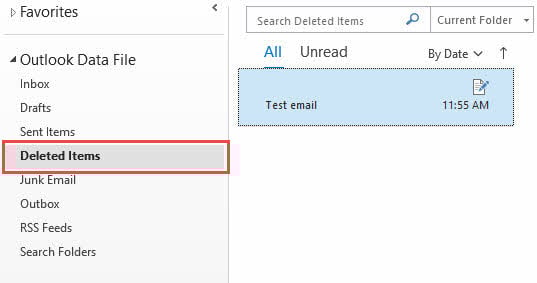
Ихэнх имэйл сэргээх нөхцөл байдал нь таны "Устгасан зүйлс" хавтас. Энэхүү энгийн арга нь санамсаргүй устгасан ихэнх тохиолдолд "Outlook дээр устгасан имэйлийг хэрхэн сэргээх вэ" гэсэн нийтлэг асуултанд хариулдаг.
- Outlook ширээний компьютерийн хувьд (Windows/Mac) компьютер дээрээ Microsoft Outlook-ыг нээнэ үү. Веб дээрх Outlook (OWA)-ийн хувьд вэб хөтчөө нээж, Outlook бүртгэлдээ нэвтэрнэ үү.
- Дэлгэцийн зүүн талд байгаа хавтасны самбарыг олоорой
- "Устгасан зүйлс" Саяхан устгасан бүх имэйлийг үзэх хавтас
- Сэргээхийг хүссэн имэйл эсвэл хавтасаа сонгоно уу
- Имэйл эсвэл фолдеруудыг хавтас самбар дээрх хүссэн хавтас руу шууд чирнэ үү
3.2 Outlook Mobile App-д зориулсан (Android/iOS)
Мобайл програмууд нь шууд буцаах функцээр дамжуулан сэргээх өвөрмөц боломжийг олгож, имэйлийг сэргээх ажиллагааг хурдан бөгөөд хялбар болгодог.
Арга 1: Шууд буцаах (хамгийн сайн сонголт)
Хэрэв та мобайл төхөөрөмж дээрх имэйлийг санамсаргүйгээр устгавал шууд буцаах боломжтой.
- хайх Буцах дэлгэцийн доод хэсэгт мэдэгдэл (богинохон харагдана)
- Дарна уу Буцах устгахыг буцаахын тулд нэн даруй мэдэгдэнэ
- Имэйл шууд анхны байрлалдаа сэргээгдэх болно
Тайлбар: Шууд буцаах цонх нь маш богино (ихэвчлэн 3-5 секунд)
Арга 2: "Устгасан зүйлс" хавтаснаас сэргээх: -д зориулсан алхмуудтай төстэй Outlook ширээний компьютер (Windows/Mac) ба вэб дээрх Outlook (OWA).
4. Дэвшилтэт: “Сэргээгдэх боломжтой зүйлс” хавтаснаас сэргээх (Exchange Account)
Та имэйлээ устгаад эсвэл хоосон болгосны дараа "Устгасан зүйлс" хавтас, имэйл далд руу очно "Сэргээх боломжтой зүйлс" сервер талд Exchange dumpster технологийг голчлон ашигладаг хавтас. Энэ нь гурван дэд хавтас агуулдаг:
| Дэд хавтасны нэр | Тодорхойлолт | Түүнд байгаа имэйлийг хэн сэргээх боломжтой | Сэргээх арга |
| Устгах | Хэрэглэгч өөрийн "Устгасан зүйлсийг сэргээх" жагсаалтаас хардаг контент | Хэрэглэгчийн | Ширээний компьютер эсвэл OWA "Устгасан зүйлсийг сэргээх" хэрэгсэл |
| Цэвэрлэгээ | Хэрэглэгч өөрийн "Устгасан зүйлсийг сэргээх" жагсаалтаас аль хэдийн устгасан эсвэл хадгалалтын шошготойгоор хуучирсан контент | админ | Exchange Admin Center "Устгасан зүйлсийг сэргээх" хэрэгсэл |
| Хувилбарууд | Single Item Recovery-ээр үүсгэсэн өөрчлөлтийг хянах хуулбарууд | админ |
|
Доор бид Outlook дээр устгасан имэйлийг хэрхэн сэргээх талаар эдгээр аргуудыг нэг нэгээр нь танилцуулах болно.
5. Дэвшилтэт (Хэрэглэгч) (Exchange Account): “Устгасан зүйлсийг сэргээх” хэрэгслийг ашиглах
5.1 Outlook ширээний компьютерт зориулсан (Windows/Mac)
Таны имэйлээс бүрмөсөн устгагдсан эсвэл устгагдсан үед "Устгасан зүйлс" фолдер байгаа бол Outlook-ийн арын системд хадгалдаг эдгээр имэйлийг сэргээхийн тулд танд Outlook-ийн дэвшилтэт сэргээх функц хэрэгтэй болно:
- Microsoft Outlook-г нээнэ үү
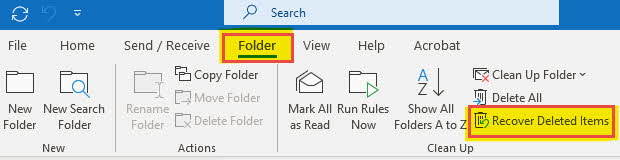
- дээр дарна уу Folder тууз цэсний таб
- Харна уу Устгасан зүйлсийг сэргээх дахь Цэвэрлэх бүлэг
- Дарах Устгасан зүйлсийг сэргээх сэргээх хэрэгслийг нээх

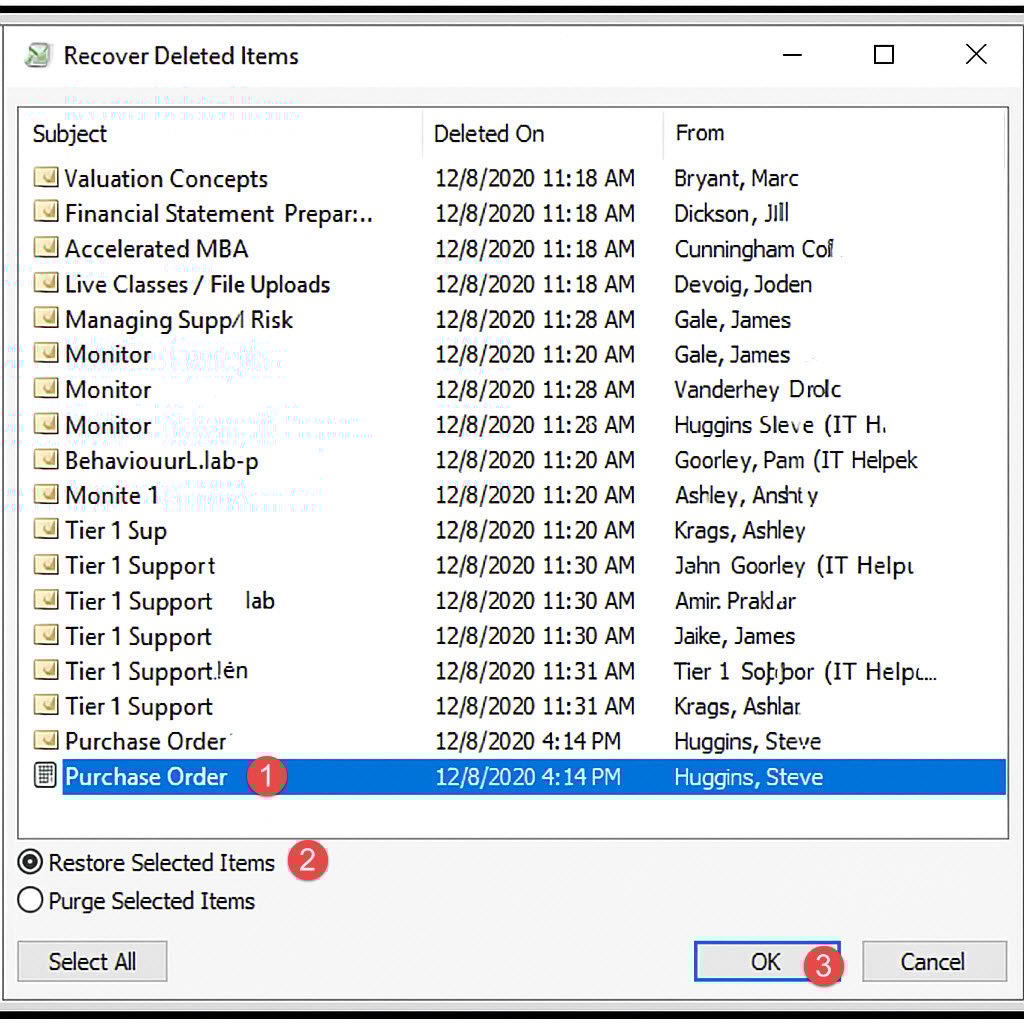
- Сэргээх хэрэгсэл нь бүрмөсөн устгагдсан боловч сэргээх боломжтой имэйлүүдийг харуулж нээгдэнэ:
- Сэргээхийг хүсч буй имэйлээ сонгоно уу.
- Дарах Сонгосон зүйлийг сэргээх Чекбокс
- Дарах OK сэргээх ажиллагааг баталгаажуулах
5.2 Веб дээрх Outlook (OWA)
Вэбд суурилсан сэргээх хэрэгсэл нь Outlook 365-ийн үүлэн системд хадгалдаг бүрмөсөн устгасан имэйлийг сэргээх шаардлагатай хэрэглэгчдэд илүү ойлгомжтой туршлагыг өгдөг:
- Вэб хөтчөө нээгээд Outlook бүртгэлдээ нэвтэрнэ үү
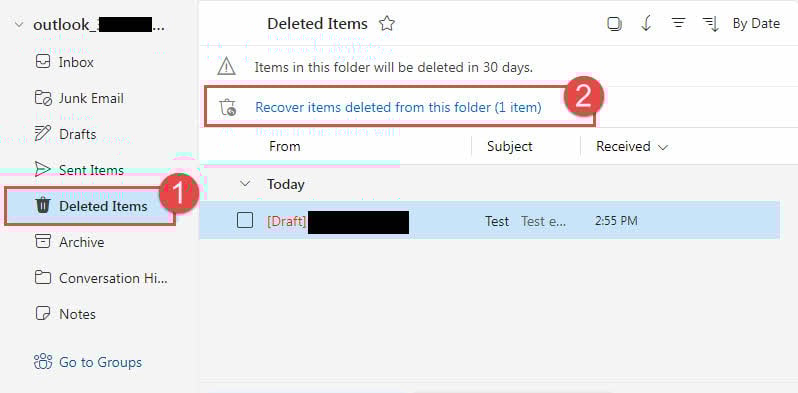
- Өөрийн рүү очих Устгасан зүйлс зүүн хавтас самбар ашиглан хавтас
- Харна уу Энэ фолдероос устгасан зүйлсийг сэргээнэ үү имэйлийн жагсаалтын дээд талд байгаа холбоос

- Сэргээх интерфейсийг нээхийн тулд энэ холбоос дээр дарна уу
- Сэргээх боломжтой бүх имэйлийн жагсаалтыг шалгана уу
- Шаардлагатай бол тодорхой имэйлийг олохын тулд хайлтын функцийг ашиглана уу.
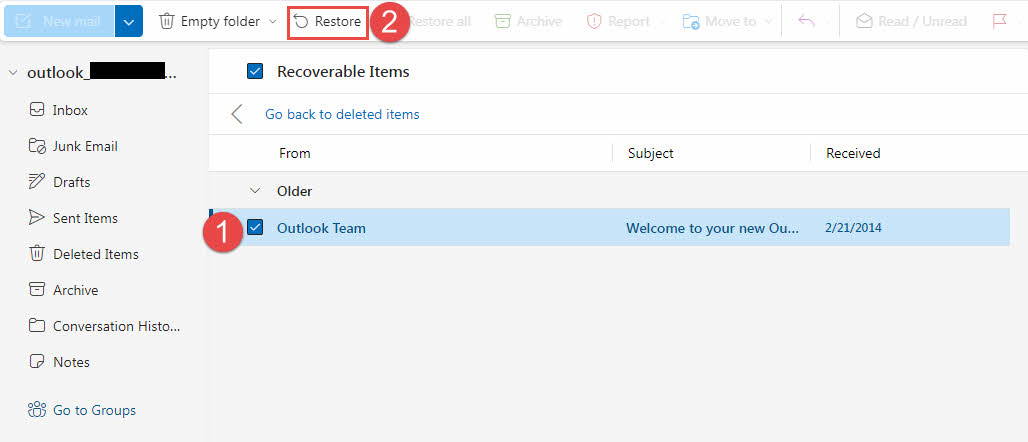
- Сэргээхийг хүсч буй имэйлийн хажууд байгаа нүдийг шалгана уу. Эсвэл шалгана уу "Сэргээх боломжтой зүйлс" сэргээх боломжтой бүх имэйлийг сонгох.
- Дарах Сэргээх Сонгосон имэйлийг сэргээх товчийг дарна уу.
5.3 Хязгаарлалт ба хадгалах хугацаа
Сэргээх хязгаарлалтыг ойлгох нь устгасан Outlook имэйлийг амжилттай сэргээхийн тулд "Устгасан зүйлсийг сэргээх" хэрэгслийг ашиглах шаардлагатай үед бодит хүлээлтийг бий болгоход маш чухал юм.
Сэргээгдэх агуулгын хязгаарлалт:
Энгийн хэрэглэгч зөвхөн доорх зүйлсийг харж, сэргээх боломжтой "Сэргээх боломжтой зүйлс\ Устгасан зүйлс" дэд хавтас. Хэрэв та илүү ихийг сэргээхийг хүсвэл тэдгээрийг сэргээхийн тулд админтайгаа холбогдоно уу дэвшилтэт аргууд.
Дансны төрлийн хязгаарлалт:
POP бүртгэлүүд:
- Таны компьютер дээр дотооддоо хадгалагдсан имэйлүүд
- Сэргээх нь орон нутгийн PST файлын бүрэн бүтэн байдлаас бүрэн хамаарна
- Сервер талын сэргээх сонголт байхгүй
- Файлд суурилсан сэргээх аргуудаар хязгаарлагддаг
IMAP дансууд:
- Сервер талын сэргээх сонголтууд нь имэйл үйлчилгээ үзүүлэгчээс хамаарна
- Зарим үйлчилгээ үзүүлэгчид хязгаарлагдмал сэргээх боломжийг санал болгодог
- Хадгалах хугацаа нь үйлчилгээ үзүүлэгчээс хамаарч өөр өөр байдаг
- Exchange данснаас богино хадгалалттай байж болно
Бирж дээр суурилсан дансууд:
- Сервер талын бүрэн сэргээх боломжууд
- Хадгалах цогц бодлого
- Захиргааны сэргээх сонголтууд боломжтой
- Дэвшилтэт сэргээх хэрэгслүүдтэй илүү сайн нэгтгэх
Дансны төрлөөр хадгалах хугацаа:
Microsoft 365 хэрэглэгчид:
- Стандарт хадгалалт: Бүрмөсөн устгасан зүйлсийн хувьд 30 хоног
- Администраторууд тохируулж болно: Өргөтгөж эсвэл богиносгож болно
- Дагаж мөрдөх нь: Имэйлийг тодорхойгүй хугацаагаар хадгалах боломжтой
- Автомат цэвэрлэгээ: Хадгалах хугацаа дууссаны дараа
Outlook.com хэрэглэгчид:
- Стандарт хадгалалт: Бүрмөсөн устгасан зүйлсийн хувьд 30 хоног
- Тогтмол хадгалах хугацаа: Хэрэглэгчид өөрчлөх боломжгүй
- Автомат цэвэрлэгээ: Хадгалах хугацаа дууссаны дараа имэйлийг устгана
- Захиргааны үндэслэлгүй: Стандарт хадгалалтаар хязгаарлагдсан
Байшин дахь Exchange серверүүд:
- Хувьсах хадгалалт: Мэдээллийн технологийн админууд тохируулсан
- Ердийн хүрээ: Байгууллагаас шалтгаалаад 14-90 хоног
- Өргөтгөсөн хадгалалт: Зарим байгууллагууд илүү урт хугацааг ашигладаг
- Нийцэх шаардлага: Хуулийн шалтгаанаар хадгалах хугацааг сунгаж болно
Хадгалах чухал баримтууд:
- Хадгалах цаг эхэлнэ: Бүрмөсөн устгасан мөчөөс (анх устгасангүй)
- Устгасан зүйлсийн цаг: Имэйлүүд сууж болно Устгасан зүйлс хадгалах ажил эхлэхээс хэдэн долоо хоногийн өмнө
- Бүрэн хадгалах хугацаа: Имэйл ирсэн байсан ч ашиглах боломжтой Устгасан зүйлс удаан хугацаагаар
- Хугацаа дууссаны дараа сэргээхгүй: Стандарт аргууд нь хадгалах хугацаанаас цааш ажиллахгүй
- Нөөцлөх хамаарал: Хадгалсны дараа сэргээхэд нөөц систем шаардлагатай
5.4 "Устгасан зүйлсийг сэргээх" сонголт харагдахгүй эсвэл идэвхгүй болсон
Дансны төрлийн асуудал:
- Outlook.com хувийн дансууд: Сэргээх боломж хязгаарлагдмал байж магадгүй
- Бизнес ба хувийн данс: Өөр өөр функцийн боломж
- POP/IMAP хязгаарлалт: Та HKEY_LOCAL_MACHINE\SOFTWARE\Microsoft\Exchange\Client\Options\DumpsterAlwaysOn = 1-ийг нэмснээр уг хэрэгслийг албадан гарч ирэх эсвэл идэвхжүүлэх боломжтой боловч энэ нь зөвхөн таны локал PST-г сканнердах ба PST тэдгээрийг нягтраагүй тохиолдолд л харуулах болно.
- Шийдэл: Сэргээх чадварын талаар имэйл үйлчилгээ үзүүлэгчээс лавлана уу
Хувилбарын нийцтэй байдлын асуудал:
- Outlook 98-ээс өмнөх Outlook-ийн ширээний хувилбарууд: "Устгасан зүйлсийг сэргээх" функцийг бүү дэмж.
- Шийдэл: Outlook-ыг хамгийн сүүлийн хувилбар руу шинэчилнэ үү
- Хувилбар: Вэб дээр суурилсан сэргээх интерфэйсийг ашиглана уу
Зөвшөөрлийн хязгаарлалт:
- Корпорацийн орчин: IT сэргээх функцийг хязгаарлаж болзошгүй
- Бүлгийн бодлого: Захиргааны хяналт нь хандалтыг хязгаарлаж болзошгүй
- Шийдэл: Тусламж авахын тулд мэдээллийн технологийн админтай холбогдоно уу
- Ажиллаж харах: Захиргааны сэргээх тусламж хүсэх
6. Дэвшилтэт сэргээлт (Админ) (Exchange Account)
6.1 Exchange Admin Center-ийг сэргээх
Мэдээллийн технологийн администраторуудад Exchange нь байгууллагын түвшний захиргааны интерфейсээр дамжуулан удирддаг бүрмөсөн устгасан имэйлийг сэргээх хүчирхэг нэмэлт сонголтуудтай.
6.1.1 "Устгасан зүйлсийг сэргээх" функцийг ашиглана уу
- зочилно Exchange админ төв
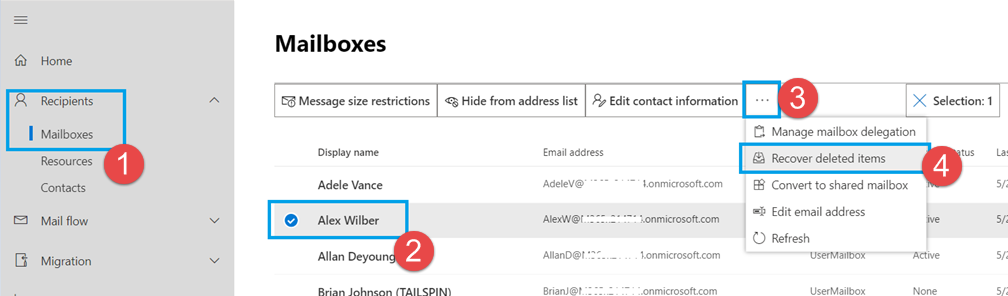
- сонгоно уу Хүлээн авагчид зүүн навигацийн самбараас
- Дарах Шуудангийн хайрцаг бүх хэрэглэгчийн бүртгэлийг үзэх
- Жагсаалтаас зорилтот хэрэглэгчийн шуудангийн хайрцгийг сонгоно уу
- "... " сонгох "Устгасан зүйлсийг сэргээх"

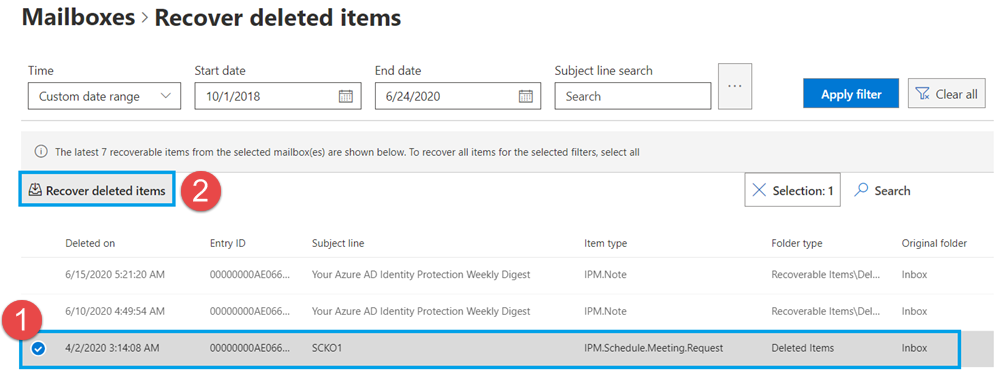
- Устгахыг буцаахыг хүсэж буй имэйлүүдээ шүүж олоод сонго.
- дээр дарна уу "Устгасан зүйлсийг сэргээх" товчлуур.
- Имэйлүүдийг анхны хавтас руугаа сэргээх болно.
Тайлбар: Exchange Admin Center дэх "Устгасан зүйлсийг сэргээх" хэрэгсэл нь зөвхөн доторх зүйлсийг сэргээх боломжтой "Устгах" болон "Цэвэрлэдэг" доорх дэд хавтаснууд "Сэргээх боломжтой зүйлс". Хэрэв та илүү ихийг сэргээхийг хүсвэл доорх eDiscovery хэрэгслийг ашиглана уу.
6.1.2 eDiscovery хэрэгсэл (Дагаж мөрдөх ба илүү том сэргээх)
Exchange-ийн eDiscovery хэрэгслүүд нь хууль эрх зүйн болон нийцлийн шаардлагад нийцүүлэн Exchange системүүд хадгалдаг бүрмөсөн устгасан имэйлийг сэргээх цогц боломжийг олгодог.
- Эхлээд зөв зөвшөөрлийг аваарай. Алхам алхмаар зааварчилгааг үзнэ үү Microsoft-ын албан ёсны сайт
 .
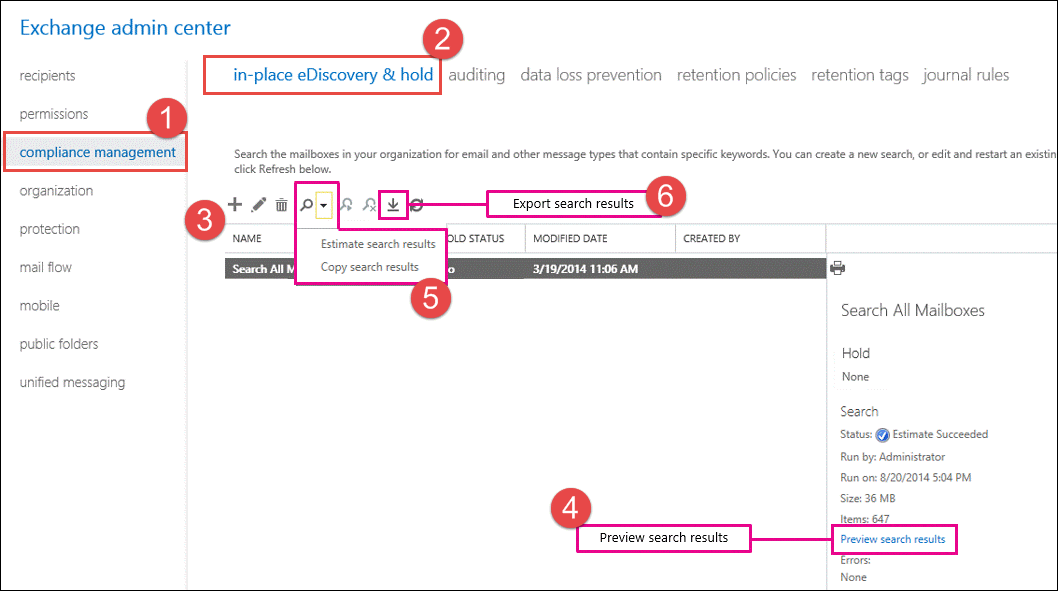
. - Exchange админ төвд зочилно уу
- сонгоно уу Нийцлийн удирдлага > Газар дээр нь eDiscovery & барина уу
- Дарах + шинэ хайлт эхлүүлэхийн тулд.
- Устгасан имэйлийг олохын тулд хайлтыг тодорхойлно уу.
- Дараах гурван аргаар имэйлийг сэргээнэ үү.
- Discovery шуудангийн хайрцагт хуулах (хамгийн хурдан, зөвхөн UI)
- PST руу экспортлох (маш том эсвэл аудитлагдсан сэргээхэд)
- PowerShell тушаалын жишээг доор харуулав.
Get-RecoverableItems -Identity user@contoso.com -FilterStartTime "2025-05-01" `
-SourceFolder Purges | Restore-RecoverableItems
Тайлбар:
- Exchange Admin Center дэх eDiscovery хэрэгсэл нь зөвхөн доторх зүйлсийг сэргээх боломжтой "Устгах", "Цэвэршүүлэх", "Хувилбарууд" "Дэд хавтаснууд"Сэргээх боломжтой зүйлс". Хэрэв та илүү ихийг сэргээхийг хүсч байвал ашиглана уу мэргэжлийн багаж хэрэгсэл Доорх.
- Илүү дэлгэрэнгүй мэдээллийг эндээс авах боломжтой Microsoft-ын албан ёсны баримт бичиг.
6.2 PowerShell сэргээх
Техникийн администраторууд PowerShell командуудыг ашиглан Outlook дээр устгасан имэйлийг нарийвчлалтай, үр дүнтэйгээр сэргээх боломжтой.
PowerShell сэргээх урьдчилсан нөхцөл:
- Exchange Online PowerShell модулийг суулгана уу
- Администраторын итгэмжлэл болон зөвшөөрлийг баталгаажуулна уу
- PowerShell-ийн гүйцэтгэлийн бодлого нь скриптийг гүйцэтгэхийг зөвшөөрч байгааг баталгаажуулна уу
- Exchange Online эсвэл орон нутгийн биржтэй холболт үүсгэнэ үү
Exchange Online-д холбогдох алхмууд:
- PowerShell-ийг администратороор нээнэ үү
- Exchange Online модулийг суулгах:
Install-Module -Name ExchangeOnlineManagement - Модуль импортлох:
Import-Module ExchangeOnlineManagement - Exchange Online-д холбогдох:
Connect-ExchangeOnline - Администраторын үнэмлэхийг ашиглан баталгаажуулна уу
- Холболтыг баталгаажуулах:
Get-Mailbox -ResultSize 1
Имэйл сэргээх командууд:
-
- Устгасан зүйлсийг хайх:
Search-Mailbox -Identity "user@domain.com" -SearchDumpster -DeletedItemsOnly - Тодорхой имэйлийг сэдвээр нь сэргээх:
Search-Mailbox -Identity "user@domain.com" -SearchQuery "Subject:'Important Email'" -TargetMailbox "user@domain.com" -TargetFolder "Recovered Items" -LogLevel Full - Огнооны мужаас имэйлийг сэргээх:
Search-Mailbox -Identity "user@domain.com" -SearchQuery "Received:01/01/2024..01/31/2024" -DeletedItemsOnly -TargetMailbox "user@domain.com" -TargetFolder "Recovered Items"
- Устгасан зүйлсийг хайх:
7. Серверийн хуулбараас сэргээх (POP бүртгэл)
POP бүртгэлүүд нь имэйл сэргээхэд гэнэтийн тусламж болж чадах "Сервер дээр мессежийн хуулбарыг үлдээх" тохиргоог санал болгодог. Идэвхжүүлсэн үед энэ сонголт нь таны имэйлийг Outlook руу татаж авсны дараа ч серверийн талын хуулбарыг хадгалдаг.
7.1 Серверийн хуулбарлах сонголт идэвхжсэн эсэхийг шалгана уу
Серверийн талаас сэргээх оролдлого хийхээсээ өмнө таны бүртгэл имэйлийн серверийн хуулбарыг хадгалахаар тохируулагдсан эсэхийг шалгаарай.
- Microsoft Outlook-г нээнэ үү
- Дарах Файлын > Дансны Тохиргоо > Дансны Тохиргоо
- Жагсаалтаас POP имэйл хаягаа сонгоно уу
- Дарах Change товч
- POP бүртгэлийн тохиргоонд, хэрэв байгаа бол шалгана уу "Сервер дээр мессежийн хуулбарыг үлдээх" идэвхжсэн байна
- Нэмэлт тохиргоонуудыг анхаарна уу:
- “X өдрийн дараа серверээс устгах”
- "Устгагдсан зүйлсээс устгасан үед серверээс устгах"
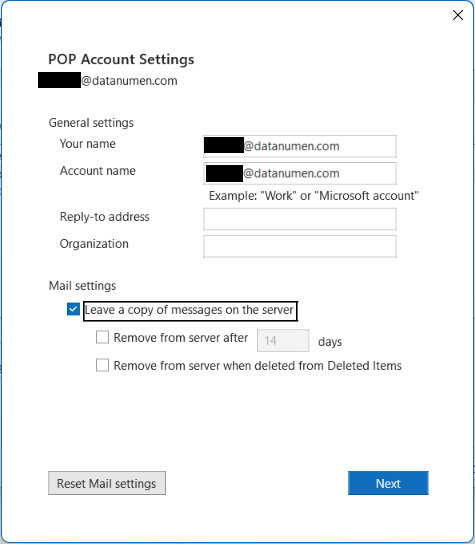
Тайлбар: Хэрэв энэ сонголтыг идэвхжүүлээгүй бол та үүнийг ирээдүйд устгасан имэйлийг сэргээх хамгаалалтын давхарга болгон идэвхжүүлж болно.
Үйлчилгээ үзүүлэгчдэд зориулсан хадгалах бодлого:
Gmail:
- POP тохиргоо: Серверээс хуулбарыг хадгалах, архивлах эсвэл устгах боломжтой
- IMAP: Сервертэй бүрэн синхрончлол
- Хадгалах хугацаа: Гараар устгах эсвэл квот хэтэрсэн хүртэл имэйлүүд хэвээр үлдэнэ
- Хог хаягдлын хадгалалт: Бүрмөсөн устгахаас өмнө 30 хоногийн дараа Gmail хогийн саванд хадгалагдана
Yahoo Mail:
- POP тохиргоо: Хуулбар үлдээхээр тохируулах боломжтой
- Анхдагч хадгалалт: Тодорхойгүй хугацаагаар хадгалагдсан имэйлүүд
- Хог хаягдлын хадгалалт: Yahoo хогийн савны хавтсанд 7 хоног
Outlook.com/Hotmail:
- Cloud-based: Microsoft серверүүд дээр хадгалагдсан бүх имэйлүүд
- POP/IMAP: Хоёулаа серверийн хуулбарыг мөн чанараараа үлдээдэг
- Устгасан зүйлс: 30 хоногийн хадгалах хугацаа
7.2 Серверийн хуулбараас имэйлийг сэргээх
Хэрэв та серверийн хуулбарууд байгааг баталгаажуулсан бол сервертэй шууд холбогдох өөр аргуудаар имэйл хаяг руугаа нэвтэрч устгасан имэйлийг сэргээх боломжтой.
1-р арга: Вэбмэйл интерфэйсийг ашиглах
Энэ бол хамгийн энгийн арга бөгөөд бүх имэйл үйлчилгээ үзүүлэгчдэд тохиромжтой.
Вэбмэйлээр сэргээх алхамууд:
- Вэб хөтчөө нээнэ үү
- Имэйл үйлчилгээ үзүүлэгчийнхээ вэб сайт руу очно уу:
- Gmail: mail.google.com дээрээс авна уу
- yahoo: мэйл.yahoo.com
- Outlook.com: outlook.live.com
- Тусгай домэйнууд: Үйлчилгээ үзүүлэгчтэйгээ холбогдоно уу
- Имэйл мэдээллээр нэвтэрнэ үү
- Таны шалгах Ирсэн болон имэйлийн бусад хавтаснууд
- Дотор харна уу Хогийн сав or Устгасан зүйлс хавтас
- Вэбмэйл хайлтын функцийг ашиглан тодорхой имэйлийг хайх
- Сэргээхийг хүссэн имэйлүүдээ сонгоно уу
- Тэднийг зөөх Ирсэн эсвэл тохирох хавтаснууд
- Outlook синхрончлогдохыг (эсвэл гараар илгээх/хүлээн авахыг) хүлээнэ үү
2-р арга: Outlook-г дахин татаж авахын тулд дахин тохируулна уу
POP акаунтын хувьд та Outlook-г серверийн имэйлийг дахин татаж авахыг албадаж болно.
Серверээс дахин татаж авах алхамууд:
- Эхлээд нөөцлөлт үүсгэнэ үү: Одоогийн PST файлыг аюулгүй байршил руу экспортлох
- Microsoft Outlook-г нээнэ үү
- рүү очих Файлын > Дансны Тохиргоо > Дансны Тохиргоо
- POP бүртгэлийг сонгоно уу
- Дарах Remove бүртгэлийн тохиргоог устгах (имэйлүүд PST дээр үлдэнэ)
- Дарах Шинэ дахин бүртгэл нэмэхийн тулд
- Имэйл хаяг болон нууц үгээ оруулна уу
- In Нарийвчилсан тохиргоо, хангах "Сервер дээр хуулбарыг үлдээх" шалгаж байна
- Бүртгэлийн тохиргоог дуусгана уу
- Дарах Бүх хавтас илгээх/хүлээн авах
- Outlook нь сервер дээр байгаа бүх имэйлийг татаж авах болно
- Фолдеруудаасаа сэргээгдсэн имэйлүүдийг шалгана уу
8. Мэргэжлийн багаж хэрэгсэл
Мэргэжлийн хэрэгслүүд нь орон нутгийн PST эсвэл устгасан имэйлийг сэргээх чадвартай OST файлууд. Дээрх бүх аргууд амжилтгүй болвол та эдгээр хэрэгслийг туршиж үзэж болно.
8.1 ScanPST (Ирсэн имэйлийг засах хэрэгсэл)
Microsoft-ын суурилуулсан ScanPST хэрэгсэл нь PST файлыг сэргээх үндсэн боломжуудыг олгодог. Энэ нь устгасан имэйлийг сэргээх зориулалттай биш юм. Гэсэн хэдий ч Outlook нь мессежийг "устгах" үед ихэвчлэн эдгээр индексүүдээс заагчийг унагадаг - түүхий мессежийн блокууд нь PST нягтрах хүртэл файлд үлддэг. Засварлах явцад ScanPST нь индексүүдийг дахин үүсгэж, өнчин эсвэл тогтворгүй блокуудыг тусгай "Lost & Found" хавтас руу шүүрддэг; энэ процесс нь саяхан устгасан (гэхдээ хараахан дарж бичээгүй) имэйлийг дахин харагдахуйц болгож, устгасан имэйлийг буцаах боломжтой болгодог.
ScanPST-г хэрхэн ашиглах талаар манай дэлгэрэнгүй гарын авлага.
8.2 DataNumen Outlook Repair
Суурилуулсан хэрэгслүүд хангалтгүй байгаа тохиолдолд мэргэжлийн сэргээх програм хангамж гэх мэт DataNumen Outlook Repair PST болон аль алинаас нь устгасан имэйл, хавтас сэргээх тусгай боломжуудыг олгодог OST Outlook дээрх файлууд:
- Татаж авах DataNumen Outlook Repair үүнээс албан ёсны вэб сайт.
- Суулгах DataNumen Outlook Repair.
- Start DataNumen Outlook Repair.
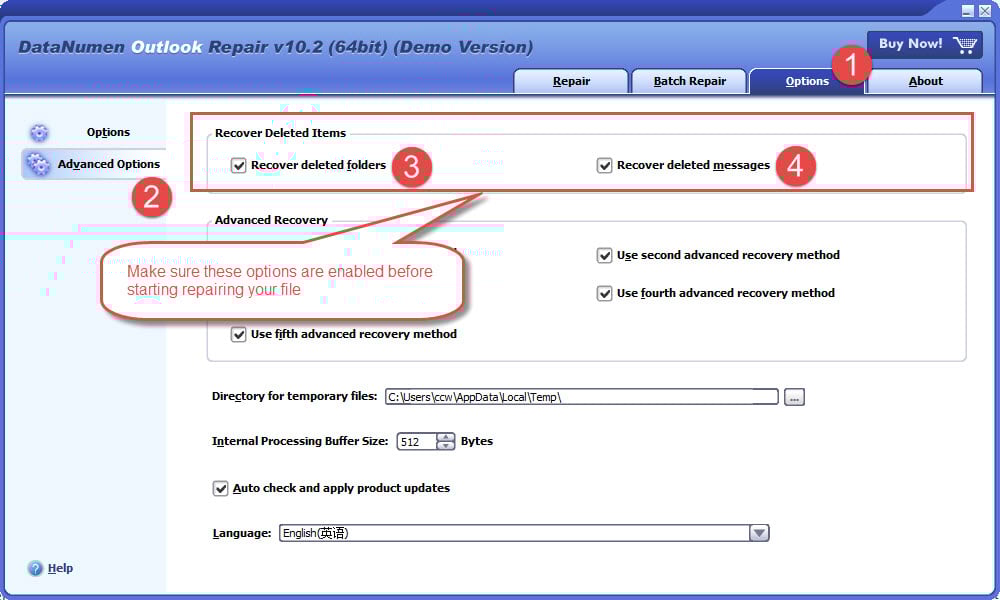
- рүү очих "Сонголтууд" > "Нарийвчилсан сонголтууд" таб.
- Хоёр хоёуланг нь шалгаарай "Устгасан фолдеруудыг сэргээх" болон "Устгасан мессежүүдийг сэргээх" сонголтууд идэвхжсэн:

- Буцаад буцна уу "Засвар" таб
- Устгасан зүйлээ сэргээхийг хүссэн эх сурвалж PST файлыг сонгоно уу.
- Гаралтын PST файлын нэрийг тохируулна уу.
- дээр дарна уу "Засвар эхлүүлэх" товч

Засвар хийсний дараа тогтмол PST файлыг нээж, дараах байршлаас хүссэн зүйлсийг олоорой.
- Эдгээр зүйлсийг устгасан анхны хавтаснууд.
- The "Устгасан зүйлс" хавтас.
- The “Сэргээгдсэн_Groupxxx” Хавтаснууд. Устгасан зүйлсийг алдагдсан болон олдсон зүйлс гэж үзэж болох бөгөөд эдгээрийг сэргээж, зассан PST файл дахь “Recovered_Groupxxx” нэртэй хавтсанд хадгална.
Та мөн хайлтын функцийг ашиглан эдгээр зүйлийг сэдэв, огноо, илгээгч гэх мэтээр нь хайж болно.
Тайлбар: "Recovered_Groupxxx" фолдерт давхардсан байдлаар устгаагүй зүйлийг анзаарч магадгүй юм. Тэднийг үл тоомсорлоорой. Учир нь Outlook нь тухайн зүйлийг устгахад зарим нэг хуулбарыг далд хэлбэрээр хийх болно. DataNumen Outlook Repair эдгээр далд хуулбарыг сэргээж, алдагдсан болон олдсон зүйлс гэж үзэж болох бөгөөд эдгээрийг сэргээж, тогтмол PST файл дахь "Recovered_Groupxxx" нэртэй хавтсанд байрлуулна.
Жишээ файл:
| "Microsoft Office Outlook 2003 програмд тавтай морилно уу" гэсэн гарчигтай имэйлийг бүр мөсөн устгасан PST файлын жишээ. | Файлыг сэргээсэн DataNumen Outlook Repair, устгасан имэйлийг анхны байрлалдаа "Ирсэн имэйл" хавтсанд сэргээнэ |
| Outlook_del.pst | Outlook_del_fixed.pst |
9. Урьдчилан сэргийлэх шилдэг туршлага
Санамсаргүй устгалаас урьдчилан сэргийлэх нь тэдгээрийг сэргээхээс илүү үр дүнтэй байдаг. Доор зарим шилдэг туршлагууд байна.
9.1 "Устгахаасаа өмнө баталгаажуул"-г идэвхжүүлнэ
- Outlook дээр дарна уу Файл> Сонголтууд
- Дарах Нарийвчилсан дахь сонголтууд харилцах цонх руу гүйлгэ Бусад Хэсэг
- Бататгах "Зүйлсийг бүрмөсөн устгахын өмнө баталгаажуулахыг сануул" сонголт
- Дарах OK тохиргоог хадгалахын тулд
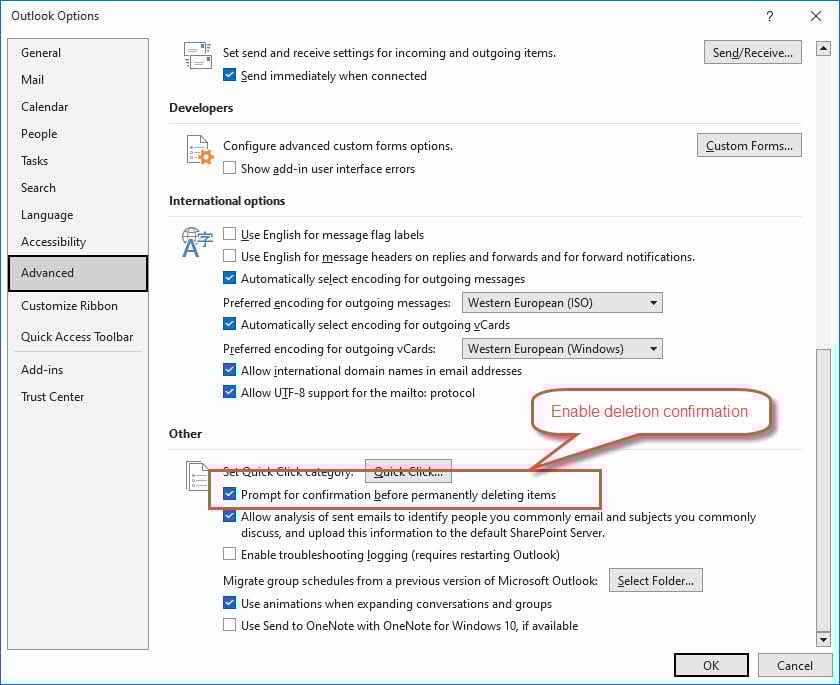
Outlook-д имэйл сэргээхээс урьдчилан сэргийлэх энэхүү энгийн тохиргооны өөрчлөлт нь яаралтай сэргээхэд хүргэдэг санамсаргүй устгалын ихэнх хувилбаруудыг арилгаж чадна.
Тайлбар: байдаг Үгүй Энэ нь аюултай үйлдэл биш тул зөөлөн устгах (тогтмол устгах) баталгаажуулалтыг тохируулах сонголт.
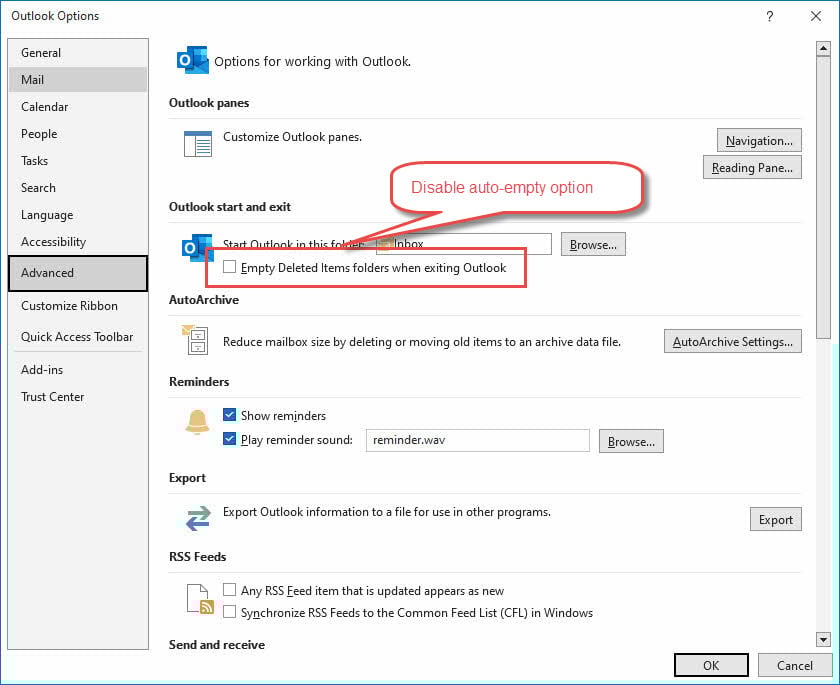
9.2 "Устгасан зүйлс" хавтсыг автоматаар хоослохыг хориглоно
"Устгасан зүйлс" хавтсыг автоматаар хоослох сонголт нь хор хөнөөлтэй бөгөөд аюултай үйлдэл тул үүнийг идэвхжүүлэх тодорхой шалтгаан байхгүй бол үүнийг үргэлж идэвхгүй болгосон нь дээр.
- Outlook дээр дарна уу Файл> Сонголтууд
- Дарах Нарийвчилсан дахь сонголтууд харилцах цонх руу гүйлгэ Outlook эхлэх ба гарах Хэсэг
- Идэвхгүй болгох "Outlook-ээс гарах үед устгасан зүйлсийн хавтсыг хоослох" сонголт
- Дарах OK тохиргоог хадгалахын тулд
9.3 Автомат архивыг аюулгүй ашиглах
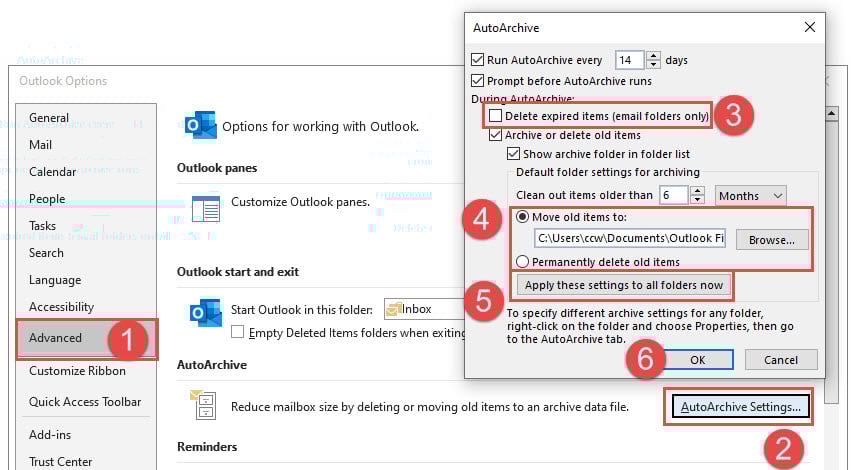
Автомат архивыг идэвхжүүлэх үед зүйлсийг бүрмөсөн устгахын оронд үргэлж архивлах:
- Outlook дээр дарна уу Файл> Сонголтууд
- Дарах Нарийвчилсан дахь сонголтууд харилцах цонх руу гүйлгэ Авто архив Хэсэг
- Дарах "Автоматаар архивлах тохиргоо" товчлуур.
- Идэвхгүй болгох "Хугацаа нь дууссан зүйлсийг устгах (зөвхөн имэйл хавтаснууд)".
- сонгоно уу "Хуучин зүйлсийг зөөх:" (Архив) оронд "Хуучин зүйлсийг бүрмөсөн устгах" (Устгах).
- Чик "Эдгээр тохиргоог одоо бүх хавтсанд хэрэглээрэй" товчлуур.
- Дарах OK тохиргоог хадгалахын тулд
Автомат архивын тохиргоо болон шилдэг туршлагын талаар дэлгэрэнгүй мэдээллийг манайхаас үзнэ үү. Outlook дээр имэйлийг хэрхэн архивлах талаар дэлгэрэнгүй гарын авлага.
9.4 Тогтмол нөөцлөлт
Тогтмол нөөцлөлтийг хэрэгжүүлэх нь имэйлийн мэдээллийн аюулгүй байдлын дээд сүлжээг бий болгож, Outlook дахь имэйлийг сэргээх аргуудаас хамааралтай байдлыг бууруулдаг.
Экспортоор гараар нөөцлөх:
- Microsoft Outlook-г нээнэ үү
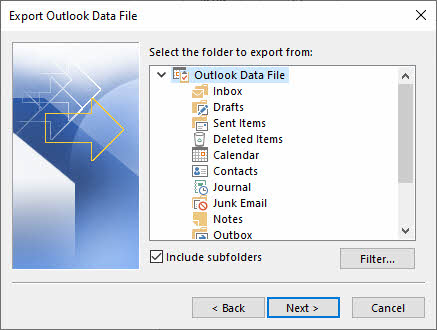
- Дарах Файлын > Нээх, экспортлох > Импорт / Экспорт
- сонгоно уу Файл руу экспортлох
- сонгоно уу Outlook мэдээллийн файл (.pst)
- Экспортлох фолдеруудыг сонгох (эсвэл шуудангийн хайрцгийг бүхэлд нь сонгох)
- Экспортлох имэйлүүдэд шүүлтүүр тохируулна уу.
- Тодорхойлох файлын нэр бүхий очих байршлыг сонгоно уу
- Дарах Finish экспортыг эхлүүлэхийн тулд.
Тайлбар: Outlook нь экспортын үйл явцыг автоматжуулах боломжгүй. Таны хийж чадах зүйл бол долоо хоног бүр эсвэл сар бүр сануулагч тохируулах Outlook дээр суулгаснаар та тогтмол мэдэгдэл авч, экспортын процессыг гараар эхлүүлэх боломжтой болно.
үзнэ үү манай бүрэн гарын авлага Outlook имэйлийг хэрхэн нөөцлөх талаар.
9.5 Хадгалах бодлогыг тохируулах (Админ)
Админууд Exchange-ийн хадгалдаг бүрмөсөн устгасан имэйлийг хэрхэн сэргээхэд нөлөөлдөг хадгалах бодлогыг тохируулахдаа хадгалах зардлыг сэргээх шаардлагуудтай сайтар тэнцвэржүүлэх хэрэгтэй.
- Нэвтрэн орно уу Exchange админ төв
- Руу очих Аюулгүй байдал ба дагаж мөрдөх төв
- сонгоно уу Өгөгдлийн амьдралын мөчлөгийн менежмент or Мэдээллийн засаглал
- Дарах Хадгалах бодлого
- Одоо байгаа бодлогуудыг хянаж үзэх эсвэл шинээр бий болгох
9.6 Шүүхийн хэрэг хянан шийдвэрлэх ажиллагааны хэрэгжилт (Админ):
- Нэвтрэн орно уу Exchange админ төв
- Зорилтот хэрэглэгчийн шуудангийн хайрцгийн тохиргоонд хандах
- Руу очих Дагаж мөрдөх or Хуулийн хориг Хэсэг
- Дарах Шүүхийн маргааныг зогсоохыг идэвхжүүлэх
- Баривчлах хугацааг тохируулах (тодорхойгүй байж болно)
- Баривчлах үндэслэлийн тайлбарыг нэмнэ үү
- Дарах Save барихыг идэвхжүүлэх
- Шуудангийн хайрцгийн шинж чанарт хадгалалтын статусыг баталгаажуулна уу
- Одоо бүх имэйлийн агуулгыг тодорхойгүй хугацаагаар хадгалах болно
10. дүгнэлт
10.1 Сэргээх аргуудын хураангуй
Outlook дээр устгасан имэйлийг хэрхэн сэргээх талаар амжилттай сурахын тулд сэргээх боломжтой бүх аргууд болон тэдгээрийн тохирох програмуудыг ойлгох шаардлагатай.
Сэргээх аргын шатлал:
- Үндсэн нөхөн сэргээлт: Устгасан зүйлсийн хавтсыг сэргээх
- Хэрэглэгчийн дэвшилтэт хэрэгслүүд: Устгасан зүйлсийг сэргээх онцлог
- Захиргааны хэрэгслүүд: Exchange админ төв, eDiscovery, PowerShell
- Мэргэжлийн програм хангамж: ScanPST, DataNumen Outlook Repair
10.2 Цаашид цахим шуудангийн алдагдлаас урьдчилан сэргийлэх
Хамгийн үр дүнтэй имэйл сэргээх стратеги бол цогц урьдчилан сэргийлэх арга хэмжээ болон хэрэглэгчийн боловсролоор дамжуулан алдагдлаас урьдчилан сэргийлэх явдал юм.
- Устгах баталгаа: Устгахыг баталгаажуулах тохиргоог идэвхжүүлнэ үү
- Автоматаар хоослохыг идэвхгүй болгох: Устгасан зүйлсийн хавтсыг автоматаар хоослохыг идэвхгүй болгох
- Автомат архивын тохиргоо: Устгахын оронд аюулгүй архивлах
- Тогтмол нөөцлөлтүүд: Имэйлийг PST файл руу тогтмол экспортлох
- Хадгалах бодлого: Сэргээх хэрэгцээнд тохирсон хадгалах хугацаа
- Шүүх хурал: И-мэйлүүдийг үүрд хадгалахын тулд зарга мэдүүлэх ажиллагааг идэвхжүүлнэ үү
11. Түгээмэл асуултууд

Асуулт: Би бүрмөсөн устгасан имэйлийг хэр удаан сэргээх ёстой вэ?
Х: Exchange болон Microsoft 14 акаунтуудад ихэвчлэн 30-365 хоног байдаг боловч энэ нь байгууллага болон бүртгэлийн төрлөөс хамаарч өөр өөр байдаг. POP/IMAP бүртгэл нь таны имэйл үйлчилгээ үзүүлэгчийн бодлогод тулгуурлан өөр өөр хязгаарлалттай байж болно.
Асуулт: Би 30 гаруй хоногийн өмнө устгасан имэйлийг сэргээж болох уу?
Х: Хэрэглэгчийг сэргээх стандарт аргууд нь хадгалах хугацаанаас хэтэрч ажиллахгүй ч администраторууд нөөц систем эсвэл дагаж мөрдөх архивтай байж болно. Мэргэжлийн нөхөн сэргээх хэрэгсэл локал хадгалагдсан PST файлуудад тусалж магадгүй.
Асуулт: Би яагаад "Устгасан зүйлсийг сэргээх" сонголтыг харахгүй байна вэ?
Х: Энэ функц нь бүх төрлийн дансанд боломжгүй. Хувийн Outlook.com бүртгэлүүд болон зарим POP/IMAP тохиргоонууд дэвшилтэт сэргээх ажиллагааг дэмжихгүй байж магадгүй. Өөрийн IT администратор эсвэл цахим шуудангийн үйлчилгээ үзүүлэгчээс акаунтын онцлог шинж чанарыг шалгана уу.
А: Сэргээгдсэн имэйлүүд анхны цагийн тэмдэгээ хадгалах уу?
Хариулт: Тийм ээ, сэргээсэн имэйлүүд нь илгээсэн/хүлээн авсан огноо, хавсралт, формат зэрэг бүх анхны мета өгөгдлийг хадгалдаг. Сэргээх процесс нь имэйлийн агуулга эсвэл шинж чанарыг өөрчилдөггүй.
А: Юугаараа ялгаатай вэ DataNumen Outlook Repair болон суулгасан сэргээх хэрэгсэл?
Х: Суурилуулсан хэрэгслүүд нь эрүүл PST файлууд болон серверт суурилсан сэргээх системүүдтэй ажилладаг. DataNumen Outlook Repair эвдэрсэн файлууд, ноцтой гэмтлийн хувилбарууд болон PST файлууд Outlook дээр нээгдэхгүй байх нөхцөлүүдийг зохицуулдаг. Энэ нь стандарт хэрэгслийн чадавхиас давсан цогц сэргээх нөхцөл байдалд зориулагдсан болно. Энэ нь мөн Outlook дээр устгасан имэйлийг сэргээх тусгай функцийг нэгтгэдэг.
Асуулт: Устгасан хавтас болон тэдгээрийн агуулгыг хэрхэн сэргээх вэ?
Х: Устгасан фолдерууд таны дотор гарч ирнэ Устгасан зүйлс хувь хүний имэйл шиг хавтас. Сэргээх ижил аргуудыг ашиглаарай, гэхдээ фолдерыг сэргээх нь доторх бүх имэйл болон дэд хавтаснуудыг сэргээдэг гэдгийг ойлгоорой. Бүрмөсөн устгасан фолдеруудын хувьд Устгасан зүйлсийг сэргээх устгасан фолдерын бүтцийг бүрэн сэргээх функц. Хэрэв хоёр арга нь амжилтгүй болбол оролдоорой мэргэжлийн багаж хэрэгсэл.
Асуулт: Устгасан имэйлийг сэргээхэд зориулсан POP, IMAP, Exchange бүртгэлүүдийн хооронд ямар ялгаа байдаг вэ?
A: POP бүртгэлүүд Имэйлийг дотооддоо хадгалдаг тул сэргээх нь сервер талын сонголтгүйгээр таны компьютерийн PST файлын бүрэн бүтэн байдлаас хамаарна. IMAP бүртгэлүүд Таны имэйл үйлчилгээ үзүүлэгчээс хамааран хязгаарлагдмал сервер талын сэргээх боломжийг санал болгож байна. Данс солилцох захиргааны хэрэгслүүд, удаан хадгалалтын хугацаа, дэвшилтэт сэргээх функцууд зэрэг хамгийн цогц сэргээх сонголтуудыг хангах.
Асуулт: Би гар утсан дээрээ устгасан имэйлийг сэргээж болох уу?
Хариулт: Тийм ээ, гэхдээ хязгаарлалттай. Хөдөлгөөнт програмууд нь "Буцаах" функцийг (3-5 секундын дотор үйлдэл хийх) болон Устгасан зүйлсийн хавтаснаас үндсэн сэргээх боломжийг санал болгодог. Сэргээх нарийн төвөгтэй үйлдлүүд эсвэл бүрмөсөн устгагдсан имэйлийн хувьд илүү сайн хэрэгсэл, амжилтын хувь хэмжээг авахын тулд ширээний програм эсвэл вэб интерфейс рүү шилжинэ үү.
Асуулт: Миний имэйлүүд устгалын оронд автоматаар архивлагдсан эсэхийг яаж мэдэх вэ?
Х: Outlook файлуудын хавтсанд (ихэвчлэн Баримт бичигт) автоматаар архивлах файл байгаа эсэхийг шалгана уу. Сүүлийн огноотой "Archive.pst" нэртэй файлуудыг хайж олоорой. Та эдгээр файлуудыг Outlook дээр нээж Файл > Нээлт, Экспорт > Outlook мэдээллийн файлыг нээх ашиглан дутуу имэйлээ хайх боломжтой.
Асуулт: Имэйлийг сэргээх нь миний одоогийн шуудангийн хайрцагт нөлөөлөх үү, эсвэл давхардсан зүйл үүсгэх үү?
Х: Сэргээх аргууд нь ихэвчлэн одоо байгаа имэйлд нөлөөлөхгүйгээр имэйлийг анхны байршил эсвэл Устгасан зүйлсийн хавтсанд сэргээдэг. Гэсэн хэдий ч, хэрэв та нөөцлөлт эсвэл PST файлаас импортлох юм бол давхардсан файл үүсгэж болно. Энэ асуудлаас зайлсхийхийн тулд импортын явцад "Давхардсан хуулбарыг оруулахгүй" гэснийг сонгоно уу.
Асуулт: Би имэйлийг устгасан огноог нь санахгүй байвал сэргээх боломжтой юу?
Х: Тийм ээ. Устгасан зүйлсийн хавтас эсвэл сэргээх хэрэгсэл доторх Outlook-ийн хайлтын функцийг ашиглана уу. Илгээгчийн нэр, сэдвийн түлхүүр үг эсвэл ойролцоогоор огнооны мужаар хайх. Сэргээх интерфэйс нь устгасан огноог харуулдаг бөгөөд энэ нь танд зөв цаг хугацааг тодорхойлоход тусална.
Асуулт: Миний бүртгэлд хандах эрхтэй хэн нэгний устгасан имэйлийг сэргээх боломжтой юу?
Хариулт: Тийм ээ, хэрэв устгал нь хадгалах хугацаанд (ихэвчлэн 14-30 хоног) хийгдсэн бол. И-мэйлүүдийг устгасан хүнээс үл хамааран сэргээх аргууд нь адилхан. Байгууллагын орчинд администраторууд сэргээхэд тусалж болох ба устгах үйл ажиллагааг харуулсан аудитын бүртгэлтэй байж болно.
А: Сэргээх явцад имэйл хавсралтад юу тохиолддог вэ?
Х: Зөв гүйцэтгэсэн сэргээх үйлдлүүд нь бүх хавсралтыг анхны хэлбэр, хэмжээгээр нь хадгалдаг. Гэсэн хэдий ч гэмтсэн PST файлууд эсвэл сэргээх оролдлого амжилтгүй болсны улмаас хавсралт байхгүй эсвэл гэмтсэн байж болзошгүй. Сэргээж дууссаны дараа хавсралтад нэвтрэх боломжтой эсэхийг үргэлж шалгаарай.
Асуулт: Хэрэв миний Outlook Gmail эсвэл Microsoft-ын бус бусад имэйл үйлчилгээ үзүүлэгчтэй холбогдсон бол би имэйлийг сэргээх боломжтой юу?
Х: Сэргээх сонголтууд нь таны имэйл үйлчилгээ үзүүлэгчийн бодлого, хадгалах тохиргооноос хамаарна. Gmail, Yahoo болон бусад үйлчилгээ үзүүлэгчид вэб интерфэйсээр дамжуулан өөрийн сэргээх аргуудтай байдаг. Outlook-д хадгалагдсан имэйлийн хувьд та одоо ч ашиглаж болно PST файлыг сэргээх аргууд.
Асуулт: Миний имэйлийн ажлын урсгалд нөлөөлөхгүйгээр үүнийг дахин давтахаас хэрхэн сэргийлэх вэ?
Х: Outlook Options дотроос устгах баталгаажуулалтыг идэвхжүүлж, тогтмол PST нөөцлөлт хийж, Автоархивыг аюулгүйгээр тохируулж (устгахын оронд архивлах), устгахаас илүү байгууллагад фолдер ашиглахад өөрийгөө сурга. Эдгээр алхмууд нь хамгаалалтын тороор хангахын зэрэгцээ бүтээмжийг хадгалж байдаг.
Зохиогчийн Тухай
Шиу Син Байгууллагын цахим шуудангийн систем болон Microsoft Office-ийн алдааг олж засварлах чиглэлээр 8 гаруй жил ажилласан туршлагатай мэдээллийн технологийн мэргэжилтэн юм. Тэрээр олон мянган хэрэглэгчдэд янз бүрийн корпорацийн орчинд Outlook-ийн нарийн төвөгтэй асуудлыг шийдвэрлэхэд тусалсан.
Шиу нь цахим шуудангийн системийн шилжилт хөдөлгөөн, өгөгдөл сэргээх, бүтээмжийн програм хангамжийг оновчтой болгох чиглэлээр мэргэшсэн. Түүний практик туршлага нь Exchange Server байршуулалтыг удирдах, MAPI холболтын асуудлуудыг шийдвэрлэх, нэн чухал цахим шуудангийн системд найдвартай нөөцлөх стратегийг хэрэгжүүлэх зэрэг багтдаг.
Шиу техникийн зохиол бүтээлээрээ дамжуулан мэдээллийн технологийн цогц шийдлүүдийг өдөр тутмын хэрэглэгчдэд хүртээмжтэй болгохыг зорьдог. Тэрээр Office 365 болон Exchange Online-ийн хамгийн сүүлийн үеийн хөгжүүлэлтүүд болон шинээр гарч ирж буй цахим шуудангийн технологиудтай байнга холбоотой байдаг. Шиу цахим шуудангийн нууцыг тайлахгүй байх үедээ хүмүүст илүү үр дүнтэй ажиллахад туслах практик технологийн зөвлөгөөг хуваалцах дуртай.
Энэ гарын авлагын талаар асуух зүйл байна уу эсвэл Outlook-тэй холбоотой асуудлаар нэмэлт тусламж хэрэгтэй байна уу? Шиу угтан авлаа санал хүсэлт, санал Эдгээр алдааг олж засварлах нөөцийг сайжруулахын тулд.