
Outlook дээр хавтас алга байна уу? Одоо батлагдсан 21 засварыг аваарай! Windows дээр хурдан засахаас эхлээд дэвшилтэт засвар хүртэл алхам алхмаар шийдлүүд.
1. Оршил
Outlook дээр чухал хавтас алга болсныг олж мэдэхээс илүү муу зүйл байхгүй. Таны үйлчлүүлэгчийн захидал харилцаа, төслийн файлууд эсвэл хувийн имэйлүүд байсан ч Outlook дээр хавтас алга болоход энэ нь шууд сандралд орж, ажлын урсгалыг тасалдуулдаг.
Энэхүү иж бүрэн гарын авлагад та Outlook дээр алга болсон фолдеруудыг хайж олох, хавтас яагаад алга болдгийг ойлгох, цахим шуудангийн байгууллагын системийг хамгаалах урьдчилан сэргийлэх стратегиудыг судлах алхам алхмаар шийдлүүдийг олж мэдэх болно.
2. Outlook дээр хавтас яагаад алга болдгийг ойлгох
2.1 Хавтас алга болох нийтлэг шалтгаанууд
- Санамсаргүй устгасан эсвэл хөдөлсөн: Outlook дээрх фолдерууд алга болох хамгийн түгээмэл шалтгаан нь имэйл удирдах явцад санамсаргүйгээр устгах эсвэл өөр байршилд шилжүүлэх явдал юм.
- Тохиргоо болон шүүлтүүрийн асуудлыг харах: Өөрчлөгдсөн харагдацын тохиргоо эсвэл идэвхтэй шүүлтүүр нь фолдеруудыг нуух боломжтой бөгөөд тэдгээр нь одоо байгаа үед байхгүй мэт харагдана.
- Синхрончлолын асуудал: Интернетийн холболт муу эсвэл серверийн асуудал нь синхрончлолын алдаа үүсгэж, улмаар хавтаснууд түр зуур алга болоход хүргэдэг.
- Outlook мэдээллийн файл дахь эвдрэл: Гэмтсэн PST эсвэл OST файлууд нь Outlook хувилбаруудад, ялангуяа хуучин суулгацуудад хавтас алга болоход хүргэдэг.
- Профайлын эвдрэл: Гэмтсэн Outlook профайл нь бүх фолдерыг зөв харуулахгүй байж магадгүй бөгөөд энэ нь дутуу өгөгдлийн дүр төрхийг бий болгодог.
- Гуравдагч талын нэмэлтүүдийн хөндлөнгийн оролцоо: Тохиромжгүй эсвэл хуучирсан нэмэлтүүд нь фолдерыг харуулахад саад болж, гэнэтийн үйлдэл үүсгэж болзошгүй.
- Програм хангамжийн шинэчлэл, шинэчлэлтүүд: Сүүлийн үеийн Outlook шинэчлэлтүүд, ялангуяа Сонгодогоос Шинэ Outlook руу шилжих нь шинэчлэх явцад хавтаснуудыг түр зуур нууж болзошгүй.
2.2 Алга болсон хавтасны хувилбаруудын төрлүүд
- Бүрэн алга болсон хавтаснууд: Хавтасны самбараас бүрмөсөн алга болсон мэт санагдах фолдерууд ердийн навигацаар олдохгүй байна.
- Нуугдсан эсвэл хумигдсан хавтаснууд: Байгаа мөртлөө хумигдсан эх хавтас дор эсвэл жижигрүүлсэн хэсгүүдэд нуугдсан хавтаснууд.
- Буруу байршил руу зөөсөн: Фолдерууд санамсаргүйгээр фолдерын шатлал дотор өөр өөр байршилд шилжсэн тул тэдгээрийг олоход хэцүү болгосон.
- Устгасан боловч сэргээх боломжтой: Устгасан боловч устгасан зүйлс эсвэл серверийн нөөцлөлтөөс сэргээх боломжтой фолдерууд.
3. Түргэн засварууд: Эхлээд эндээс эхэл
Нарийн төвөгтэй алдааг олж засварлахын өмнө Outlook дээр алга болсон ихэнх фолдерын асуудлыг шийдвэрлэх эдгээр энгийн шийдлүүдийг туршаад үзээрэй. Эдгээр аргууд нь хэдхэн минут л шаардагдах бөгөөд техникийн мэргэжлийн ур чадвар шаардахгүйгээр фолдер алга болсон асуудлын 40 орчим хувийг шийддэг.
3.1 1-р арга: Outlook програмыг дахин эхлүүлэх
3.1.1 Бүрэн унтрааж, дахин эхлүүлэх
- Outlook-г дарж бүрэн хаа Файлын -> гарах
- Бүх процесс дуусахын тулд 10-15 секунд хүлээнэ үү
- Outlook-г дахин эхлүүлээд алга болсон фолдерууд дахин гарч ирэх эсэхийг шалгана уу
- Хэрэв фолдерууд байхгүй хэвээр байвал компьютерээ дахин эхлүүлээд үзээрэй
3.1.2 Энэ арга хамгийн сайн ажиллах үед
Энэхүү энгийн шийдэл нь Outlook дээр фолдер алга болоход хүргэдэг түр зуурын дэлгэцийн алдаа болон жижиг синхрончлолын асуудлуудыг ихэвчлэн шийддэг.
3.2 Арга 2: Нуугдсан эсвэл хумигдсан хавтас байгаа эсэхийг шалгана уу
3.2.1 Бүх хавтасны шатлалыг өргөжүүлэх
- Жижиг сумны дүрсүүдийг хайж олоорой
 фолдерын нэрний хажууд
 - Сум бүр дээр дарж хумигдсан фолдеруудыг дэлгэнэ үү
- Өргөтгөсөн хэсгүүдийн доор алга болсон фолдер байгаа эсэхийг шалгана уу
 фолдерын нэрний хажууд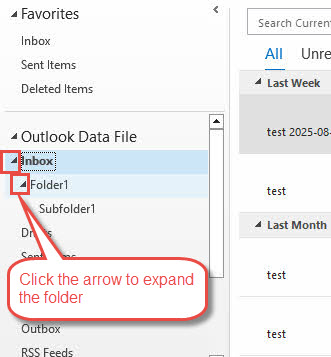
- Навигацийн самбараас хавтас сонгоно уу
- Ашиглах баруун сумны товчлуур хавтас өргөжүүлэх
- Ашиглах зүүн сум товч хавтас нураах
3.2.3 Суурилуулсан дэд хавтаснуудыг хайх
- Бүх үндсэн хавтаснуудаар системтэйгээр шилжинэ
- Доор шалгана уу Ирсэн, Илгээсэн зүйлс, болон бусад үндсэн хавтаснууд
- Санамсаргүйгээр суулгасан дэд хавтаснуудыг хайж олоорой
3.3 Арга 3: Хавтасны самбарын харагдах байдлыг шалгана уу
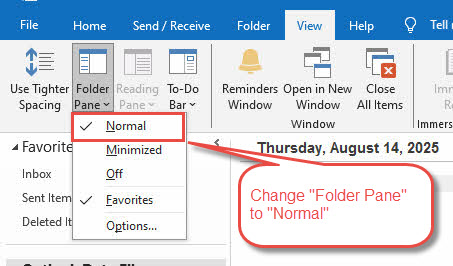
3.3.1 View > Folder Pane > Normal хэсэгт очно уу
- дээр дарна уу харах тууз дахь таб
- Дарах Хавтасны самбар зохион байгуулалтын хэсэгт
- сонгоно уу Normal унадаг цэснээс
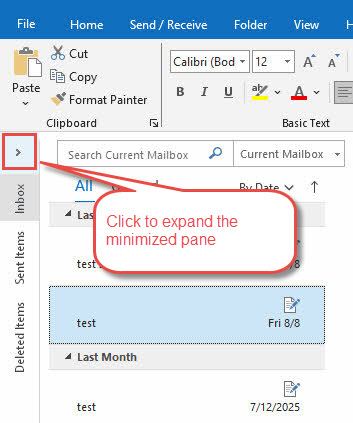
3.3.2 Цонхыг багасгасан эсэхийг шалгана уу
- Outlook цонхны зүүн талд байгаа жижиг > тэмдгийг олоорой
- Энэ тэмдэг дээр дарж жижигрүүлсэн хавтсыг өргөжүүлнэ
- Шаардлагатай бол хүрээг чирж самбарын өргөнийг тохируулна уу
4. Хайлт ба илрүүлэх аргууд
Фолдерууд илт харагдахгүй байвал эдгээр хайлтын аргууд нь тэдгээрийг Outlook өгөгдлийн бүтцээс олоход тусална. Эдгээр аргууд нь фолдеруудыг санамсаргүйгээр зөөсөн эсвэл синхрончлолын асуудлаас болж далдлагдсан үед үр дүнтэй байдаг.
4.1 Арга 4: Нарийвчилсан хайлтыг ашиглах
4.1.1 Ctrl + Shift + F товчийг дарна уу
- Press Ctrl+Shift+F Нарийвчилсан хайлтын цонхыг нээх. Энэ товчлол нь Outlook-ийн бүх хувилбарт ажилладаг бөгөөд далд фолдеруудыг олоход тусалдаг
- "Нарийвчилсан хай" харилцах цонхноос "Харах" гэснийг сонгоно уу Бүх төрлийн Outlook зүйл.
- Дарах Нарийвчилсан таб
- дагуу Илүү олон шалгуурыг тодорхойлно уу хэсэг, дарна уу хээрийн -> Бүх Мэйл талбарууд -> Хавтас дотор
- сонгоно уу нөхцөл байдал зэрэг cэзэмшдэг.
- нь чансаанд үнэ цэнэ Folder1 гэх мэт алга болсон хавтасныхаа нэр рүү
- Дарах Жагсаалтанд нэмэх

- Дарах харах
- Дээд түвшний хавтсыг шалгаад дараа нь шалгана уу Дэд хавтас хайх

- Дарах Одоо хайж олох алга болсон хавтас дор байгаа имэйлийг олох.

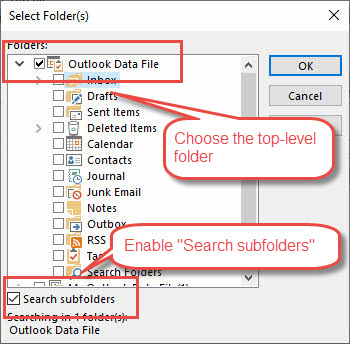
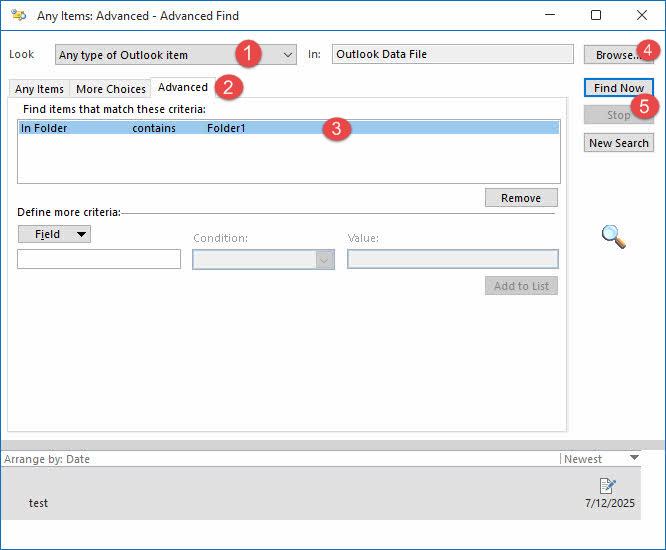
Хэрэв та алга болсон хавтас дотроос зарим имэйлийг олж чадвал тэр хавтас танд харагдахгүй хэвээр байна. Та шинэ хавтас үүсгэж, олсон имэйлийг тухайн хавтас руу хуулж эсвэл зөөж болно.
4.1.2 Browse товчийг ашиглан хавтасны замыг олох
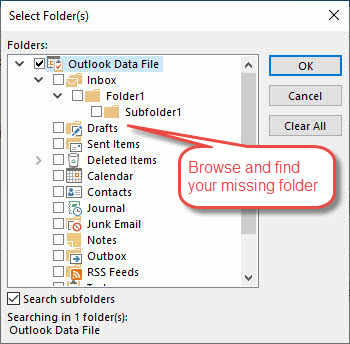
Мөн ашиглах боломжтой харах "Нарийвчилсан хайлт" харилцах цонхны товчлуурыг дарж алга болсон хавтасыг шууд олох боломжтой.
- дээр дарна уу харах Нарийвчилсан хай харилцах цонхны товчийг дарна уу
- Харагдах фолдерын бүтцийн цонхыг шалгана уу
- Алга болсон хавтасныхаа байршлыг тэмдэглэ
- Outlook-ийн үндсэн интерфэйс дээрх байршил руу шилжинэ үү
4.2 Арга 5: Өгөгдлийн файлын шинж чанар болон хавтасны хэмжээг шалгана уу
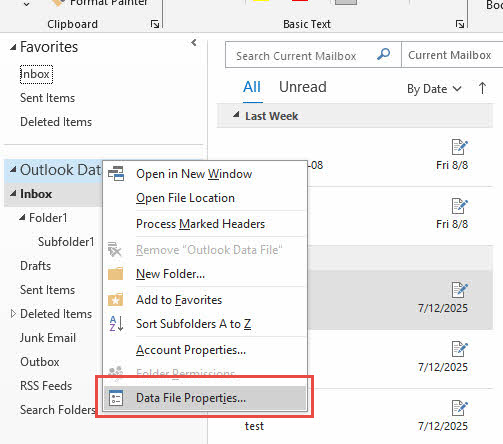
4.2.1 Имэйл бүртгэл > Өгөгдлийн файлын шинж чанарууд дээр хулганы баруун товчийг дарна уу
- Навигацийн самбар дээрх имэйл хаяг дээрээ хулганы баруун товчийг дарна уу
- сонгоно уу Мэдээллийн файлын шинж чанарууд контекст цэснээс харах боломжтой

- Энэ нь таны шуудангийн хайрцгийн шинж чанаруудын харилцах цонхыг нээнэ
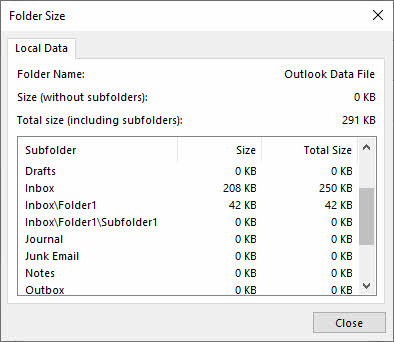
- дээр дарна уу Фолдерын хэмжээ товч
- Бүх хавтас болон дэд хавтаснуудын иж бүрэн жагсаалт гарч ирнэ
- Энэ иж бүрэн бүртгэлээс алга болсон хавтасаа хайж олоорой
- Фолдерын замын мэдээллийг анхаарна уу
4.3 Арга 6: Outlook Web App (OWA) ашиглах
4.3.1 Outlook.office.com руу нэвтэрнэ үү
- Вэб хөтчөө нээгээд outlook.office.com руу очно уу
- Майкрософт бүртгэлийн итгэмжлэлээрээ нэвтэрнэ үү
- Вэб интерфэйсээр дамжуулан имэйл рүүгээ нэвтрэх
4.3.2 Вэб хувилбарт хавтас гарч байгаа эсэхийг шалгана уу
- Руу оч Захидал вэб програмын хэсэг
- Зүүн талд байгаа хавтасны жагсаалтыг шалгана уу
- Вэб интерфэйсээс алга болсон хавтасаа хайж олоорой
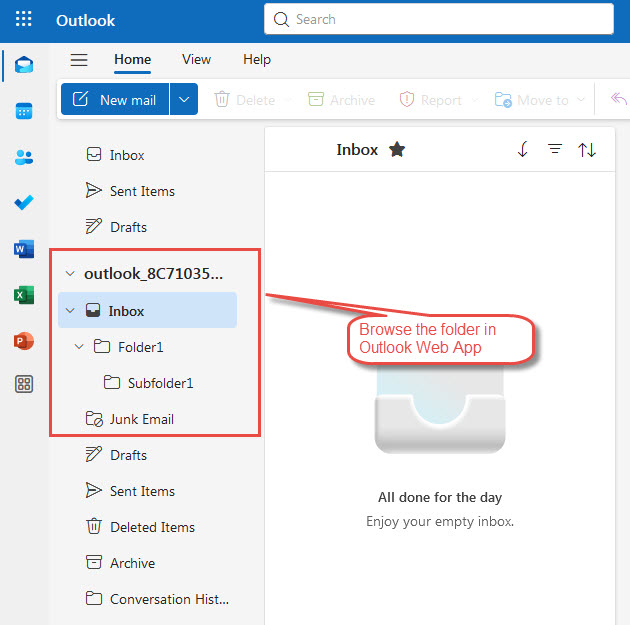
4.3.3 Ширээний компьютер болон вэб хавтасны бүтцийг харьцуулах
- Хэрэв фолдерууд вэб дээр гарч ирэх боловч ширээний компьютер биш бол энэ нь дэлгэцийн дотоод асуудал юм
- Вэб хувилбарт хавтасны нэр, байршлыг анхаарч үзээрэй
- Ширээний програмын алдааг олж засварлахад энэ мэдээллийг ашиглана уу
5. Асуудлыг харах болон харуулах
Дэлгэцийн асуудлууд нь хавтаснууд бодит байдал дээр байгаа ч харагдах тохиргоо, шүүлтүүр эсвэл навигацийн самбарын асуудлаас болж нуугдсан байхад нь алга болсон мэт харагдуулдаг. Эдгээр шийдлүүд нь Outlook дээрх хамгийн түгээмэл харагдах байдлын асуудлыг шийддэг.
5.1 Арга 7: Харах тохиргоог дахин тохируулах
5.1.1 outlook.exe /cleanviews командыг ашиглана уу
- Outlook-ийг бүрэн хаах
- Press Windows + R Run харилцах цонхыг нээх
- Төрөл: outlook.exe / cleanviews болон дар оруулна уу
- Outlook дахин ачаалагдахыг хүлээнэ үү, ингэснээр харагдацын тохиргоог дахин тохируулна уу
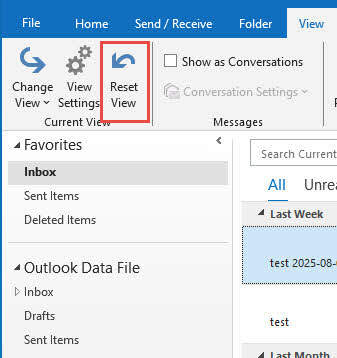
5.1.2 Альтернатив: Харах таб > Харагдах байдлыг дахин тохируулах
- Outlook дээр товшино уу харах таб
- Дахь Одоогийн харах хэсэг, дарна уу Харагдах байдлыг дахин тохируулах
- Дарах Тийм баталгаажуулахыг хүсэх үед
- Алга болсон фолдерууд дахин гарч ирэх эсэхийг шалгана уу
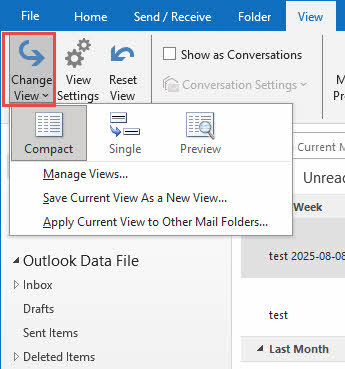
5.1.3 Бүх хавтас харагдацыг дахин тохируулах
- Харагдах байдлыг нэг нэгээр нь өөрчил.

- Өөр өөр харагдацын хувьд дахин тохируулах процессыг давтана уу
- Өөр фолдерууд руу шилжиж, харагдац бүрийг тус тусад нь тохируулна уу
- Энэ нь үзэмжийг цогцоор нь сэргээх боломжийг олгодог
5.2 Арга 8: Хэрэглэсэн шүүлтүүр байгаа эсэхийг шалгана уу
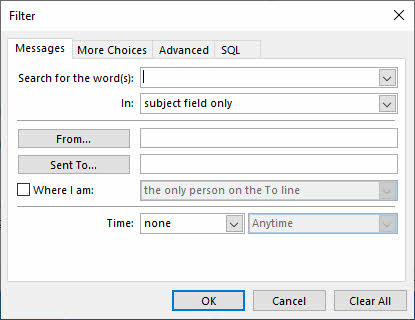
5.2.1 Огнооны шүүлтүүрийг устгах
- Огнооны хязгаарлалт байгаа эсэхийг одоогийн харах тохиргоог шалгана уу
- рүү очих харах -> Тохиргоог харах
- Дарах Шүүлтүүр болон аливаа огнооны хязгаарлалтыг арилгах
5.2.2 Түлхүүр үгийн шүүлтүүрийг арилгах
- Дээд талд байгаа хайлтын талбараас ямар ч текст хайна уу
- Бүх хайлтын нэр томъёо, түлхүүр үгсийг арилга
- Сэдэв эсвэл агуулгад үндэслэн шүүлтүүр байгаа эсэхийг шалгана уу
5.2.3 Уншсан/Уншаагүй төлөвийн шүүлтүүрийг дахин тохируулах
- Зөвхөн уншсан эсвэл уншаагүй зүйлсийг харуулдаг шүүлтүүрүүдийг устгана уу
- Бүх имэйлийг статусаас үл хамааран харуулах эсэхийг шалгаарай
5.2.4 Илгээгч/Хүлээн авагчийн шүүлтүүрийг устгах
- Тодорхой илгээгч дээр үндэслэн шүүлтүүрийг арилгана уу
- Хүлээн авагчид суурилсан хязгаарлалтыг арилгах
- Ач холбогдол, хэмжээний шүүлтүүрийг дахин тохируулна уу
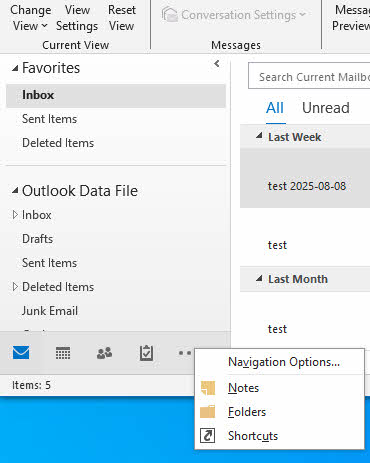
- Навигацийн самбар дээр хулганы баруун товчийг дарна уу
- сонгоно уу Навигацийн сонголтууд

- Дарах Дахин анхдагч тохиргоог сэргээх

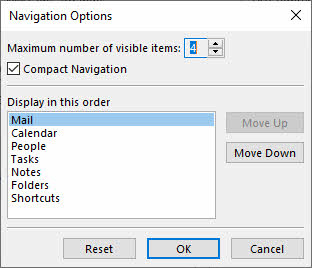
5.3.2 Анхдагч хавтасны дарааллыг сэргээх
- Фолдеруудыг дахин эрэмбэлсэн эсвэл нуусан эсэхийг шалгана уу
- Фолдеруудыг анхны байрлал руу нь чирнэ үү
- Бүх фолдерууд харагдахаар тохируулагдсан эсэхийг шалгаарай
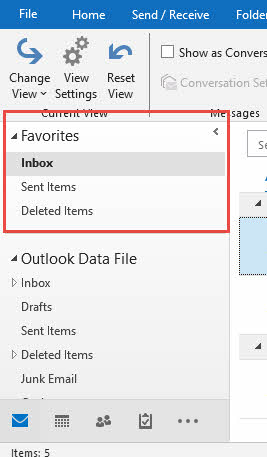
5.3.3 Дуртай хэсгийг шалгана уу
- Дотор харна уу дуртай навигацийн самбарын хэсэг
- Таны алга болсон хавтас тэнд байгаа эсэхийг шалгана уу
- Шаардлагатай бол фолдеруудыг устгаад Дуртай хэсэгт дахин нэмнэ үү
6. Устгасны дараа сэргээх
Хэрэв таны хавтас үнэхээр устгагдсан бол эдгээр аргууд нь тэдгээрийг устгах янз бүрийн үе шатуудаас сэргээхэд тусална. Амжилт нь устгалт хэр удаан хийгдсэн болон таны имэйл хаягийн төрлөөс (Exchange, IMAP эсвэл дотоод санах ой) хамаарна.
6.1 Арга 10: Устгасан зүйлсийн хавтасыг шалгана уу
Бид дэлгэрэнгүй гарын авлагыг бичсэн "Устгасан зүйлс" фолдероос устгасан фолдерыг хэрхэн сэргээх.
6.2 Арга 11: "Устгасан зүйлсийг сэргээх" хэрэгслийг ашиглана уу
Манай гарын авлагад хэрхэн хийх талаар зааварчилгааг оруулсан болно "Устгасан зүйлсийг сэргээх" хэрэгслээр устгасан фолдеруудыг сэргээнэ үү.
6.3 Арга 12: Сервер талын сэргээх (Exchange/Office 365)
Манай гарын авлагад хэрхэн хийх талаар зааварчилгааг оруулсан болно сервер тал дээр устгасан фолдеруудыг сэргээх.
7. Синхрончлолын шийдэл
Сүлжээний холболт болон серверийн синхрончлолын асуудлууд нь хавтаснууд түр зуур алга болсон мэт санагдахад хүргэдэг. Эдгээр аргууд нь Outlook хувилбаруудад алга болсон хавтасыг сэргээхийн тулд Outlook болон таны имэйл серверүүдийн хоорондох зөв холболтыг сэргээдэг.
7.1 Арга 13: Гараар синк хийх
7.1.1 Илгээх/хүлээн авах товчийг дарна уу
- дээр дарна уу Илгээх/хүлээн авах тууз дахь таб
- Дарах Бүх хавтас илгээх/хүлээн авах
- Синхрончлолын процесс дуусах хүртэл хүлээнэ үү

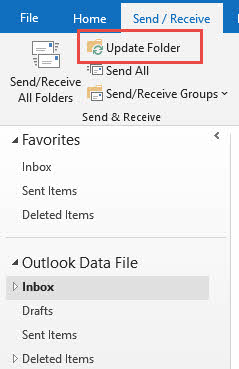
7.1.2 "Фолдерыг шинэчлэх"-ийг сонгоно уу.
- Хавтасны хэсэгт байрлах имэйл хаяг дээрээ хулганы баруун товчийг дарна уу
- сонгоно уу Хавтас шинэчлэх контекст цэснээс харах боломжтой
- Энэ нь хавтасны бүтцийг сэргээхэд хүргэдэг
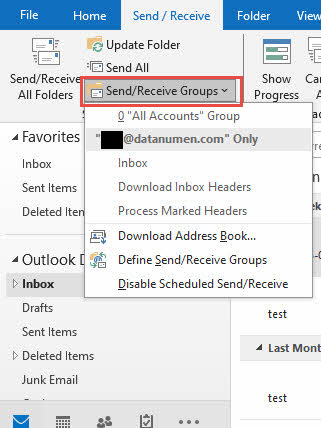
7.1.3 Бүх шуудангийн бүртгэлийг синк хийх
- Хэрэв танд олон бүртгэл байгаа бол тус бүрийг тусад нь синк хийнэ үү
- Дарах Илгээх/хүлээн авах -> Бүлгүүдийг илгээх/хүлээн авах
- Бүртгэл бүрийг сонгоод синхрончлолыг хүчээр хийнэ үү
7.2 Арга 14: IMAP хавтас захиалгыг шалгана уу
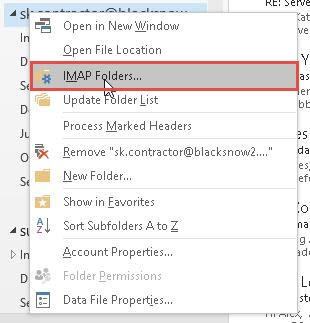
7.2.1 IMAP хавтас руу очно уу
- Фолдер самбар дахь данс/өгөгдлийн файл дээр хулганы баруун товчийг дарна уу.
- Дарах IMAP хавтаснууд (зөвхөн IMAP бүртгэлд харагдана)
- Энэ нь IMAP хавтасны захиалгын харилцах цонхыг нээнэ
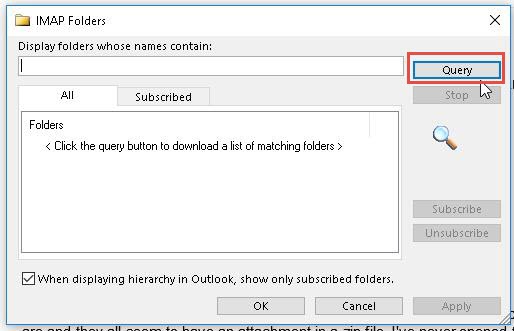
7.2.2 "Query" товчийг дарна уу
- IMAP хавтас харилцах цонхонд товшино уу Хайлт
- Энэ нь серверээс хамгийн сүүлийн үеийн фолдерын жагсаалтыг гаргаж авдаг
- Серверийн хариу дуустал хүлээнэ үү
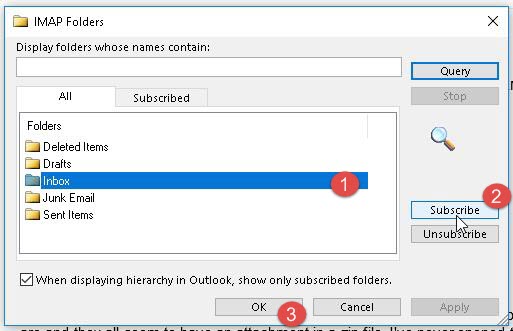
7.2.3 Алга болсон хавтаснуудыг захиалах
- Бүх жагсаалтаас алга болсон хавтасаа хайж олоорой
- Фолдерыг сонгоно уу
- Дарах Бүртгүүлэх фолдерын жагсаалтдаа буцааж нэмэхийн тулд
- Дарах OK дууссаны дараа
7.3 Арга 15: Холболтын асуудлыг засах
7.3.1 Интернэт холболтыг шалгах
- Вэбсайтаар зочилж интернет холболтоо шалгаарай
- Тогтвортой холболттой эсэхээ шалгаарай
- Боломжтой бол өөр сүлжээнд холбогдож үзнэ үү
7.3.2 Галт ханын тохиргоог шалгана уу
- Туршилт хийхийн тулд Windows Firewall-г түр идэвхгүй болгоно уу
- Гуравдагч талын галт хана Outlook-ийг хааж байгаа эсэхийг шалгана уу
- Шаардлагатай бол галт ханын онцгой тохиолдлуудад Outlook нэмнэ үү
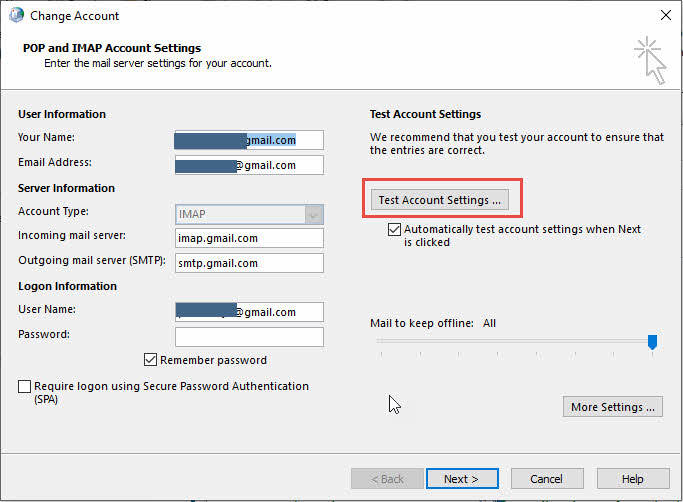
7.3.3 Дансны холболтыг шалгах
- рүү очих Файлын -> Дансны Тохиргоо -> Дансны Тохиргоо
- Бүртгэлээ сонгоод товшино уу Бүртгэлийн тохиргоог шалгах
- Холболтын асуудлыг шалгах туршилтын үр дүнг шалгана уу
8. Програм хангамж болон системийн засварууд
Програм хангамжийн зөрчил, хуучирсан хувилбарууд болон системийн түвшний асуудлууд Outlook дээрх хавтаснууд алга болоход хүргэдэг. Эдгээр шийдлүүд нь хавтсыг зөв харуулах, ажиллахад саад болж буй хэрэглээний түвшний асуудлуудыг шийддэг.
8.1 Арга 16: Outlook програмыг шинэчлэх
8.1.1 Office шинэчлэлтүүдийг шалгана уу
- Ямар ч Office програмыг нээнэ үү
- рүү очих Файлын -> Дансны
- Дарах Сонголтуудыг шинэчлэх -> Одоо шинэчлэх

8.1.2 Хамгийн сүүлийн үеийн засваруудыг суулгана уу
- Windows Update-д Office-ийн шинэчлэлтүүдийг татаж суулгахыг зөвшөөрнө үү
- Чухал болон нэмэлт шинэчлэлтүүдийг шалгана уу
- Таны Outlook хувилбар одоо байгаа эсэхийг шалгаарай

8.1.3 Шинэчлэлтүүдийн дараа дахин эхлүүлэх
- Шинэчлэлтүүдийг суулгасны дараа компьютерээ дахин эхлүүлнэ үү
- Outlook-г ажиллуулаад фолдерууд буцаж ирсэн эсэхийг шалгана уу
- Бүх функц зөв ажиллаж байгаа эсэхийг шалгаарай
8.2 Арга 17: Гуравдагч талын нэмэлтүүдийг идэвхгүй болгох
8.2.1 Outlook-г аюулгүй горимд эхлүүлэх
- Press Windows + R Run харилцах цонхыг нээх
- Төрөл: хэтийн төлөв / аюулгүй байдал болон дар оруулна уу
- Outlook нь нэмэлт програмуудыг ачаалалгүйгээр эхэлдэг

8.2.2 Сэжигтэй нэмэлтүүдийг идэвхгүй болгох
- рүү очих Файлын -> сонголтууд -> Нэмэлтүүд
- Идэвхтэй нэмэлтүүдийн жагсаалтыг шалгана уу
- Саяхан суулгасан эсвэл сэжигтэй нэмэлтүүдийг идэвхгүй болгох
- Дарах Go мөн асуудалтай нэмэлтүүдийг сонго

8.2.3 Хавтасны харагдах байдлыг шалгах
- Нэмэлтүүдийг идэвхгүй болгосны дараа Outlook-г хэвийн дахин эхлүүлнэ үү
- Алга болсон фолдерууд дахин гарч ирэх эсэхийг шалгана уу
- Гэмт этгээдийг тодорхойлохын тулд нэмэлтүүдийг нэг нэгээр нь дахин идэвхжүүлнэ үү
8.3 Арга 18: Шинэ Outlook ба Сонгодог Outlook-ийг зохицуулах
8.3.1 Сонгодог Outlook рүү буцах
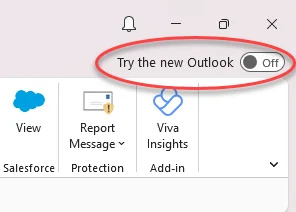
- Баруун дээд буланд байгаа "Шинэ төлөв" гэсэн товчлуурыг олоорой
- Шинэ Outlook-г унтраахын тулд сэлгэх товчийг дарна уу
- Outlook-г сонгодог интерфэйсээр дахин эхлүүлэхийг зөвшөөрөх
8.3.2 Уламжлалт интерфейсийг сэргээх
- Тогтвортой Сонгодог Outlook хувилбарыг ашиглаж байгаа эсэхээ шалгаарай
- Уламжлалт интерфейс дээр бүх хавтас харагдаж байгаа эсэхийг шалгана уу
- Шинэ төлөв тогтворжих хүртэл Classic-тэй үлдэхийг бодоорой
9. Advanced Data Recovery арга
Outlook өгөгдлийн файлын эвдрэл нь Outlook-д хавтас алга болоход хүргэдэг. Ийм тохиолдолд бид мэргэжлийн хэрэгслийг ашиглан файлыг засч, таны хавтсыг буцааж авах боломжтой.
9.1 Арга 19: PST файлыг засахын тулд ScanPST ашиглах
ScanPST (Ирсэн имэйлийг засах хэрэгсэл) нь гэмтсэн PST файлуудыг засахад зориулагдсан Outlook-ийн суулгасан хэрэгсэл юм. Бид бичсэн ScanPST-ийг хэрхэн ашиглах талаар дэлгэрэнгүй гарын авлага.
9.2 Арга 20: Гуравдагч талын мэргэжлийн хэрэгслийг ашиглах
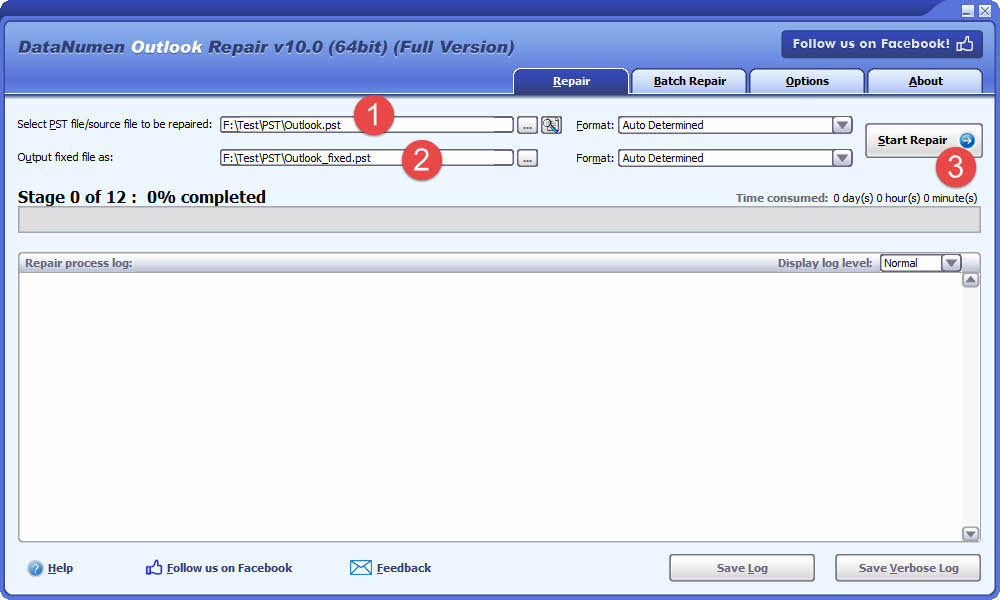
ScanPST нь зөвхөн бага зэргийн эвдрэлийг засах боломжтой. Хэрэв бүтэлгүйтвэл та гуравдагч талын мэргэжлийн хэрэгслүүдийг ашиглаж болно DataNumen Outlook Repair програм.
Доорх алхамууд байна:
- Гэмтсэн PST файлыг сонгоно уу.
- Тогтмол файлын нэрийг тохируулна уу.
- Хэрэв та устгасан фолдероо сэргээх гэж байгаа бол хаягаар очно уу сонголтууд -> Advanced Options, хоёуланг нь шалгана уу Устгасан фолдеруудыг сэргээх болон Устгасан мессежийг сэргээх.
- Дарах Засварыг эхлүүлээрэй засварлах үйл явцыг эхлүүлэхийн тулд.

- Засвар хийсний дараа та хүссэн хавтасаа дараах 3 газраас олох боломжтой.
- Байгаа анхны байршил.
- The Устгасан зүйлс Хэрэв энэ фолдероос устгагдсан бол хавтас.
- The Сэргээгдсэн_Groupxxx фолдерууд. DataNumen Outlook Repair алдагдсан болон олсон зүйлсийг эдгээр хавтас руу хийнэ. Тиймээс хэрэв та эхний хоёр байршлаас хавтас олж чадахгүй бол үүнийг хайж үзээрэй Сэргээгдсэн_Groupxxx фолдерууд.
- Хэрэв та хүссэн хавтсанд байгаа имэйлийн гарчиг, огноо, илгээгч гэх мэтийг санаж байвал хавтасны дээд хэсгээс эхлэн тэдгээрийг хайж болно. алга болсон фолдерыг тодорхойлох.
9.3 Арга 21: Outlook профайлыг засах эсвэл дахин бүтээх
9.2.1 Дансны тохиргоог засах
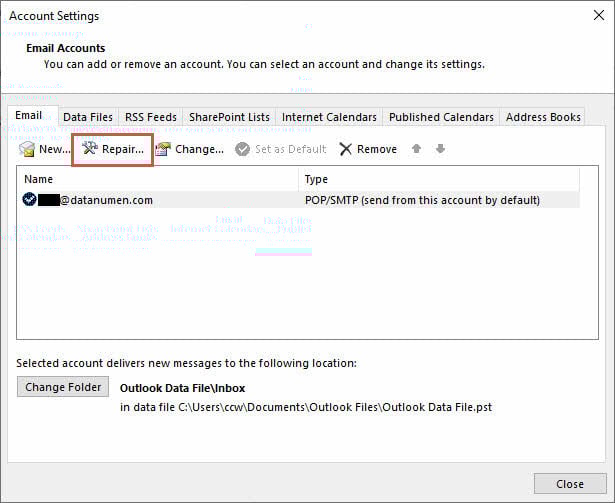
- рүү очих Файлын -> Дансны Тохиргоо -> Дансны Тохиргоо
- Жагсаалтаас имэйл хаягаа сонгоно уу
- Дарах засвар засварлах үйл явцыг эхлүүлэхийн тулд

- Бүртгэлийг засахын тулд дэлгэцэн дээрх зааврыг дагана уу
- Сануулахад нууц үгээ оруулна уу
- Outlook-д фолдерын бүтцийг дахин холбож, дахин бүтээхийг зөвшөөрнө үү
- Засварын процесс дуусахыг хүлээнэ үү
9.2.2 Шаардлагатай бол шинэ профайл үүсгэх
- Хэрэв засвар амжилтгүй болвол нээнэ үү Control Panel -> Захидал
- Дарах Профайлыг харуулах
- Дарах нэмэх шинэ профайл үүсгэх
- Шинэ профайлд имэйл хаягаа тохируулна уу

10. Нөөцлөлтөөс сэргээх
Энэ хэсэгт одоо байгаа нөөцлөлтөөс фолдерыг хэрхэн сэргээх талаар авч үзнэ.
10.1 PST нөөц файлуудыг олох
- PST файлуудыг нөөцлөх байнгын байршлаа шалгана уу
- OneDrive эсвэл Google Drive гэх мэт үүл хадгалах үйлчилгээнүүдийг хайж олоорой
- Компьютер дээрээ .pst өргөтгөлтэй файлуудыг хайж олоорой
10.2 Файл > Нээлт, Экспортоор дамжуулан импортлох
- рүү очих Файлын -> Нээх, экспортлох -> Импорт / Экспорт
- сонгоно уу Өөр програм эсвэл файлаас импортлох
- сонгоно уу Outlook мэдээллийн файл (.pst)
- Нөөц PST файлаа хайж олоод импорт хийнэ үү

10.3 Хавтасны бүтцийг сэргээх
- Импортлох үед одоо байгаа хавтас руу импортлохыг сонгоно уу
- Хавтасны шатлалыг хадгалсан эсэхийг шалгана уу
- Бүх имэйл болон дэд хавтаснууд сэргээгдсэн эсэхийг шалгана уу
Дэлгэрэнгүй мэдээллийг манайхаас үзнэ үү Outlook имэйл нөөцлөлт болон сэргээх бүрэн гарын авлага.
11. Outlook хувилбарын тусгайлсан асуудлуудыг олж засварлах
11.1 Microsoft 365-д зориулсан Outlook
- Хувилбарт хамаарах асуудлууд: Тасралтгүй шинэчлэлтийн загвар нь заримдаа функцийг нэвтрүүлэх явцад түр зуурын хавтасны харагдах байдлын асуудал үүсгэж болзошгүй.
- Cloud Sync-ийн асуудлууд: Сайжруулсан клоуд интеграцчилал нь синхрончлолын саатлын үед хавтас алга болоход хүргэж болзошгүй.
- Онцлог шинэчлэлтийн нөлөө: Сайжруулсан хайлт эсвэл фолдерын зохион байгуулалт гэх мэт шинэ функцууд нь фолдерын дэлгэцэд түр зуур нөлөөлж болзошгүй.
11.2 Төлөв 2019/2016/2013
- Хуучин хувилбарт анхаарах зүйлс: Хуучин хувилбарууд нь шинэ Exchange серверүүдтэй нийцтэй байх асуудалтай тул фолдерын синхрончлолд нөлөөлж болзошгүй.
- Тохиромжтой байдлын асуудал: Зарим орчин үеийн үүлэн функцууд зөв ажиллахгүй байж магадгүй бөгөөд энэ нь фолдерыг харуулах асуудалд хүргэдэг.
- Хязгаарлагдмал үүлний онцлогууд: Үүлний интеграцийг бууруулснаар алга болсон фолдеруудыг сэргээхийн тулд гарын авлагын синхрончлол шаардагдана.
11.3 Mac-д зориулсан Outlook
11.3.1 "Миний компьютер дээр" хэсгийг шалгана уу
- Дотор харна уу Миний компьютер дээр хавтас жагсаалтын хэсэг
- Энд сервер фолдеруудын оронд локал фолдеруудыг хадгалж болно
- Алга болсон дотоод фолдеруудыг олохын тулд энэ хэсгийг өргөжүүлнэ үү
11.3.2 Mac-д зориулсан сэргээх алхмууд
- рүү очих Outlook цэс -> Тохиргоо
- Шалгах Акаунтууд синхрончлолын асуудлын тохиргоо
- ашиглах Багаж -> Мэдээллийн сангаа сэргээнэ үү Хэрэв шаардлагатай бол
11.3.3 Платформ хоорондын синхрончлолын асуудал
Windows дээр үүсгэсэн хавтаснууд нь Mac болон эсрэгээр нь зөв синхрончлохгүй байж магадгүй тул гараар сэргээх шаардлагатай.
12. Урьдчилан сэргийлэх: Ирээдүйд хавтас алдахаас зайлсхийх
12.1 Хавтас удирдах шилдэг туршлага
- Тогтмол нөөцлөх хуваарь: Фолдер алга болох үед өгөгдөл алдахаас урьдчилан сэргийлэхийн тулд долоо хоног бүр автоматжуулсан PST файлуудыг нөөцлөөрэй.
- Хавтасны зөв зохион байгуулалт: Санамсаргүйгээр устгах эсвэл зөөх магадлал багатай, жолоодлого хийхэд хялбар логик хавтасны шатлалыг үүсгэ.
- Хэт их үүрлэхээс зайлсхийх: Хавтаснууд нарийн төвөгтэй шатлалд алдагдахаас сэргийлж, хавтасны гүнийг 3-4 түвшинд хязгаарлаарай.
12.2 Хяналт, засвар үйлчилгээ
- PST файлын эрүүл мэндийн тогтмол шалгалт: ScanPST-г сар бүр ажиллуулж, хавтас алга болохоос нь өмнө жижиг гэмтлийг илрүүлж, засаарай.
- Хадгалах хязгаарыг хянах: Авлига, фолдерт хандах асуудлаас сэргийлэхийн тулд PST файлуудыг санал болгож буй хэмжээнээс доогуур байлга.
- Outlook-г шинэчилж байгаарай: Outlook хувилбарт хавтас алга болохоос сэргийлж алдаа засахын тулд шинэчлэлтүүдийг нэн даруй суулгаарай.
12.3 Сургалт ба хэрэглэгчийн боловсрол
- Фолдер удирдах сургалт: Санамсаргүй устгаж, зөөвөрлөхөөс сэргийлэхийн тулд хэрэглэгчдэд фолдерыг зөв боловсруулах талаар сургах.
- Нөөцлөх мэдлэг: Хэрэглэгчид тогтмол нөөцлөхийн ач холбогдлыг ойлгож, шаардлагатай үед өгөгдлийг хэрхэн сэргээхийг баталгаажуулаарай.
- Эрт сэрэмжлүүлэх шинж тэмдэг: Фолдер алга болохоос өмнө PST гэмтлийн шинж тэмдэг эсвэл синхрончлолын асуудлыг танихад хэрэглэгчдийг сурга.
13. Дэмжлэгтэй хэзээ холбоо барих вэ
13.1 Microsoft-ын дэмжлэгийн сонголтууд
- Тусламжийн эх сурвалжууд: Гадаад дэмжлэгтэй холбогдохоосоо өмнө Outlook-н суурилуулсан тусламжийн систем болон оношилгооны хэрэгслийг ашиглаарай.
- Олон нийтийн форумууд: Майкрософт нийгэмлэгийн форумууд нь нийтлэг хавтас алга болсон асуудлуудын талаар хэрэглэгчийн үүсгэсэн шийдлүүдийг санал болгодог.
- Мэргэжлийн дэмжлэг үзүүлэх сувгууд: Бизнесийн чухал хавтас сэргээх нөхцөл байдалд Microsoft-ын төлбөртэй дэмжлэгийг авч үзье.
13.2 Мэдээллийн технологийн администраторын тусламж
- Exchange серверийн асуудлууд: Сервер талын асуудал нь нөөцлөлтөөс дутуу фолдеруудыг сэргээхийн тулд администраторын оролцоог шаарддаг.
- Домэйн түвшний асуудлууд: Active Directory эсвэл домэйн бодлогын асуудлууд фолдерын харагдах байдалд нөлөөлж, шийдвэрлэхийн тулд админаас хандах шаардлагатай.
- Аж ахуйн нэгжийг сэргээх сонголтууд: Томоохон байгууллагууд алдагдсан имэйл хавтсыг сэргээх тусгай сэргээх хэрэгсэл, журамтай байдаг.
14. Түгээмэл асуултууд
А: Бүрмөсөн устгасан фолдеруудыг сэргээх боломжтой юу?
Х: Бүрмөсөн устгасан фолдеруудыг серверийн нөөцлөлтөөс (Exchange/Office 365) эсвэл PST нөөцлөлтөөс сэргээх боломжтой. Гэсэн хэдий ч, нэг хавтас нь бүх сэргээх байршлаас бүрмөсөн устгагдсан бол түүнийг суулгасан хэрэгслийг ашиглан сэргээх боломжгүй.
Асуулт: Outlook шинэчлэгдсэний дараа фолдерууд яагаад алга болдог вэ?
А: Outlook шинэчлэлтүүд нь хавтасны дэлгэцийн тохиргоог өөрчлөх, шинэ харах сонголтуудыг оруулах эсвэл синхрончлолыг түр хугацаанд тасалдуулж болзошгүй. Сонгодогоос Шинэ Outlook руу шилжих нь хавтасны харагдах байдлын түр зуурын асуудал үүсгэх хандлагатай байдаг.
А: Ирээдүйд хавтас алдахаас хэрхэн сэргийлэх вэ?
Х: Тогтмол нөөцлөлт хийх, фолдерын зөв зохион байгуулалт, Outlook-ийг шинэчилж байх, дотоод санах ойн оронд серверт суурилсан хадгалах санг (IMAP/Exchange) ашиглах нь фолдерыг алдах эрсдэлийг эрс багасгадаг.
А: Локал болон серверийн фолдеруудын хооронд ямар ялгаа байдаг вэ?
Х: Орон нутгийн фолдерууд нь зөвхөн таны компьютер дээр PST файлд хадгалагддаг бол серверийн хавтаснууд нь имэйл сервер дээр хадгалагдаж, төхөөрөмжүүдийн хооронд синхрончлогддог. Серверийн хавтаснууд нь төвлөрсөн байдлаар нөөцлөгдсөн тул ерөнхийдөө аюулгүй байдаг.
Асуулт: Устгасан зүйлсийг хэр удаан сэргээх боломжтой вэ?
Х: Exchange/Office 365 дээр устгасан зүйлсийг байгууллагын тохиргооноос хамааран 14-30 хоногийн турш сэргээх боломжтой хэвээр байна. Орон нутгийн PST устгасан зүйлс Устгасан зүйлсийн хавтсаас гараар цэвэрлэх хүртэл үлдэнэ.
Асуулт: Би яагаад New Outlook дээр хавтаснуудаа харж чадахгүй байгаа ч тэд Сонгодог Outlook дээр харагдахгүй байна вэ?
Хариулт: Шинэ Outlook хөгжүүлэлтийн шатандаа байгаа бөгөөд бүх фолдерыг зөв харуулахгүй байж магадгүй. Орон нутгийн PST фолдерууд, ялангуяа New Outlook-тэй зөв синк хийхгүй байж магадгүй. Бүх фолдерууддаа хандахын тулд унтраах унтраалгыг ашиглан Сонгодог Outlook руу буцна уу.
А: Миний PST файл гэмтсэн эсэхийг яаж мэдэх вэ?
Х: PST-ийн эвдрэлийн шинж тэмдэг нь хавтас алга болох, Outlook-ийн гүйцэтгэл удаашрах, фолдер нээх үед алдааны мэдэгдэл эсвэл Outlook байнга хөлдөх зэрэг орно. ScanPST.exe файлыг ашиглан авлигын асуудлыг сканнердаж, засаарай.
А: ScanPST миний дутуу фолдеруудыг засахгүй бол би яах ёстой вэ?
Хариулт: Хэрэв ScanPST амжилтгүй болвол шинэ Outlook профайл үүсгэж, нөөц PST файлаас импортлох эсвэл Outlook-д зориулсан Stellar Repair гэх мэт гуравдагч талын сэргээх программ хангамжийг ашиглана уу. Ноцтой гэмтсэн файлуудад мэргэжлийн өгөгдөл сэргээх үйлчилгээ шаардлагатай байж магадгүй.
Асуулт: Хэрэв надад нөөцлөлт байхгүй бол би фолдерыг сэргээж болох уу?
Хариулт: Тийм ээ, хэд хэдэн аргаар фолдерыг нөөцлөлтгүйгээр сэргээх боломжтой: Устгасан зүйлс болон Сэргээгдэх зүйлсийн хавтсыг шалгах, зөөсөн фолдеруудын байршлыг тогтоохын тулд Нарийвчилсан хайлтыг ашиглах, ScanPST ашиглан PST файлыг засах эсвэл сервер талдаа сэргээхийн тулд мэдээллийн технологийн админтайгаа холбогдоно уу.
Асуулт: Яагаад миний IMAP фолдерууд алга болж байна вэ?
Х: IMAP хавтас алга болох нь ихэвчлэн захиалгын асуудал эсвэл серверийн синхрончлолын асуудлаас үүдэлтэй байдаг. Өөрийн IMAP хавтасны захиалгыг шалгаж, интернетийн тогтвортой холболтыг баталгаажуулж, имэйл үйлчилгээ үзүүлэгчтэйгээ серверийн тохиргоог баталгаажуулна уу.
А: Фолдерууд алга болж эхлэхээс өмнө миний PST файл хэр том байж болох вэ?
Хариулт: PST файлууд оновчтой ажиллахын тулд 50 ГБ-аас бага байх ёстой. 100 ГБ-т ойртож буй файлууд нь авлига, фолдерт хандах асуудалтай тулгарч магадгүй юм. Фолдерт асуудал гарахаас сэргийлэхийн тулд хуучин имэйлийг архивлах эсвэл том PST файлуудыг хуваах талаар бодож үзээрэй.
А: Юугаараа ялгаатай вэ OST болон хавтас сэргээх талаар PST файлууд?
A: OST файлууд нь Exchange серверүүдтэй синхрончлогддог бөгөөд гэмтсэн тохиолдолд дахин бүтээгдэх боломжтой, харин PST файлууд нь зөвхөн дотоод санах ой юм. Хэрэв OST фолдерууд алга болдог тул дахин синхрончлолыг хүчээр сэргээх замаар ихэвчлэн сэргээх боломжтой. PST фолдерыг сэргээхэд файл засах эсвэл нөөцлөлтийг сэргээх шаардлагатай.
Асуулт: Гуравдагч талын вирусны эсрэг программ хангамж нь хавтас алга болоход хүргэж болох уу?
А: Тийм ээ, вирусны эсрэг түрэмгий сканнер нь PST файлд хандахад саад учруулж, фолдер түр зуур алга болоход хүргэж болзошгүй. Outlook өгөгдлийн файлуудаа вирусны эсрэг хасалтад нэмэх эсвэл асуудлыг шийдвэрлэж байгаа эсэхийг шалгахын тулд бодит цагийн сканнердах үйлчилгээг түр идэвхгүйжүүлнэ үү.
Асуулт: Би фолдеруудыг дотоод сангаас сервер рүү хэрхэн зөөх вэ?
Х: Өөрийн IMAP эсвэл Exchange акаунт дээр харгалзах хавтас үүсгэж, дараа нь локал фолдеруудаас имэйлийг серверийн хавтас руу чирж буулгана уу. Их хэмжээний өгөгдлийн хувьд локал фолдеруудыг PST файлууд руу экспорт хийж серверт суурилсан хавтас руу импортолж, бүрэн дамжуулалтыг баталгаажуулна уу.
15. дүгнэлт
15.1 Шийдлийн хураангуй
Энэхүү гарын авлагад Outlook дээр алга болсон хавтасыг сэргээх 21 батлагдсан аргыг багтаасан бөгөөд энгийн дахин ачаалахаас эхлээд PST сэргээх дэвшилтэт аргууд хүртэлх бүх аргыг багтаасан болно. Хавтас алга болохтой холбоотой ихэнх асуудлыг эхний 10 аргыг ашиглан шийдэж болно.
15.2 Төрөл бүрийн аргын амжилтын хувь
Түргэн засварууд (1-3 аргууд) нь тохиолдлын ойролцоогоор 40%-ийг шийдвэрлэдэг. Хайлт болон илрүүлэх аргууд (4-6 аргууд) өөр 30%-ийг зохицуулдаг. Харах болон синхрончлолын асуудлууд (7-15 аргууд) нь үлдсэн ихэнх тохиолдлуудыг хамардаг бөгөөд ноцтой эвдрэлд дэвшилтэт нөхөн сэргээлт (16-21 аргууд) шаардлагатай.
15.3 Эцсийн зөвлөмжүүд
Нарийн төвөгтэй засвар хийхээсээ өмнө үргэлж энгийн шийдлүүдээс эхэл. Өгөгдөл бүрмөсөн алдагдахаас сэргийлж тогтмол нөөцлөлт хий. Хавтасны хамгаалалт болон синхрончлолыг сайжруулахын тулд сервер дээр суурилсан имэйл хадгалах сан руу шилжих талаар бодож үзээрэй.
15.4 Дараагийн алхамууд ба нөөцүүд
Хэрэв эдгээр аргууд нь таны хавтасны дутагдлыг арилгахгүй бол мэргэжлийн өгөгдөл сэргээх үйлчилгээ эсвэл илүү тогтвортой имэйл платформ руу шинэчлэх талаар бодож үзээрэй. Тогтмол засвар үйлчилгээ, нөөцлөлт нь Outlook-д алга болсон фолдеруудын ирээдүйд гарахаас сэргийлнэ.
Зохиогчийн Тухай
Шиу Син Байгууллагын цахим шуудангийн систем болон Microsoft Office-ийн алдааг олж засварлах чиглэлээр 8 гаруй жил ажилласан туршлагатай мэдээллийн технологийн мэргэжилтэн юм. Тэрээр олон мянган хэрэглэгчдэд янз бүрийн корпорацийн орчинд Outlook-ийн нарийн төвөгтэй асуудлыг шийдвэрлэхэд тусалсан.
Шиу нь цахим шуудангийн системийн шилжилт хөдөлгөөн, өгөгдөл сэргээх, бүтээмжийн програм хангамжийг оновчтой болгох чиглэлээр мэргэшсэн. Түүний практик туршлага нь Exchange Server байршуулалтыг удирдах, MAPI холболтын асуудлуудыг шийдвэрлэх, нэн чухал цахим шуудангийн системд найдвартай нөөцлөх стратегийг хэрэгжүүлэх зэрэг багтдаг.
Шиу техникийн зохиол бүтээлээрээ дамжуулан мэдээллийн технологийн цогц шийдлүүдийг өдөр тутмын хэрэглэгчдэд хүртээмжтэй болгохыг зорьдог. Тэрээр Office 365 болон Exchange Online-ийн хамгийн сүүлийн үеийн хөгжүүлэлтүүд болон шинээр гарч ирж буй цахим шуудангийн технологиудтай байнга холбоотой байдаг. Шиу цахим шуудангийн нууцыг тайлахгүй байх үедээ хүмүүст илүү үр дүнтэй ажиллахад туслах практик технологийн зөвлөгөөг хуваалцах дуртай.
Энэ гарын авлагын талаар асуух зүйл байна уу эсвэл Outlook-тэй холбоотой асуудлаар нэмэлт тусламж хэрэгтэй байна уу? Шиу угтан авлаа санал хүсэлт, санал Эдгээр алдааг олж засварлах нөөцийг сайжруулахын тулд.