
Өнөөдрийн өгүүллээр бид танд Word баримт бичигтээ хичнээн их цаг зарцуулснаа үзэх, олж харах 5 аргыг зааж өгөхийг хүсч байна.
Үе үе та нэлээд урт баримт бичиг дээр ажиллах хэрэгтэй болж магадгүй юм. Энэ нь дуусахад та үүнийг боловсруулахад яг хэдэн цаг зарцуулсанаа мэдэхийг хүсч магадгүй юм. Ийм эрэлт хэрэгцээг харгалзан бид баримт бичгийг засах нийт хугацааг шалгах 5 хялбар аргыг энд жагсаав.
Арга 1: Backstage View руу шилжих
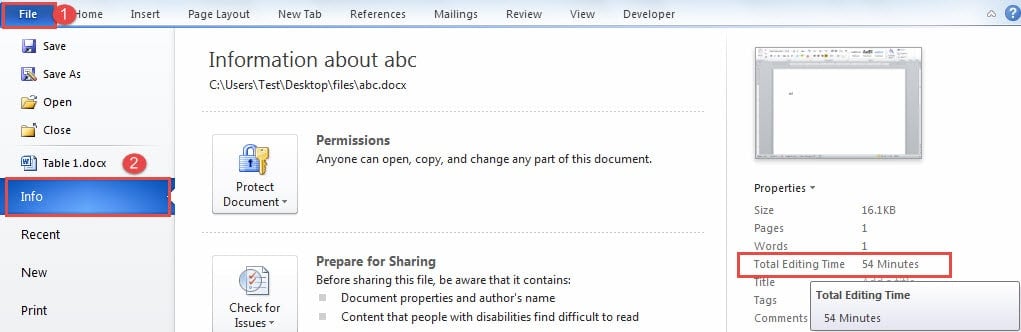
- Нэгдүгээрт, "Файл" таб дээр дарна уу.
- Дараа нь Word-ийн тайзны ард очоод “Мэдээлэл” гэсэн табыг харуулсан эсэхийг шалгаарай.
- Баримтын шинж чанарыг байрлуулсан хамгийн баруун баганад та "Нийт засварлах цаг" сонголтыг шалгаж болно.
Арга 2: Толгой эсвэл хөл рүү талбар оруулах
Тайзны арын хэсэгт эргэн харах нь танд төвөгтэй санагдаж байвал нийт засварлах хугацааг харуулсан талбарыг баримт бичгийн толгой ба хөл рүү оруулах боломжтой.
- Эхлэхийн тулд толгой эсвэл хөлийг давхар дарж оруулна уу.
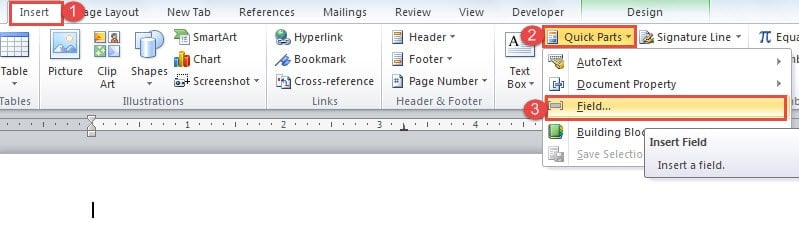
- Дараа нь "Оруулах" таб дээр дарна уу.
- Дараа нь "Текст" бүлгийн "Түргэн эд анги" дээр дарна уу.
- Унтраах цэснээс "Талбар" -ыг сонгоно уу.

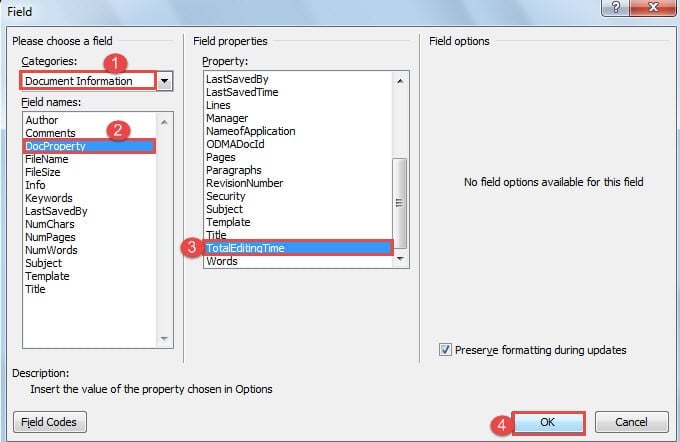
- Одоо "Талбар" харилцах цонхыг нээгээд ангиллын хувьд "Баримтын мэдээлэл" -ийг сонгоно уу.
- Дараа нь талбайн нэрэнд зориулж "DocProperty" -г сонгоно уу.
- Мөн үл хөдлөх хөрөнгийн хувьд "TotalEditingTime" -ийг сонгоно уу.
- Эцэст нь “OK” дээр дарна уу.

Талбарыг шинэчлэхийн тулд та хулганы баруун товчийг дараад "Талбарыг шинэчлэх" -ийг сонгох хэрэгтэй.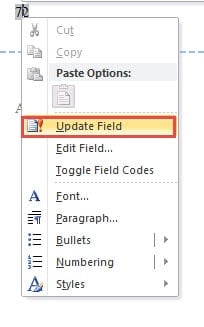
Арга 3: Баримтын дэлгэрэнгүй дээр "Нийт засварлах хугацаа" -г харуул
- Юуны өмнө баримт бичгээ хадгалдаг газар руугаа очно уу.
- Дараа нь товчлуур дээр дарж "Дэлгэрэнгүйг" сонгоод үзэмжийг өөрчилнө үү.

- Дараа нь толгой мөрөнд баруун товшино уу.
- Жагсаалт цэснээс “Дэлгэрэнгүй” -ийг сонгоно уу.

- Одоо "Дэлгэрэнгүйг сонгох" харилцах цонхноос "Нийт засварлах хугацаа" хайрцгийг шалгана уу.
- Дараа нь “OK” дээр дарна уу.

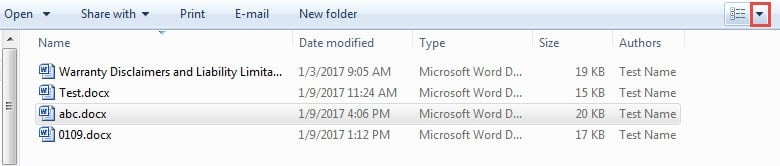
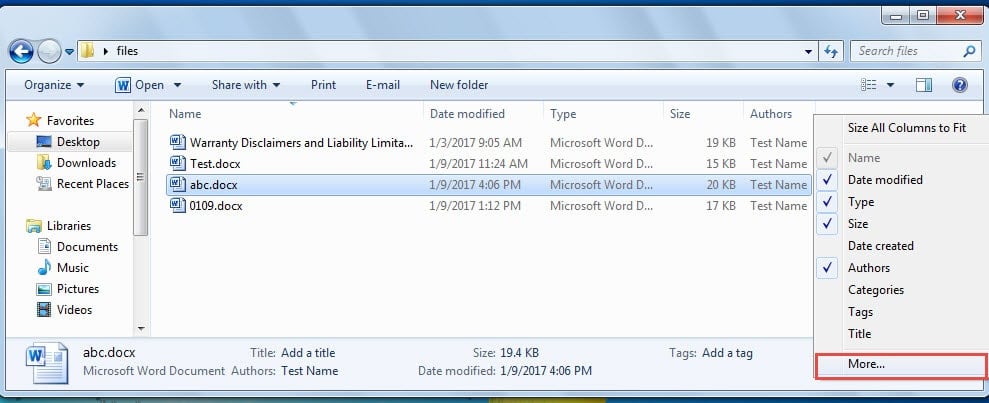
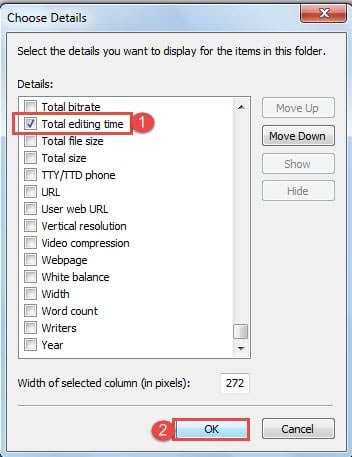
Засварлах хугацааг тодорхой харах боломжтой нэмэлт багана оруулсан байгааг харах болно.
Арга 4: "Шуурхай нэвтрэх хэрэгслийн самбарт" "Документын нэмэлт шинж чанарууд" -ыг нэмнэ үү.
- Эхлээд "Файл" таб, дараа нь "Сонголт" дээр дарж "Word Options" харилцах цонхыг нээнэ үү.
- Одоо зүүн талын цонхон дээрх "Quick Access Toolbar" дээр дарна уу.
- Мөн ангилалд зориулж "Туузанд байхгүй тушаалууд" -ыг сонгоно уу.
- Дараа нь "Advanced Document Properties" командыг олж сонгоно уу.
- Дараа нь "Нэмэх" дээр дарна уу.
- Эцэст нь “OK” дээр дарна уу.

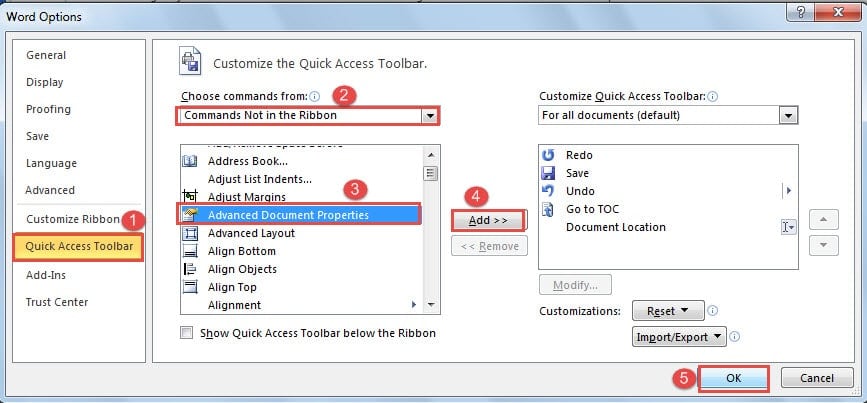
Тушаал одоо нэмэгдсэн байгааг та харж байна. Үүнийг дарахад та үл хөдлөх хөрөнгийн харилцах цонхыг нээнэ. Дараа нь "Статистик" таб дээр дарахад нийт засах хугацааг харах болно.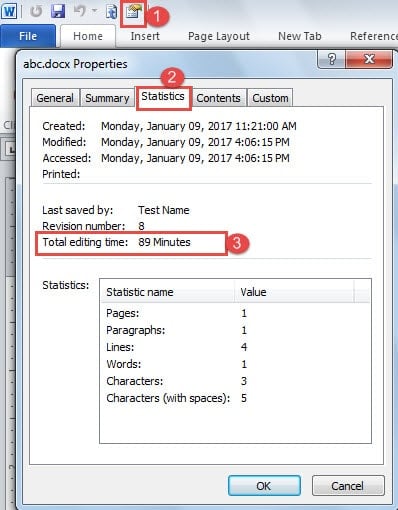
Арга 5: VBA код ашиглах
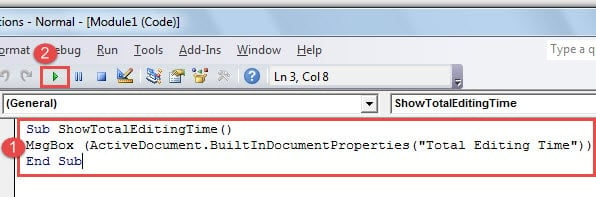
- VBA засварлагчийг нээхийн тулд “Alt + F11” товчлолыг дарна уу.
- Дараа нь "Оруулах" дээр дарж шинэ модулийг оруулна уу.
- Дараа нь нээгээд, дараахь кодыг наана уу:
Sub ShowTotalEditingTime()
MsgBox (ActiveDocument.BuiltInDocumentProperties("Total Editing Time"))
End Sub
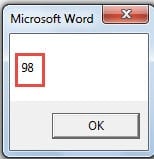
- "Run" товчийг дарна уу.


Ирээдүйд ашиглахын тулд та товчлуур эсвэл макро товчлолыг оноож болно. Та энэ нийтлэлийг дэлгэрэнгүй алхамыг уншиж болно. Макро, VBA ашиглан наасан текстийн форматыг хэрхэн яаж устгах вэ?
Таны файлыг нөөцлөлтөөр зэвсэглэсэн
Үг тэнэг биш тул ямар нэгэн муу зүйл тохиолдсон тохиолдолд бид Word файлын аюулгүй байдалд байнга анхаарч байх хэрэгтэй. Өгөгдлийг авлигаас хамгаалах хамгийн сайн сонголт бол нөөцлөлт хэвээр байна. Гэсэн хэдий ч нөөцлөлтүүд хүртэл заримдаа бүтэлгүйтдэг. Тиймээс, a Word файлын алдааг сэргээх хэрэгсэл зайлшгүй шаардлагатай.
Зохиогчийн танилцуулга:
Вера Чен бол мэдээлэл сэргээх мэргэжилтэн юм DataNumen, Үүнд мэдээлэл сэргээх технологиор дэлхийд тэргүүлэгч, Inc. Excel-ийн гэмтэл засах хэрэгсэл болон pdf програм хангамжийн бүтээгдэхүүнийг засах. Дэлгэрэнгүй мэдээллийг авна уу WWW.datanumen.com