
Энэ нийтлэл нь макро болон VBA-тай наасан текстийн форматыг хэрхэн яаж устгахаа харуулах болно.
Текстийг онлайнаар хуулах үед текст их форматтай байгааг олж мэдэхэд энэ нь маш их тохиолддог. Жишээлбэл, давтагдсан үгс, хоосон мөр, табын тэмдэгт гэх мэт байдаг. Гэсэн хэдий ч ийм хэлбэржүүлэлт нь ялангуяа таны шаардлагагүй үед нэлээд ядаргаатай байдаг. Мэдээжийн хэрэг та форматыг тус бүрээр нь гараар устгах болно. Гэсэн хэдий ч, текст үнэхээр урт байвал яах вэ? Дараа нь дээрх арга нь үр ашиг багатай байх болно.
Үнэн хэрэгтээ бүх текст форматыг бүхэлд нь нэг мөр болгох макро ашиглах арга бий. Энд илүү их байна:
Word дээр макро бичих алхамууд
- Нэгдүгээрт, Үгээ нээ.
- Эхлээд туузан дээр "Хөгжүүлэгч" табыг нэмж оруулсан эсэхээ шалгаарай. "Хөгжүүлэгч" нэмэх дэлгэрэнгүй зааврыг авахын тулд нийтлэлийг уншина уу. Өөрийн үгийн баримт бичигт арын хөгжмийг хэрхэн яаж оруулах вэ
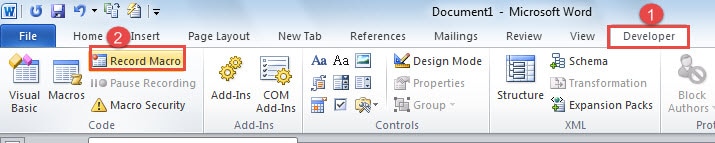
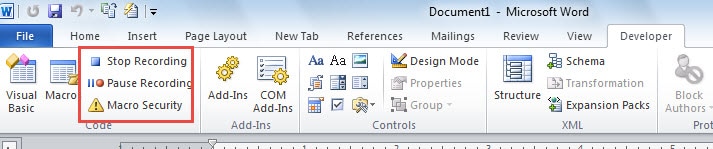
- "Хөгжүүлэгч" таб бэлэн болмогц үүнийг дарна уу.
- Дараа нь "Код" бүлэгт байгаа "Бичлэгийн макро" дээр дарна уу.
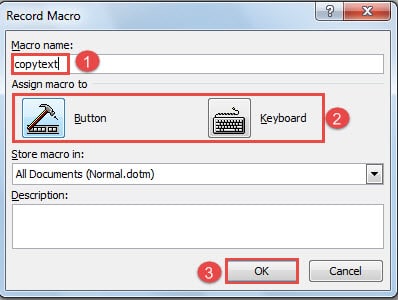
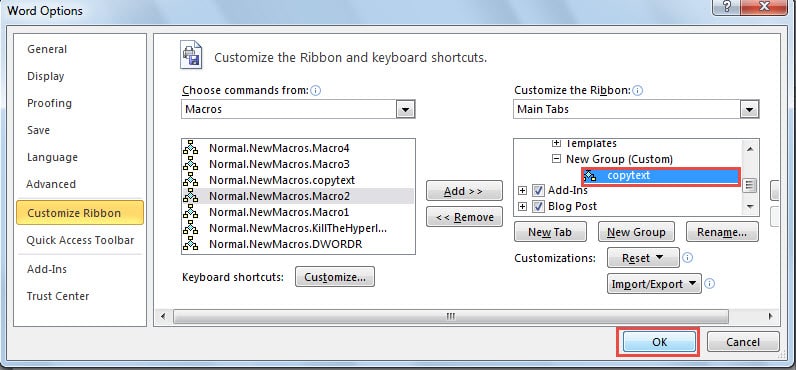
- Одоо "Record Macro" харилцах цонх гарч ирнэ. Эхлээд “copytext” гэх мэт макро нэрийг бичнэ үү.
- Дараа нь "Тохируулах макро" хэсэгт "Товч" эсвэл "Гар" -ыг сонгоно уу. Энд бид "Товч" руу явах болно.
- Дараа нь "OK" дээр дарна уу.

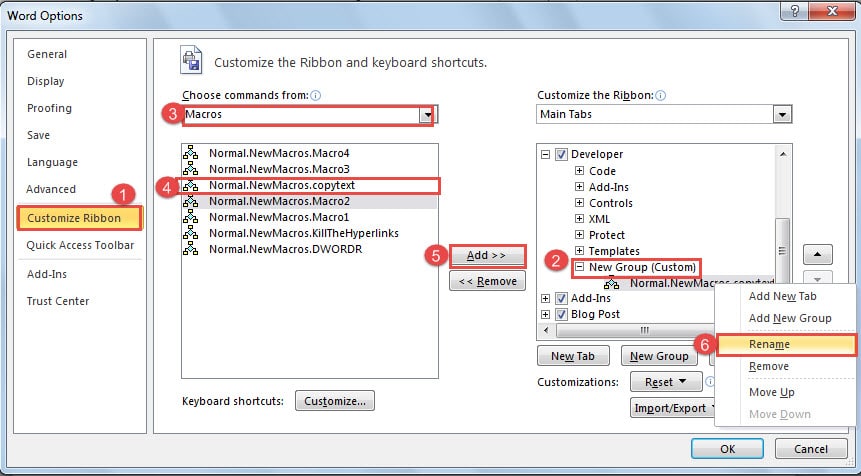
- Одоо та "Word Options" цонхыг харах болно. "Туузыг өөрчлөх" дээр дарна уу.
- Дараа нь баруун талд нь макро байршлыг олоорой. Энд бид "New Group" дээр дарж макро дээр шинэ бүлэг тохируулах болно.
- Ное "Select command from" гэсэн жагсаалтын жагсаалтаас "Макро" -ыг үргэлжлүүлэн сонгоно.
- Дараа нь өөрийнхөө үүсгэсэн макро дээр дарна уу.
- Дараа нь цонхны дунд байрлах "Нэмэх" дээр дарна уу.
- Одоо макрог шинэ бүлэгт оруулах болно. Макро дээр баруун товшино уу.
- Мөн "Rename" сонголтыг сонгоно уу.

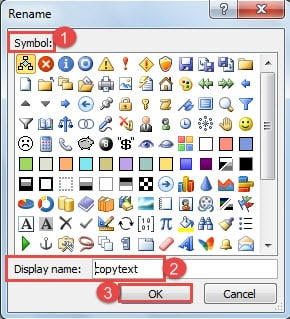
- “Нэр өөрчлөх” харилцах цонхноос макро тэмдэгээ сонгоно уу.
- Дараа нь дэлгэцийн нэрийг бичнэ үү.
- "OK" дээр дарна уу.

- Одоо "Word Options" цонх руу буцаж очоод тэндээс "OK" дээр дарна уу. Макро одооноос эхлэн бичиж эхэлнэ.


Текстийг форматгүй текст болгон буулгана уу
- Нэгдүгээрт, урт текстийн хэсгийг хуулж ав.
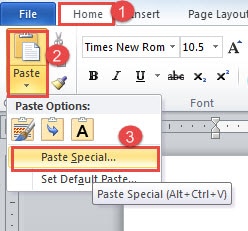
- Дараа нь "Нүүр хуудас" таб дээр дарна уу.
- "Paste" дээр дарна уу.
- Дараа нь “Paste Special” -ийг сонгоно уу.

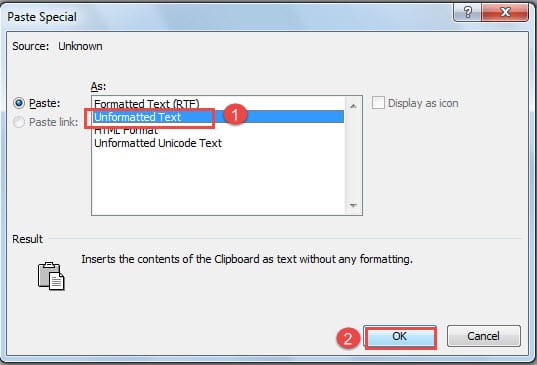
- Мөн "Paste Special" харилцах цонхноос "Форматлагдаагүй текст" -ийг сонгоно уу.
- Дараа нь "OK" дээр дарна уу. Та дараахь форматтай текстийг авч болно:


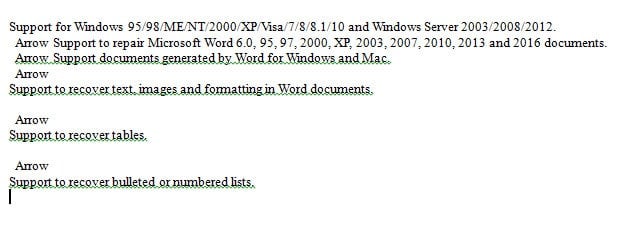
Давтагдсан үгсийг хас
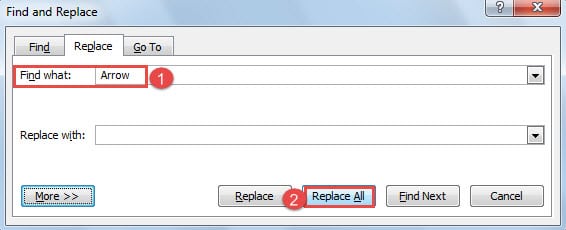
- Дараа нь зүүн талын форматыг цэвэрлэж эхэлнэ үү. “Олох ба солих” харилцах цонхыг нээхийн тулд “Ctrl+ H” товчийг дарна уу.
- "Find what" текст хайрцагт "Arrow" гэж бичнэ үү.
- Дараа нь "Бүгдийг солих" дээр дарна уу.

Табын тэмдэгтүүдийг устгах
- Эхлээд “Ctrl + H” товчийг дарж “Find and Replace” харилцах цонхыг нээнэ үү.
- Дараа нь "Find what" текст хайрцагт "^ t" гэж бичнэ үү.
- Дараа нь "Бүх зүйлийг орлуулах" дээр дарж бүх табын тэмдэгтүүдийг хасна уу.


Нэмэлт хоосон зайг арилгана уу
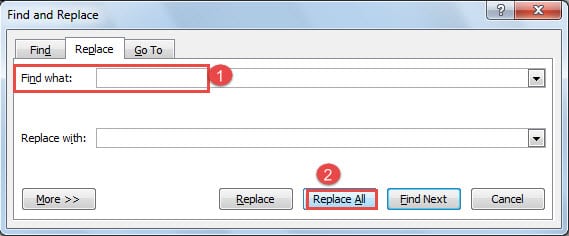
- “Find and Replace” харилцах цонхыг нээхийн тулд “Ctrl + H” товчийг дарна уу.
- "Юу олох" текст хайрцагт хоосон товчлуурыг хоёр удаа дарна уу.
- Дараа нь "Бүгдийг солих" товчийг дарна уу.

Хоосон мөр, нэмэлт хоосон зайг хамтад нь арилгана
Заримдаа форматыг арилгахын тулд "Find and Replace" функцийг ашиглахдаа та өөрийн хэрэгцээг хангахын тулд жаахан тохируулах хэрэгтэй. Жишээлбэл, хэрэв та дээрх алхмуудыг хийхдээ бүх нэмэлт хоосон зайг арилгаж чадахгүй бол хоосон мөрийн хамт доорх алхмуудыг ашиглан устгаж болно.
- Үүнтэй адил “Ctrl + H” товчийг дарж “Find and Replace” харилцах цонхыг нээнэ үү.
- Дараа нь "Find what" текст хайрцагт хоосон товчийг дарна уу.
- Дараа нь “^ p” гэж бичнэ үү.
- “Орлуулах” текст хайрцагт “^ p” гэж бичнэ үү.
- "Бүгдийг солих" дээр дарна уу.

- "Find and Replace" харилцах цонхыг дахин нээнэ үү.
- Мөн "Find what" текст хайрцагт эхлээд "^ p" гэж бичнэ үү.
- Дараа нь хоосон товчлуурыг нэг удаа дарна уу.
- Дараа нь "Орлуулах" текст хайрцагт “^ p” гэж бичнэ үү.
- Эцэст нь "Бүгдийг солих" товчийг дарна уу.


Шаардлагатай бол зүүн хоосон мөрүүдийг арилгана
Хэрэв хоосон мөр үлдсэн бол дараахь алхамуудыг хийж үзээрэй.
- “Find and Replace” харилцах цонхыг нээхийн тулд “Ctrl + H” товчийг дарна уу.
- дараагийн хэсгийг “Find what” текст хайрцагт “^ p ^ p” гэж бичнэ.
- "Орлуулах" текст хайрцагт “^ p” гэж бичнэ үү.
- Эцэст нь “Бүгдийг солих” товчийг дарна уу.


Одоогийн байдлаар та дараахь үр дүнд хүрч болзошгүй юм: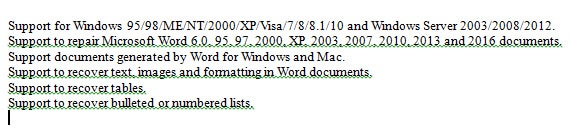
Текст форматыг арилгахын тулд дээр дурдсан захиалгыг авахыг санал болгож байна. Бидний дурьдсанчлан заримдаа бусад хэлбэршүүлэлтийг арилгах шаардлагатай байдаг тул та "Find and Replace" функцийг дангаар нь ашиглах хэрэгтэй. Хэлбэршлийг арилгах өөр арга замуудын талаар та энэ нийтлэлд зочилж болно. Үгсийн баримтаас хүсээгүй элементүүдийг шууд устгах 3 арга
Жагсаалыг үзэхийн тулд та дараах видеог үзэж болно.
Макро бичихээ боль
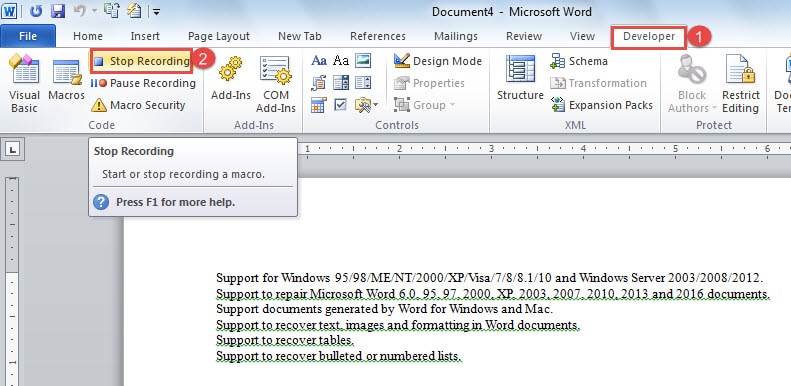
- Текстийн форматыг устгаж дууссаны дараа "Developer" таб дээр дарна уу.
- Дараа нь "Бичлэгийг зогсоох" дээр дарна уу. Одоо макро хадгалагдах болно.

Макро хэрхэн ажиллуулах вэ
- Текстийг онлайнаар форматлаж хуулж ав.
- Дараагийн үгийг нээнэ үү.
- Дараа нь "Хөгжүүлэгч" таб дээр дарна уу.
- Макро дүрс дээр дарахад нэмэлт форматгүйгээр баримт бичиг дээрх текстийг харах болно.


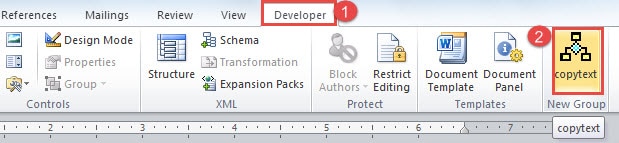
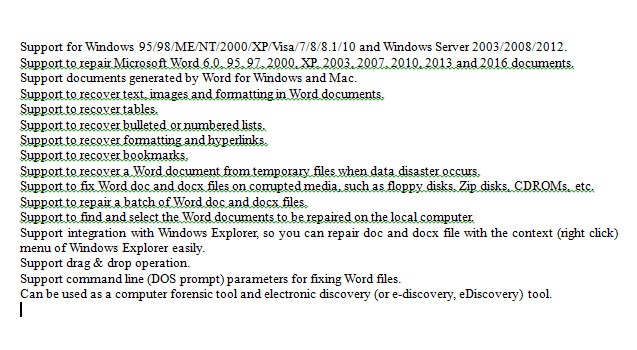
Тэмдэглэл: Шинэхэн хүний хувьд та макро үүсгэх, ажиллуулахын тулд дээрх алхмуудыг хийж болно. Макро ажиллуулах нь цочроох хэлбэршүүлэлтээс бүрэн ангижрахад тусална.
Мэргэжилтний VBA кодууд
Эхлээд VBA кодыг үзэх арга зам бий.
- Эхлээд "Хөгжүүлэгч" таб дээр дарна уу.
- Дараа нь “Код” бүлэгт байгаа “Visual Basic” дээр дарна уу.

- "Microsoft Visual Basic for Applications" редактор дээр эхлээд зүүн талд байгаа "Normal" дээр дарна уу.
- Дараа нь "Модулиуд" дээр дарна уу.
- Дараа нь “NewMacros” дээр давхар дарахад та баруун тал дээрх кодыг харах боломжтой болно.


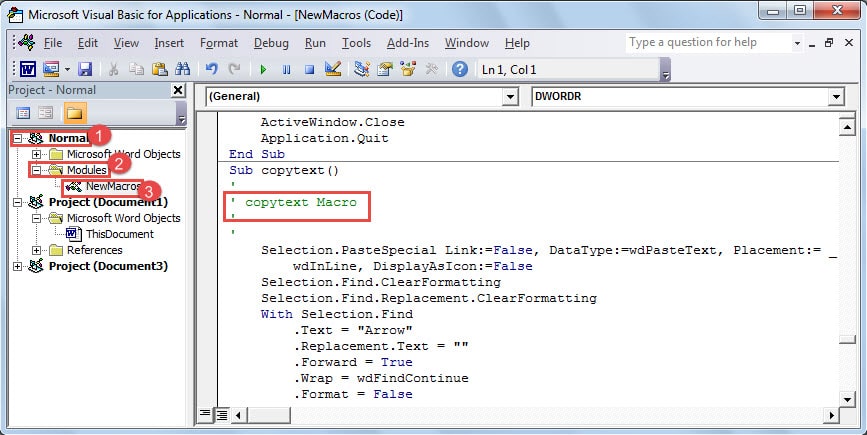
Энэ тохиолдолд кодууд дараах байдалтай байна:
Дэд текст ()
"
текстийн макро
"
"
Selection.PasteSpecial Link: = Худал, DataType: = wdPasteText, Байршил: = _
wdInLine, DisplayAsIcon: = Худал
Сонголт.Хайлт.Форматлах
Сонголт. Олох. Солих. Цэвэр хэлбэржүүлэх
Selection.Find хамт
.Text = "Сум"
.Replacement.Text = ""
Урагш = Үнэн
.Wrap = wdFindҮргэлжлүүлэх
.Format = Худал
.MatchCase = Худал
.MatchWholeWord = Худал
.MatchWildcards = Худал
.MatchSoundsLike = Худал
.MatchAllWordForms = Худал
Дуусах
Selection.Find.Execute Replace: = wdReplaceAll
Сонголт.Хайлт.Форматлах
Сонголт. Олох. Солих. Цэвэр хэлбэржүүлэх
Selection.Find хамт
.Text = “^ t”
.Replacement.Text = ""
Урагш = Үнэн
.Wrap = wdFindҮргэлжлүүлэх
.Format = Худал
.MatchCase = Худал
.MatchWholeWord = Худал
.MatchWildcards = Худал
.MatchSoundsLike = Худал
.MatchAllWordForms = Худал
Дуусах
Selection.Find.Execute Replace: = wdReplaceAll
Selection.Find.Execute Replace: = wdReplaceAll
Сонголт.Хайлт.Форматлах
Сонголт. Олох. Солих. Цэвэр хэлбэржүүлэх
Selection.Find хамт
.Text = ""
.Replacement.Text = ""
Урагш = Үнэн
.Wrap = wdFindҮргэлжлүүлэх
.Format = Худал
.MatchCase = Худал
.MatchWholeWord = Худал
.MatchWildcards = Худал
.MatchSoundsLike = Худал
.MatchAllWordForms = Худал
Дуусах
Selection.Find.Execute Replace: = wdReplaceAll
Сонголт.Хайлт.Форматлах
Сонголт. Олох. Солих. Цэвэр хэлбэржүүлэх
Selection.Find хамт
.Text = ”^ p”
.Шилжилт. Текст = “^ p”
Урагш = Үнэн
.Wrap = wdFindҮргэлжлүүлэх
.Format = Худал
.MatchCase = Худал
.MatchWholeWord = Худал
.MatchWildcards = Худал
.MatchSoundsLike = Худал
.MatchAllWordForms = Худал
Дуусах
Selection.Find.Execute Replace: = wdReplaceAll
Сонголт.Хайлт.Форматлах
Сонголт. Олох. Солих. Цэвэр хэлбэржүүлэх
Selection.Find хамт
.Text = “^ p“
.Шилжилт. Текст = “^ p”
Урагш = Үнэн
.Wrap = wdFindҮргэлжлүүлэх
.Format = Худал
.MatchCase = Худал
.MatchWholeWord = Худал
.MatchWildcards = Худал
.MatchSoundsLike = Худал
.MatchAllWordForms = Худал
Дуусах
Selection.Find.Execute Replace: = wdReplaceAll
Сонголт.Хайлт.Форматлах
Сонголт. Олох. Солих. Цэвэр хэлбэржүүлэх
Selection.Find хамт
.Text = “^ p ^ p”
.Шилжилт. Текст = “^ p”
Урагш = Үнэн
.Wrap = wdFindҮргэлжлүүлэх
.Format = Худал
.MatchCase = Худал
.MatchWholeWord = Худал
.MatchWildcards = Худал
.MatchSoundsLike = Худал
.MatchAllWordForms = Худал
Дуусах
Selection.Find.Execute Replace: = wdReplaceAll
Сонголт.Хайлт.Форматлах
Сонголт. Олох. Солих. Цэвэр хэлбэржүүлэх
Selection.Find хамт
.Text = “^ p ^ p”
.Шилжилт. Текст = “^ p”
Урагш = Үнэн
.Wrap = wdFindҮргэлжлүүлэх
.Format = Худал
.MatchCase = Худал
.MatchWholeWord = Худал
.MatchWildcards = Худал
.MatchSoundsLike = Худал
.MatchAllWordForms = Худал
Дуусах
Selection.Find.Execute Replace: = wdReplaceAll
Төгсгөл дэд
VBA-г мэддэг мэргэжилтнүүд, дэвшилтэт хэрэглэгчдийн талаар ярихдаа та өөрийн шаардлагыг хангахын тулд кодыг бүрэн тохируулах боломжтой бөгөөд ингэснээр илүү тохиромжтой, нарийвчлалтай болно.
Файлуудаа хамгаалаарай
Дэлхий даяар Word-ийн хэрэглэгчид үүнийг хамгийн сайн ашиглах хандлагатай байдаг. Энэ бол агуу бөгөөд бас аюултай санаа юм, учир нь энэ нь буруу үйлдлээр Word-ийг нураах эрсдлийг нэмэгдүүлдэг. Тиймээс та файлуудаа аюулгүй байлгах арга замыг үргэлж хайж олох хэрэгтэй. Боломжтой сонголтуудын дунд a док засвар хэрэгсэл нь муу биш сонсогдож байна.
Зохиогчийн танилцуулга:
Вера Чен бол мэдээлэл сэргээх мэргэжилтэн юм DataNumen, Үүнд мэдээлэл сэргээх технологиор дэлхийд тэргүүлэгч, Inc. excel сэргээх болон pdf програм хангамжийн бүтээгдэхүүнийг засах. Дэлгэрэнгүй мэдээллийг авна уу WWW.datanumen.com