
Excel дээр та өөр өөр утгатай нүднүүдийг тэмдэглэхийн тулд дүрсний багцыг ашиглаж болно. Мөн энэ нийтлэлд бид Excel-д энэ функцийг хэрхэн ашиглах талаар ярих болно.
Icon set нь Excel-ийн маш хэрэгтэй функц юм. Энэ нь мөн нөхцөлт форматын жижиг онцлог юм. Одоо та ажлын хуудсан дээрх борлуулалтын хэмжээг тэмдэглэх хэрэгтэй гэж бодъё.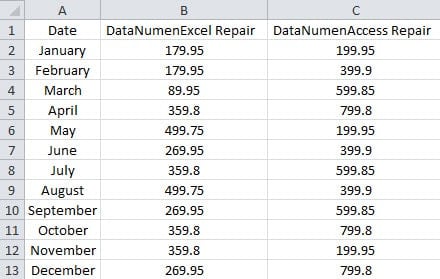
Одоо та нүднүүдийг эрэмбэлэхийн оронд өөр өөр дүрсүүдийг ашиглан нүднүүдийн өөр утгыг дүрсний багцаар тэмдэглэж, эдгээр утгыг илүү ойлгомжтой болгох боломжтой.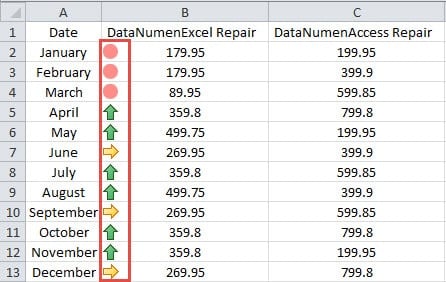
Одоо энэ нь хэрхэн ажилладагийг харахын тулд доорх алхмуудыг дагана уу.
Дүрс багц нэмэх
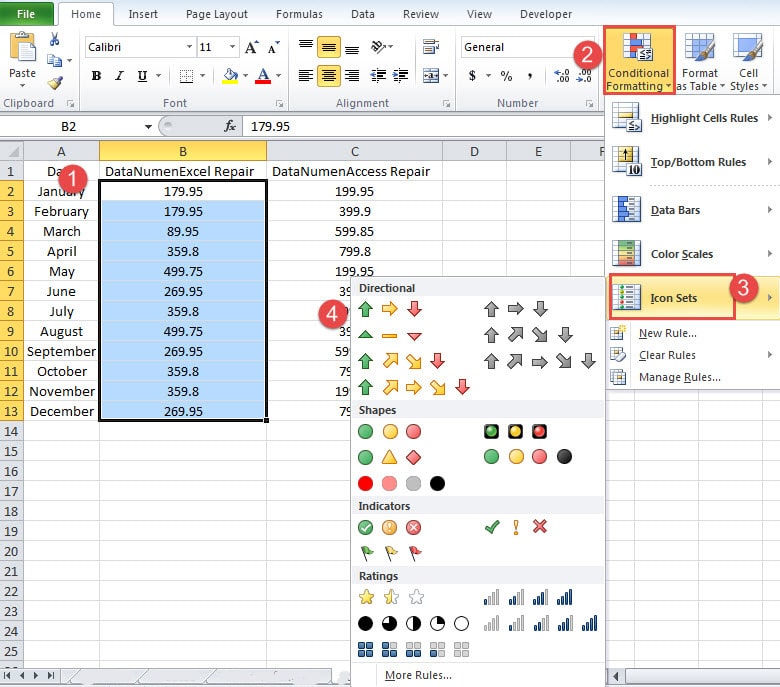
- Ажлын хуудсан дээрх зорилтот хүрээг сонгоно уу. Энд бид жишээ болгон B баганыг сонгоно.
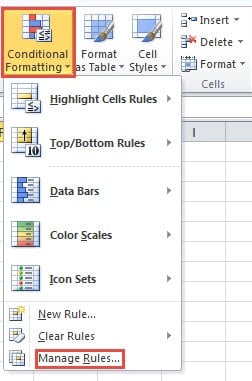
- Дараа нь багажны самбар дээрх "Нөхцөлт формат" товчийг дарна уу.
- Унждаг цэсний "Icon Sets" сонголт дээр курсороо шилжүүлнэ үү.
- Дараа нь дэд цэснээс өөрт таалагдсан нэг загварыг сонгоно уу. Энд бид жагсаалтын гурван дүрс бүхий чиглэлийн хэв маягийг сонгоно.

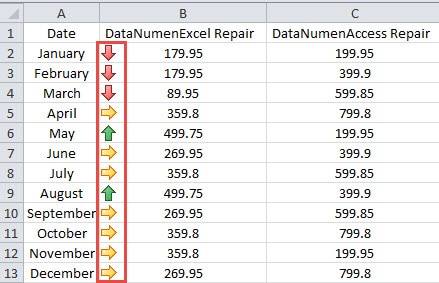
Тиймээс, дүрсний багцууд таны сонгосон мужид гарч ирнэ.
Дүрс багцыг өөрчлөх
Excel-ийн дүрсний анхдагч загвар нь өгөгдлийг автоматаар эрэмблэх болно. Одоо та "359.8" тоог эхний түвшинд эрэмбэлэх хэрэгтэй гэж бодъё, та энэ ажлыг дуусгаж болно. Одоо та доорх алхмуудыг дагаж, энэ өөрчлөлтийг хэрхэн хийхийг сурч болно.
- Тууз дээрх "Нөхцөлт форматлах" товчийг дарна уу.
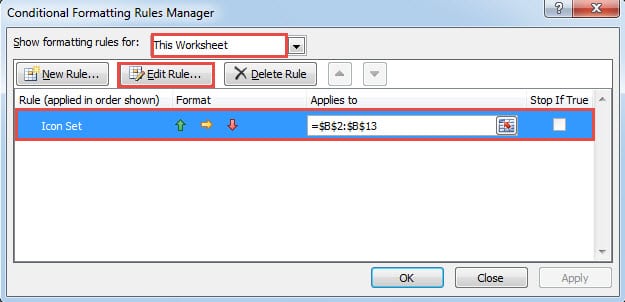
- Дараа нь "Дүрэм удирдах" сонголтыг дарна уу.

- "Нөхцөлт форматын дүрмийн менежер" цонхны "Форматлах дүрмийг харуулах" хэсгээс "Энэ ажлын ном" гэсэн сонголтыг сонгоно уу.
- Одоо өөрчлөх шаардлагатай зорилтот дүрмийг дарна уу.
- Дараа нь цонхон дээрх "Засах дүрэм" товчийг дарна уу.

- "Форматлах дүрмийг засах" цонхонд төрлийг "Тоо" болгон өөрчил.
- Дараа нь харгалзах хоёр текст хайрцагт утгыг оруулна уу.
- Хэрэв та чиглэлийн дүрсийг өөр дүрс болгон өөрчлөхийг хүсвэл жижиг сумыг товшоод жагсаалтаас нэгийг нь сонгож болно.
Нэмж дурдахад дээрх гурван тохиргооноос бусад тохиолдолд та өөрийн хэрэгцээнд нийцүүлэн энэ цонхонд өөр өөрчлөлт хийх боломжтой. Жишээлбэл, та дүрмийн төрөл, форматын хэв маяг болон бусад зүйлийг өөрчилж болно.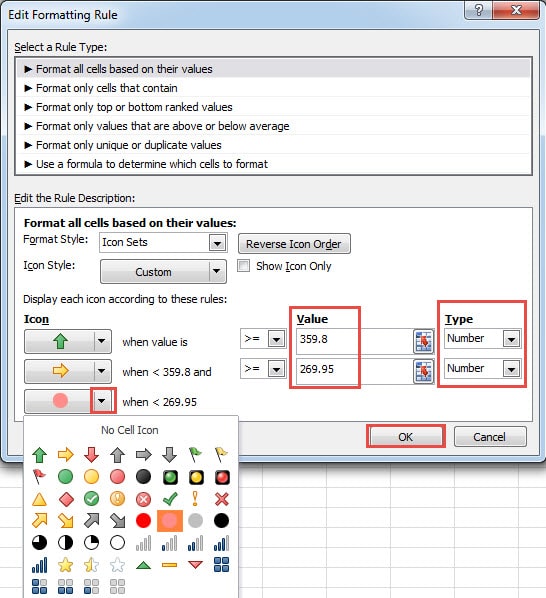
- Тохиргоог хийж дууссаны дараа цонхон дээрх "OK" товчийг дарна уу.
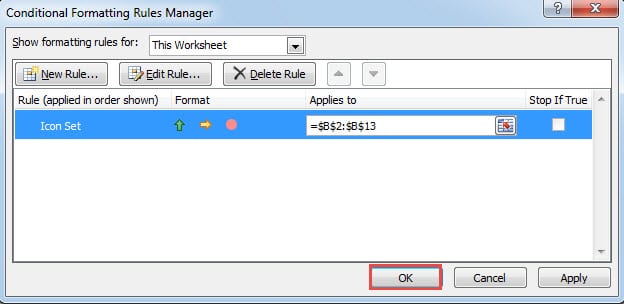
- Дараа нь та "Нөхцөлт форматлах дүрмийн менежер" харилцах цонх руу буцаж ирнэ. Энд цонхонд "OK" дээр дарна уу.

Тиймээс шинэ тохиргоог тухайн мужид нэн даруй хэрэгжүүлэх болно. “359.8” гэсэн тоо мөн л нэгдүгээр түвшинд байгааг харж болно. Сүүлийн түвшний дүрс нь ягаан тойрог юм.
Дээрх алхмуудыг хийснээр та дүрсний багцыг тохируулах нь маш хялбар болохыг харж болно. Мөн та энэ функцийг өөрийн ажлын хуудсанд ашиглаж болно.
Хүн бүрт Excel сэргээх хэрэгсэл хэрэгтэй
Excel нь бидэнд маш их тус өгөөж өгдөг ч зарим нэг дутагдалтай хэвээр байна. Тиймээс заримдаа Excel-ийн авлигатай тулгарах болно. Нэгэнт ийм осол гарвал та маш их хохирох нь гарцаагүй. Тиймээс та бэлдэж болно Excel засвар гарт байгаа хэрэгсэл. Энэ хэрэгсэл нь Excel дээрх бараг бүх алдааг засах чадвартай.
Зохиогчийн танилцуулга:
Анна Ма бол мэдээлэл сэргээх мэргэжилтэн юм DataNumen, Үүнд мэдээлэл сэргээх технологиор дэлхийд тэргүүлэгч, Inc. үг сэргээх програм хангамжийн бүтээгдэхүүнийг засах хэтийн төлөв. Дэлгэрэнгүй мэдээллийг авна уу WWW.datanumen.com