
Outlook дээр имэйл дамжуулах үед "FW" нь анхдагчаар сэдэв дээр нэмэгдэх болно. Хэрэв танд таалагдахгүй байгаа бол дараахь 2 аргыг хэрэгжүүлж, сэдэвчилсэн “FW” угтварыг идэвхгүйжүүлж болно.
Дүрмээр бол имэйлийг дамжуулахдаа имэйлийн гарчгийн мөрний эхэнд “FW:” тэмдэгт оруулах болно. Гэсэн хэдий ч, зарим тохиолдолд зарим нэг шалтгааны улмаас бид имэйлийг “FW” -гүйгээр дамжуулах болно гэж найдаж магадгүй юм. Мэдээжийн хэрэг бид дамжуулах мессежүүдээс үүнийг гараар устгах боломжтой. Гэхдээ энэ нь жаахан асуудалтай байна. Үр ашгийг дээшлүүлэхийн тулд холбогдох 2 тойрон гарах шийдлүүдийг энд харуулах болно.
Арга 1: Имэйлийг дахин илгээх
- Эхлээд Outlook програмыг ажиллуулна уу. Мэйл цонхонд хүлээн авсан имэйлийг тусдаа цонхонд нээхийн тулд давхар товшино уу.
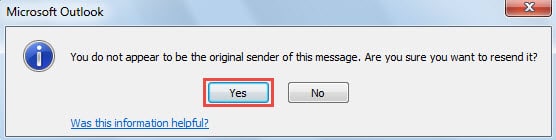
- Дараа нь зурвас цонхонд та "Move" бүлгийн "Үйлдэл" товчийг дарах хэрэгтэй. Унтраах жагсаалтаас та "Энэ мессежийг дахин илгээх" сонголтыг сонгох хэрэгтэй.
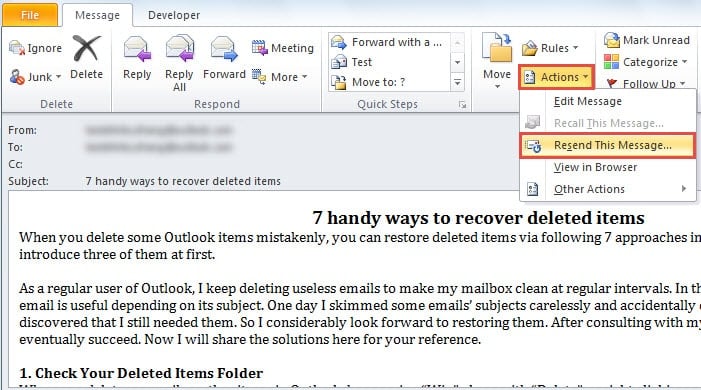
- Дараа нь та дахин илгээх эсэхээ дахин баталгаажуулах зорилготой Outlook сануулгыг хүлээн авах болно. Та "Тийм" товчийг дарах хэрэгтэй.

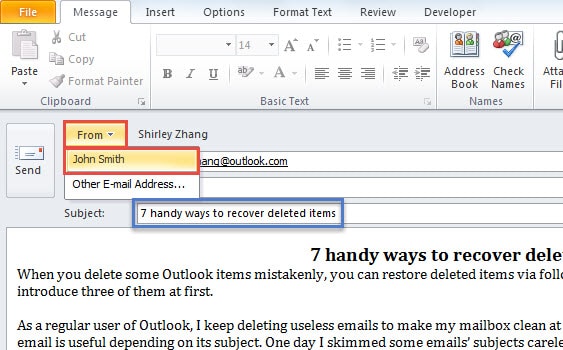
- Үүний дараа шинэ имэйлийн цонх гарч ирнэ, үүнд эх имэйлийнхтэй адил "FW" угтваргүйгээр агуулга, илгээгч, хүлээн авагч, сэдэв ижил байна. Тиймээс та эндээс "From" талбарыг өөрчлөх хэрэгтэй. "From" товчийг дарж, өөрийн имэйл дансаа сонгоно уу. "To" ба "CC" талбаруудыг өөрчилж үргэлжлүүлээрэй.

- Эцэст нь та энэ мессежийг илгээхдээ "Илгээх" товчийг дарах боломжтой.
Арга 2: Түргэн алхам ашиглан имэйлийг дамжуулах
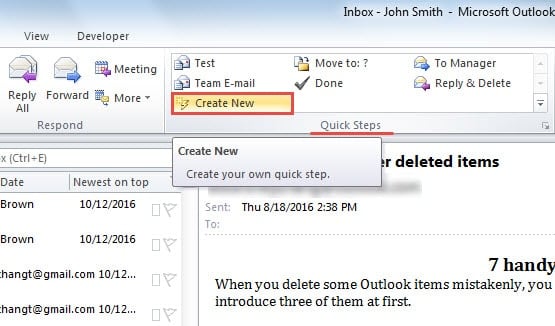
- Хамгийн эхэнд, "Нүүр" цонхны "Түргэн алхамууд" бүлгийн "Шинэ үүсгэх" товчийг дарж шинэ хурдан алхамыг бий болгоно уу.

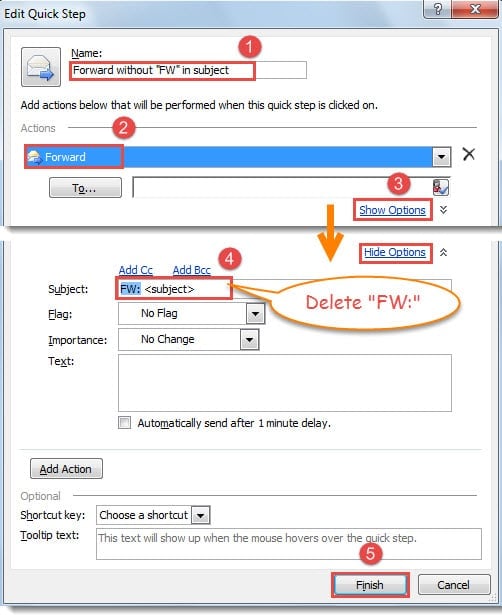
- Дараа нь дараагийн "Түргэн алхамыг засах" харилцах цонхонд та дараах алхмуудыг хийх хэрэгтэй.
- Эхлээд энэ шинэ хурдан алхамд нэр өгнө үү, жишээ нь “Гарчиг дотор 'FW' тэмдэгтгүйгээр дамжуулах” гэх мэт.
- Дараа нь "Үйлдлүүд" гэсэн жагсаалтын жагсаалтаас "Урагшлуулах" сонголтыг хайж олоорой.
- Дараа нь "Show Options" холбоос дээр дарж илүү олон боломжит сонголтуудыг харуулна уу.
- Дараа нь “Subject” мөрөнд “FW:” тэмдэгтүүдийг хасах хэрэгтэй.
- Эцэст нь "Дуусгах" товчийг дарж шинээр үүсгэсэн хурдан алхамыг идэвхжүүлээд Outlook-ийн үндсэн интерфейс рүү буцна уу.

- Одоо та туршаад үзээрэй. Шуудангийн жагсаалтаас хүлээн авсан имэйлийг сонгоод "Түргэн алхамууд" нүдэнд шинэ хурдан алхамыг дарна уу. Шинэ дамжуулах мессежийн цонх нэг дор гарч ирнэ. Сэдвийн мөрөнд “FW” угтвар байхгүй болохыг та мэдээж олж мэднэ.


Outlook-г авлигаас хамгаалахаа үргэлжлүүлээрэй
Outlook нь авлигад өртөмтгий тул Outlook-ийг авлигаас хамгаалах урт замыг туулах болно. Байнгын хэрэглэгчдийн хувьд хамгийн сайн арга бол өгөгдлийг тогтмол, шинэчилж нөөцлөх явдал юм. Үүнээс гадна Outlook-ийн ослын үед цаг алдалгүй аврахын тулд гайхалтай засварын хэрэгслийг ойролцоо байлгаж байгаарай DataNumen Outlook засвар, нь зайлшгүй шаардлагаас илүү юм.
Зохиогчийн танилцуулга:
Ширли Жан бол мэдээлэл сэргээх мэргэжилтэн юм DataNumen, Үүнд мэдээлэл сэргээх технологиор дэлхийд тэргүүлэгч, Inc. sql сэргээх програм хангамжийн бүтээгдэхүүнийг засах хэтийн төлөв. Дэлгэрэнгүй мэдээллийг авна уу WWW.datanumen.com