
Энэ нийтлэлд бид танд Word баримт бичигт тэмдэгт эсвэл догол мөрийн форматыг хурдан бөгөөд хялбархан арилгах 8 аргыг өгөх болно.
Одоо, дараа нь баримт бичгийг форматлаж дуусах үе байж болно, зөвхөн текстийн хэлбэршүүлэлт эсвэл зөвхөн догол мөрийг форматлах гэх мэт текстийн тодорхой форматыг арилгах хэрэгтэй болно. Эсвэл заримдаа та бүхэл баримт бичгийг анхны форматаас нь хасах хэрэгтэй болно.
Доорх агуулгад дээр дурдсан бүх асуудлын шийдлийг агуулсан болно.
Зөвхөн тэмдэгт форматыг арилгах
Нэрийг зааж буй тэмдэгт форматлах нь налуу, доогуур зурах зэрэг тэмдэгтийн түвшинд текстэнд хэрэглэгддэг форматыг хэлнэ.
Энэ төрлийн форматыг арилгах арга бол зорилтот текстээ сонгоод дараа нь “Ctrl+Spacebar” товчийг дарах явдал юм. Дараа нь бүх үгс анхдагч хэмжээ болон хэв маягаараа фонт руугаа буцна.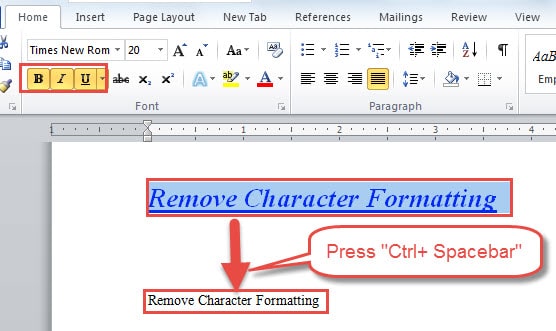
Зөвхөн Догол мөрийн форматыг хасах
Догол мөрийг форматлах нь параграфын түвшинд текстийг бүх тохируулга эсвэл сүүдэрт нөлөөлдөг болохыг хэлэх шаардлагагүй болно.
Догол мөрийн форматыг арилгахын тулд эхлээд текстүүдийг сонгох хэрэгтэй бөгөөд дараа нь “Ctrl + Q” товчийг дарна уу. Үр нөлөө энд байна: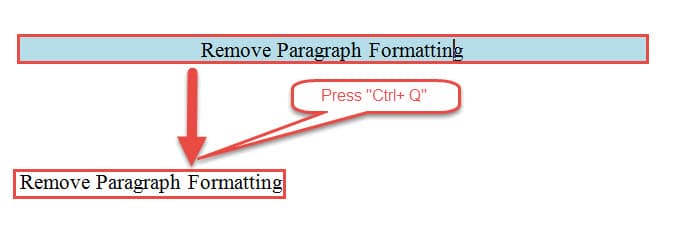
Тэмдэгт ба догол мөрийг хоёуланг нь арилгах 3 арга
Хэрэв та тэмдэгт ба параграфын форматыг хоёуланг нь нэг аргаар арилгахыг хүсвэл ирэх 3 аргыг үзэх нь зүйтэй болов уу.
Арга 1: "Clear Formatting" сонголтыг ашиглана уу
- Нэгдүгээрт, текстийг сонгохоо үргэлж санаарай.
- Дараа нь "Нүүр" цонхны "Фонт" бүлэгт байгаа "Clear Formatting" дээр дарна уу.
Үр дүн энд байна: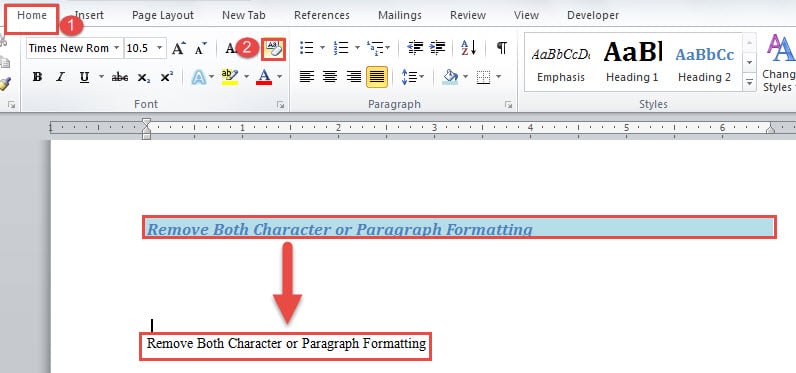
Арга 2: Бүх хэв маягийг арилгах
- Эхлээд текстүүдийг сонгон шалгаруулж ав.
- Дараа нь, "Нүүр хуудас" цонхны доор байрлах "Styles" бүлэгт байрлах доош сумтай товчийг дарна уу.

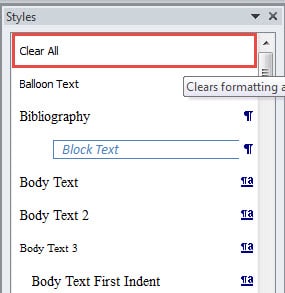
- Одоо "Styles" цонхыг нээгээд "Бүгдийг арилгах" товчийг дарна уу.


Арга 3: Буцааж хэвийн текст болгон өөрчлөх
- Дээрх аргын 2 дахь эхний 2 алхамыг давт.
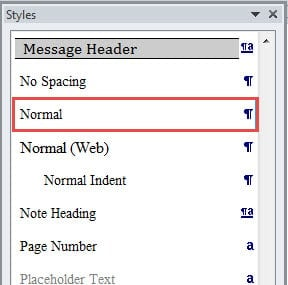
- Зөвхөн энэ удаад “Styles” цонхноос “Normal” -ийг олж, товшино уу. Үр нөлөө нь 1-р аргад харуулсантай ижил байна.

Гэхдээ эдгээр 3 арга нь баримт бичигт байгаа бол холбоосыг арилгахад танд тусалж чадахгүй. Үүнийг шийдвэрлэхийн тулд та энэ нийтлэлийг уншиж болно. Өөрийн үгийн баримт бичигт байгаа холбоосыг хэрхэн олох, өөрчлөх, устгах
Баримтаар дамжуулан тодорхой хэв маягийг арилгах
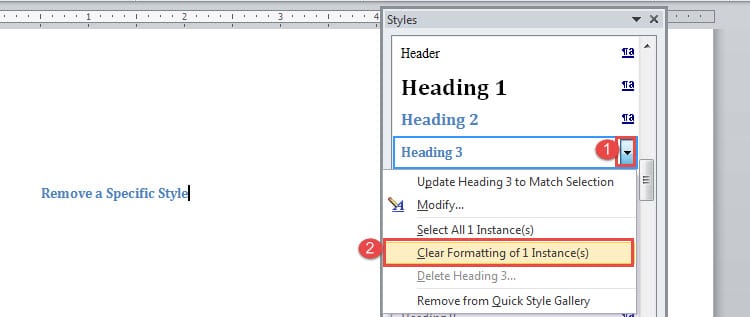
- 2-р аргын эхний 1 алхамыг дагаж “Styles” цонхыг нээнэ үү.
- Дараа нь хэв маягийн самбар дээрээс устгахыг хүссэн загварынхаа нэрийг олоорой.
- Загварын нэр дээр курсороо зөөж, дээш доош нь харсан гурвалжин товчийг дарна уу.
- Дараа нь "XX жишээнүүдийн форматыг арилгах" дээр дарна уу. “ХХ” нь баримт бичигт ашигласан хэв маягийн тоог хэлнэ.

Баримт бичгийг форматлах бүх арга
Эдгээр 2 арга нь баримт бичгийн бүх форматыг агуулсан бүх холбоосыг устгах боломжийг танд олгоно.
Арга 1: Макро ашиглах
- Эхлэхийн тулд "Ctrl + A" товчийг дарж бүх баримт бичгийг сонгоно уу.
- Дараа нь VBA засварлагчийг нээхийн тулд "Alt + F11" товчийг дарна уу.
- "Оруулах" дээр дарж шинэ модулийг оруулаад давхар товшоод нээнэ үү.
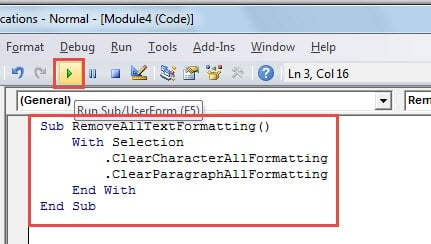
- Дараа нь дараахь кодыг наагаад "Run" дээр дарна уу:
Sub RemoveAllTextFormatting()
  With Selection
    .ClearCharacterAllFormatting
    .ClearParagraphAllFormatting
  End With
End Sub
 Арга 2: Форматгүй текст хэлбэрээр буулгах
 Арга 2: Форматгүй текст хэлбэрээр буулгах
- Бүх текстийг сонгохын тулд "Ctrl + A" товчийг дарна уу.
- Дараа нь хуулахын тулд “Ctrl + C” товчийг дарна уу.
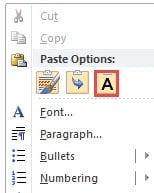
- Шинэ баримт бичгийг нээгээд баруун товшино уу.
- "Текстийг хадгалах" сонголтыг сонгоно уу.

Үгийн алдааг засах хэрэгсэл олж аваарай
Ерөнхийдөө Word нь маш сайн ажилладаг тул бид өдөр тутмын тайлан, баримт бичгээ боловсруулахад маш их найддаг. Гэсэн хэдий ч, бидний файлууд дээр ажиллаж байгаа бүх функцууд, функцүүд нь буруу болж магадгүй юм. Тиймээс бид танд a Word өгөгдлийг засах хэрэгсэл урьдчилан бэлтгэсэн.
Зохиогчийн танилцуулга:
Вера Чен бол мэдээлэл сэргээх мэргэжилтэн юм DataNumen, Үүнд мэдээлэл сэргээх технологиор дэлхийд тэргүүлэгч, Inc. xlsx файлын гэмтэл засах хэрэгсэл болон pdf програм хангамжийн бүтээгдэхүүнийг засах. Дэлгэрэнгүй мэдээллийг авна уу WWW.datanumen.com