
Батлагдсан 9 аргыг ашиглан Word дээрх гипер холбоосыг хэрхэн үр дүнтэй устгах талаар олж мэдээрэй. Та нэг холбоосыг устгах эсвэл Word дээрх бүх гипер холбоосыг нэг дор устгах шаардлагатай эсэхээс үл хамааран энэ гарын авлага нь танд хэрэгтэй бүх зүйлийг багтаасан болно.
1. Оршил
Word баримтууд дахь гипер холбоосууд нь навигаци болон лавлагаа хийхэд маш их хэрэгтэй байж болох ч заримдаа тэдгээрийг устгах шаардлагатай болдог. Магадгүй та баримт бичгийг хэвлэхээр бэлтгэж, вэбээс хуулсан агуулгыг цэвэрлэж эсвэл зүгээр л дарж болох холбоосгүй энгийн текстийг хүсч байгаа байх.
Word-ийн автомат гипер холбоос үүсгэх функц нь тохиромжтой байж болох ч энэ нь таныг хүсээгүй үед холбоосыг ихэвчлэн нэмдэг. Хэрэв та олон тооны холбоос агуулсан баримт бичигтэй ажиллаж байгаа бөгөөд тэдгээрийг хурдан арилгах шаардлагатай бол та зөв газартаа байна. Энэхүү гарын авлага нь энгийн хулганы баруун товчийг арилгахаас эхлээд багц устгах дэвшилтэт техник хүртэл есөн өөр аргыг ашиглан Word дээрх гипер холбоосыг хэрхэн устгахыг харуулах болно.
2. Арга 1: Бүтээсний дараа шууд Undo (Ctrl+Z)-г ашиглана уу
Таныг бичих явцад Word автоматаар URL-г гипер холбоос болгон хувиргах үед буцаах функцийг ашиглан текстийг хадгалахын зэрэгцээ холбоосыг хурдан арилгах боломжтой.
- Word автоматаар гипер холбоос үүсгэсний дараа (URL оруулсны дараа Space эсвэл Enter товчийг дарах үед) дарна уу "Ctrl + Z" нэн даруй.
Автомат гипер холбоосыг хөрвүүлэх нь таны анзаардаггүй хоёр үе шаттайгаар явагддаг. Та дарахад Ctrl + Z Нэг удаа, энэ нь зөвхөн гипер холбоосыг форматлах алхамыг буцааснаар танд энгийн URL хаягтай болно. Энэ нь Word дээрх гипер холбоосыг үүсгэж байх үед нь шууд барьж авах хамгийн хурдан арга юм.
Тайлбар: Энэ арга нь зөвхөн гипер холбоос үүсгэсний дараа л ажиллана. Хэрэв та илүү олон контент бичсэн эсвэл өөр үйлдэл хийсэн бол оронд нь өөр аргуудын аль нэгийг ашиглах хэрэгтэй болно.
3. Арга 2: Баруун товчийг дар
Энэ бол Word дээр гипер холбоосыг устгах хамгийн энгийн арга бөгөөд танд зөвхөн нэг эсвэл хоёр холбоосыг устгах шаардлагатай үед хамгийн сайн ажилладаг.
- Өөрийн Word документ дээрх гипер холбоос дээр дарж сонгоно уу.
- Сонгосон холбоос дээр хулганы баруун товчийг дарна уу.
- сонгоно уу "Гипер холбоосыг устгах" context цэснээс.
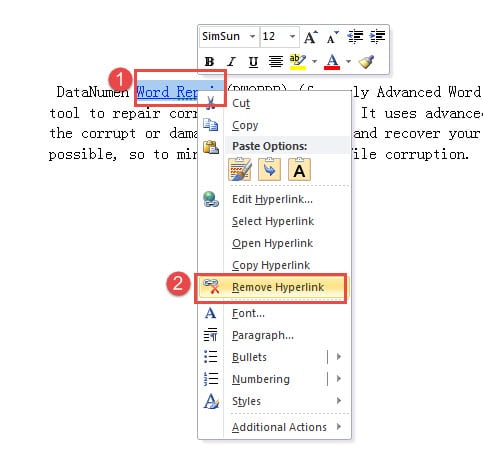
Гипер холбоосыг нэн даруй устгаж, зөвхөн энгийн текстийг үлдээх болно. Хэдийгээр энэ арга нь энгийн бөгөөд ойлгомжтой боловч хэдэн арван эсвэл хэдэн зуун холбоос бүхий Word баримтаас бүх гипер холбоосыг устгах шаардлагатай үед энэ нь практик биш юм.
4. 3-р арга: "Hyperlink Edit" цонхыг ашиглана уу
Энэ нь Hyperlink Edit харилцах цонхоор Word дээрх гипер холбоосыг устгах өөр арга бөгөөд танд илүү их хяналт, сонголтуудыг олгоно.
- Word баримтаас гипер холбоосыг сонгоно уу.
- Сонгосон холбоос дээр хулганы баруун товчийг дарна уу.
- сонгоно уу "Гипер холбоосыг засах" context цэснээс.
- Гипер холбоосыг засах цонхон дээр дарна уу "Холбоосыг устгах" зүүн доод талд байгаа товчлуур.
- Дарах "БОЛЖ БАЙНА УУ".
Энэ арга нь гипер холбоосын шинж чанарыг устгахаас өмнө харахыг хүсэж байгаа эсвэл холбоосыг засварлах эсвэл устгах эсэхээ мэдэхгүй байгаа үед хэрэг болно. 2-р аргатай харьцуулахад энэ нь нэмэлт товшилт шаарддаг ч таны ажиллаж байгаа холбоосын талаар илүү их контекстийг өгдөг.
5. Арга 4: Гарын товчлолыг ашиглах (Ctrl+Shift+F9)
Энэ бол энгийн гарын товчлуурын хослолыг ашиглан Word дээрх бүх холбоосыг нэг дор устгах хамгийн хурдан бөгөөд хамгийн үр дүнтэй арга юм. Энэ аргыг өргөнөөр санал болгодог бөгөөд Word-ийн бүх хувилбарт ажилладаг.
Windows-ийн хувьд:
- Press "Ctrl + A" документын бүх текстийг сонгох.
- Press "Ctrl + Shift + F9" нэг зэрэг.
Текст болон форматыг хадгалахын зэрэгцээ таны баримт бичигт байгаа бүх гипер холбоосууд шууд устгагдах болно.
Mac-д зориулсан (Зөвхөн Mac-д зориулсан Word):
- Press "Команд + A" документын бүх текстийг сонгох.
- Press "Fn + Command + Shift + F9" нэг зэрэг.
Тайлбар: Mac дээр дээрх товчлол ажиллахгүй бол та бас ашиглаж болно оруулах цэс -> Холбоос -> гипер холбоосыг сонгоно уу -> Холбоосыг устгах.
Энэхүү гарын товчлолын арга нь та цэс болон харилцах цонхнууд руу орохгүйгээр Word дээрх холбоосыг хурдан арилгахыг хүсвэл төгс төгөлдөр юм. Энэ нь бүх гипер холбоосыг секундын дотор устгадаг тул ямар ч урттай баримт бичигт тохиромжтой. Гэсэн хэдий ч, энэ нь таны баримт бичигт байгаа БҮХ гипер холбоосыг устгах болно гэдгийг анхаарна уу, тиймээс хэрэв та зарим холбоосыг бүрэн бүтэн байлгахыг хүсвэл үүнийг болгоомжтой ашиглаарай.
6. Арга 5: Альтернатив гарын товчлолыг ашиглах (Ctrl+6)
Зарим хэрэглэгчид Word дээрх бүх гипер холбоосыг хурдан арилгах өөр гарын товчлолыг олсон.
- Press "Ctrl + A" документын бүх текстийг сонгох.
- Press "Ctrl + 6".
Таны баримт бичигт байгаа бүх гипер холбоосууд шууд устах болно. Энэ арга нь үүнтэй төстэй ажилладаг Ctrl + Shift + F9 програмууд гэхдээ илүү энгийн товчлуурын хослолыг ашигладаг. Гэсэн хэдий ч тодруулсан текстийн формат хэвээр байж болзошгүй тул гипер холбоосыг устгасны дараа үсгийн өнгө, шинж чанарыг тохируулах шаардлагатай болохыг анхаарна уу.
Тайлбар: Энэ товчлол нь Word-ын бүх хувилбар эсвэл гарын байрлалд ажиллахгүй байж магадгүй. Хэрэв энэ нь танд тохирохгүй бол 4-р аргыг ашиглана уу.
7. Арга 6: “Format Painter” ашиглана.
Хэд хэдэн гипер холбоосыг арилгах шаардлагатай бол Format Painter нь холбоосыг нэг нэгээр нь устгахаас илүү хурдан шийдлийг санал болгодог.
- Эхлээд 2-р аргыг ашиглан нэг гипер холбоосыг устгана уу (хулганы баруун товчийг дараад сонгоно уу "Гипер холбоосыг устгах").
- Гипер холбоосыг устгасан мөр эсвэл текстийг сонгоно уу.
- Дарна уу "Формат зураач" дахь дүрс "Хүрээний санах ой" дээр бүлэг Нүүр хуудас таб.
- Устгахыг хүсэж буй үлдсэн холбоосыг агуулсан бүх агуулгыг сонгохын тулд курсороо чирнэ үү.
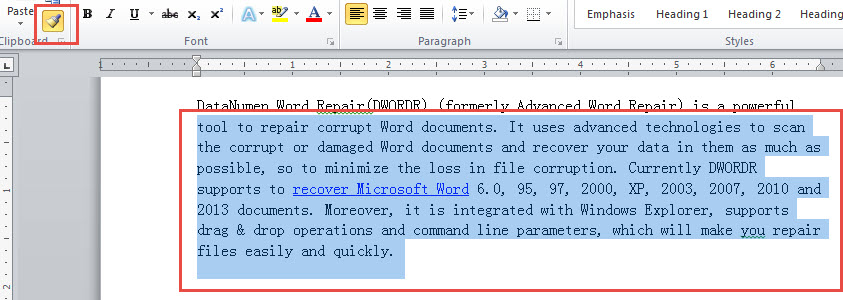
Энэ үзүүлбэрийг үзээрэй:
Сонгосон хэсэгт байгаа бүх гипер холбоосууд нэн даруй устгагдах болно. Энэ арга нь холбоосыг тусад нь устгахаас хамаагүй хурдан бөгөөд тусгай кодыг санах шаардлагагүй болно. Гэсэн хэдий ч та форматлахыг хүссэн бүх контентоо гараар сонгох шаардлагатай бөгөөд энэ нь маш урт баримт бичгүүдэд цаг хугацаа их зарцуулдаг.
8. Арга 7: Clear Formatting-ийг ашиглана уу
Хэрэв танд гипер холбоосыг өөр аргууд (ялангуяа Word Online дээр эсвэл саарал өнгөтэй харагдах үед) ашиглан гипер холбоосыг арилгахад асуудалтай байгаа бол Clear Formatting сонголт нь Word дээрх гипер холбоосыг үр дүнтэй устгахад тусална.
- Устгахыг хүсч буй холбоос бүхий текстээ сонгоно уу.
- Руу оч Нүүр хуудас таб.
- Дахь "Загвар" бүлэг, бусад сонголтуудыг харахын тулд сумыг дарна уу (Загвар бүлгийн баруун доод буланд).
- Дээр товшино уу "Форматыг арилгах" сонголт.
Эсвэл та гарын товчлолыг ашиглаж болно "Ctrl + Space" Форматыг арилгахын тулд холбоос бүхий текстийг сонгосны дараа.
Энэ арга нь зөвхөн гипер холбоосыг төдийгүй текстэнд ашигласан бусад форматыг устгадаг. Хамгаалагдсан баримт бичигт байгаа холбоосууд эсвэл тусгай форматтай холбоосууд гэх мэт хулганы баруун товшилтын стандарт аргаар устгах боломжгүй асуудалтай гипер холбоосыг шийдвэрлэхэд энэ нь ялангуяа ашигтай байдаг.
9. Арга 8: "Орлуулах" функцийг ашиглана уу
Хай, солих функц нь Word баримт бичигт байгаа бүх холбоосыг хичнээн холбоос агуулж байгаагаас үл хамааран автоматаар устгах хүчирхэг арга юм.
- Press "Alt + F9" гипер холбоосыг талбарын кодын форматаар харуулах. Энэ нь Word програмын ашигладаг HYPERLINK кодуудыг харуулж байна.
- Press "Ctrl + H" нээх "Олох ба солих" харилцах цонх.
- дээр дарна уу "Солих" Хэрэв аль хэдийн сонгогдоогүй бол таб.
- Төрөл: “^d HYPERLINK” дахь "Юуг олох" Текст хайрцаг.
- Явах "Орлуулах" текст хайрцаг хоосон.
- Дарах "Бүгдийг солих".
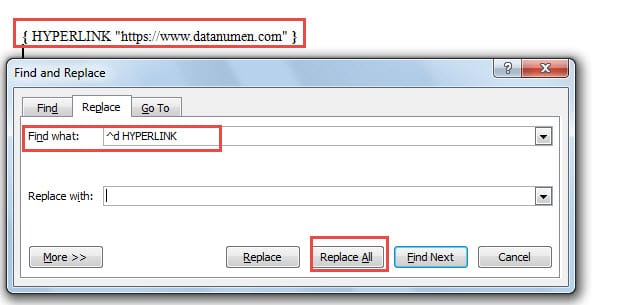
Press "Alt + F9" хэвийн харагдац руу буцахын тулд дахин дарна уу. Таны баримтаас бүх гипер холбоосууд устгагдах болно. Энэ арга нь багц устгахад маш сайн боловч талбарын кодыг санахыг шаарддаг “^d HYPERLINK”.
10. 9-р арга: Word програм дээр макро ашиглах
Бага зэрэг автоматжуулалтад тав тухтай хэрэглэгчдийн хувьд макро нь Word баримт бичигт, ялангуяа давтагдах даалгавруудад гипер холбоосыг арилгах хамгийн үр дүнтэй аргыг санал болгодог.
- Press "Alt + F11" нээх "Програмд зориулсан Microsoft Visual Basic" цонх.
- Хоёр дарж "Энэ баримт бичиг" зүүн мод харах самбарт.
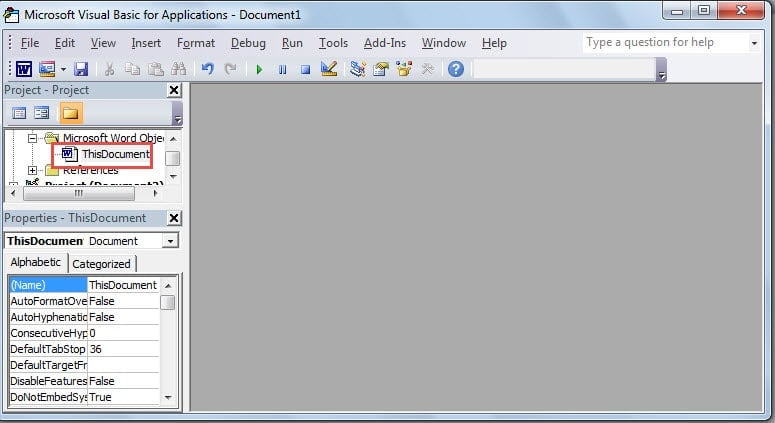
- Дараах кодыг зөв засварлах хэсэгт хуулж буулгана уу.
Sub RemoveLinks()
    ' Enumerate all the hyperlinks and remove them in the document
    While ThisDocument.Hyperlinks.Count > 0
        ThisDocument.Hyperlinks(1).Delete
    Wend
End Sub- Ногоон дээр дарна уу "Дэд ажиллуулах" товчлуур эсвэл дарна уу "F5" макро ажиллуулах.
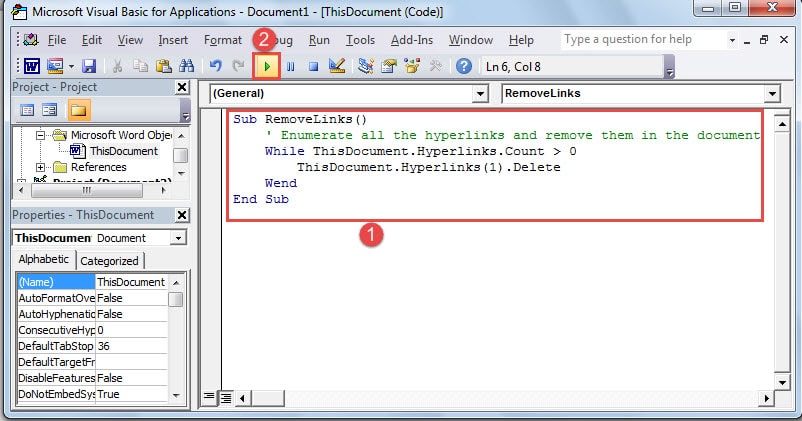
Макро нь таны баримт бичиг дэх бүх холбоосуудыг автоматаар давтаж, устгах болно. Энэ арга нь VBA-тай танилцахыг шаарддаг боловч олон баримт бичгээс холбоосуудыг байнга устгах шаардлагатай хэрэглэгчдэд хамгийн хүчирхэг сонголт юм.
Нарийвчилсан зөвлөгөө: Хэрэв та бүх нээлттэй Word баримтаас гипер холбоосыг нэг дор устгах шаардлагатай бол энэ сайжруулсан VBA кодыг ашиглаж болно:
Sub KillTheHyperlinksInAllOpenDocuments()
    Dim doc As Document
    Dim szOpenDocName As String

    For Each doc In Application.Documents
        szOpenDocName = doc.Name
        With Documents(szOpenDocName)
            While .Hyperlinks.Count > 0
                .Hyperlinks(1).Delete
            Wend
        End With
    Next doc

    Application.Options.AutoFormatAsYouTypeReplaceHyperlinks = False
End Sub
Энэхүү дэвшилтэт макро нь одоо нээгдэж байгаа бүх Word баримт бичгүүдээр дамжиж, тус бүрээс гипер холбоосыг устгаж, олон файлыг багцлан боловсруулахад тохиромжтой.
11. 9 аргын харьцуулалт
Word дээрх гипер холбоосыг устгах арга бүр өөрийн давуу болон хязгаарлалттай байдаг. Хамгийн сайн аргыг сонгоход тань туслах хурдан харьцуулалт энд байна:
| арга | бэрхшээлтэй | Хамгийн сайн нь | Давуу тал | Сул тал |
|---|---|---|---|---|
| Буцаах (Ctrl+Z) | Easy | Шинээр үүсгэсэн гипер холбоосууд | Шинээр үүсгэсэн холбоосын хамгийн хурдан арга; шуурхай; цэсийн навигаци байхгүй | Зөвхөн гипер холбоос үүсгэсний дараа л ажиллана; одоо байгаа гипер холбоосуудад ашиггүй |
| Баруун товчлуур | Easy | Ганц эсвэл цөөн тооны гипер холбоосууд | Энгийн бөгөөд ойлгомжтой; тусгай мэдлэг шаардагдахгүй; одоо байгаа гипер холбоос дээр ажилладаг | Нэг удаад зөвхөн нэг гипер холбоосыг устгах боломжтой; олон холбоос хийхэд цаг хугацаа их шаарддаг |
| Гипер холбоосын цонхыг засах | Easy | Устгахаасаа өмнө хянадаг | Устгахаас өмнө гипер холбоосын шинж чанарыг харах боломжийг танд олгоно; илүү контекстийг өгдөг | Хулганы баруун товшилтоос илүү олон товшилт авдаг; нэг удаад зөвхөн нэг холбоосыг устгасан хэвээр байна |
| Гарын товчлол (Ctrl+Shift+F9) | Easy | Бүх гипер холбоосыг хурдан устгана | Олон тооны холбоосын хамгийн хурдан арга; шууд ажилладаг; хувилбаруудад өргөнөөр дэмжигддэг | БҮХ гипер холбоосыг нэг дор устгана; зарим холбоосыг сонгон авч чадахгүй |
| Альтернатив товчлол (Ctrl+6) | Easy | Түргэн арилгах (Ctrl+Shift+F9 ажиллахгүй үед) | Энгийн товчлуурын хослол; бүх гипер холбоосыг хурдан арилгах | Word-ын бүх хувилбарт ажиллахгүй байж болно; устгасны дараа форматыг тохируулах шаардлагатай байж магадгүй |
| Зургийн формат | Дунд зэрэг | Тодорхой хэсгүүдэд олон тооны гипер холбоосууд | Харьцангуй энгийн; олон тооны холбоосыг нэг дор устгах боломжтой; санах код байхгүй | Агуулгыг гараар сонгохыг шаарддаг; маш урт баримт бичгийн хувьд уйтгартай байж болно |
| Форматыг арилгах | Easy | Зөрүүд эсвэл асуудалтай гипер холбоосууд | Асуудалтай холбоосууд дээр ажилладаг; Word Online дээр ашигтай; зөрүүд холбоосыг устгана | Зөвхөн гипер холбоос биш бүх форматыг устгана; өөр форматыг дахин ашиглах шаардлагатай байж магадгүй |
| Онцлогыг солих | Дунд зэрэг | Том хэмжээний баримт бичигт байгаа бүх гипер холбоосууд | Бүх гипер холбоосыг шууд устгана; бүх баримт бичиг дээр автоматаар ажилладаг; маш найдвартай | Талбайн кодыг санахыг шаарддаг “^d HYPERLINK”; олон шат дамжлагатай |
| Макро | Нарийвчилсан | Олон баримт бичигт байнга бөөнөөр нь устгадаг | Багцаар устгахад хамгийн үр дүнтэй; хадгалж, дахин ашиглах боломжтой; олон баримт бичиг дээр ажилладаг | VBA-ийн үндсэн мэдлэг шаарддаг; эхлэгчдэд төвөгтэй мэт санагдаж магадгүй юм |
Шинээр үүсгэсэн гиперлинкүүдийн хувьд 1-р аргыг (Устгах) ашиглана уу. Одоо байгаа ганц гиперлинкүүдийн хувьд 2-р аргыг (Баруун товчлуур дээр дарах) эсвэл 3-р аргыг (Гиперлинк цонхыг засах) ашиглана уу. Word баримт бичигт байгаа бүх гиперлинкүүдийг хурдан устгах шаардлагатай үед 4, 5, 8 эсвэл 9-р аргууд нь хамгийн сайн сонголт бөгөөд 4-р арга нь хамгийн найдвартай бөгөөд хамгийн хурдан нь юм. Устгахгүй асуудалтай гиперлинкүүдийн хувьд 7-р аргыг (Форматыг цэвэрлэх) туршаад үзээрэй. Format Painter (6-р арга) нь олон холбоосын хувьд энгийн байдал болон үр ашгийн сайн тэнцвэрийг санал болгодог.
12. Гипер холбоостой ажиллах бусад зөвлөмжүүд
Энэхүү гарын авлага нь гипер холбоосыг арилгахад чиглэгддэг ч та хааяа линкүүдийг хайж олох эсвэл өөрчлөх шаардлагатай болдог. Энд хэдэн хурдан зөвлөгөө байна:
12.1 Текстийг буулгахдаа гипер холбоосоос урьдчилан сэргийлэх
Гипер холбоос агуулсан вэбсайтууд эсвэл бусад баримт бичгүүдээс текстийг хуулахдаа та гипер холбоосгүйгээр буулгаж болно.
- Гиперлинк агуулсан текстийг хуулж ав.
- Word документ дээрээ дарна уу "Ctrl + Shift + V" энгийн текст болгон буулгах.
- Эсвэл буулгахыг хүссэн газраа хулганы баруун товчийг дараад сонгоно уу "Зөвхөн текстийг хадгалах" буулгах сонголтуудаас.
Энэ нь таны баримт бичигт гипер линк нэмж оруулахаас сэргийлж, дараа нь устгах шаардлагагүй болно.
12.2 Өгөгдмөл буулгах тохиргоог өөрчлөх
Хэрэв та холбоосгүй текстийг байнга буулгадаг бол Word програмын үндсэн буулгах тохиргоог автоматаар энгийн текст болгон буулгах боломжтой.
- Word дээр баримтаа нээнэ үү.
- рүү очих "Файл" -> "Сонголтууд" -> "Нарийвчилсан".
- "Таслах, хуулах, буулгах" хэсэгт хажууд нь доош унадаг цэс дээр дарна уу "Бусад програмаас буулгах".
- сонгоно уу "Зөвхөн текстийг хадгалах".
- Дарах "БОЛЖ БАЙНА УУ".
Энэ тохиргоог идэвхжүүлсэн үед таны гадны эх сурвалжаас буулгасан аливаа текстийг гипер холбоосгүйгээр энгийн текст хэлбэрээр автоматаар оруулах бөгөөд гараар устгахад цаг хэмнэх болно.
12.3 Баримтаас бүх гипер холбоосыг олох
Word баримт дээрх бүх гипер холбоосыг хурдан олохын тулд:
- Press "Alt + F9" гипер холбоосыг талбарын код болгон харуулах.
- Press "Ctrl + H" дээр дарна уу "Олох" таб.
- Төрөл: “^d HYPERLINK” дахь "Юуг олох" хайрцаг.
- Дарах "Онцлох үйл явдлыг унших" Сонгох "Бүгдийг онцлох".
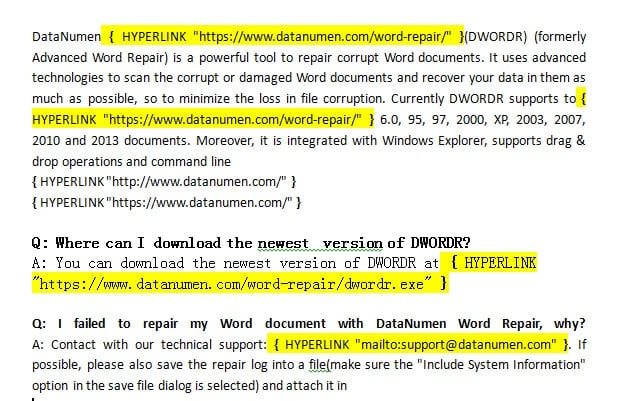
Бүх гипер холбоосыг тодруулж, тэдгээрийг олоход хялбар болгоно. Та мөн дарж болно "Дараа нь хайх" тэдгээрийг тус тусад нь чиглүүлэх.
12.4 Багц дахь олон гипер холбоосыг өөрчлөх
Хэрэв та олон холбоосыг шинэчлэх шаардлагатай бол (жишээлбэл, "http://"-г "https://" болгож өөрчлөх) Хай, солихыг ашиглана уу:
- Press "Ctrl + H" Хай, солихыг нээх.
- Хуучин URL хэсгийг оруулна уу "Юуг олох" (жишээ нь, “http://www.example.com”).
- Шинэ URL хэсгийг оруулна уу "Орлуулах" (жишээ нь, “https://www.example.com”).
- Дарах "Бүгдийг солих" харагдах текстийн хувьд.
- Press "Alt + F9" талбарын код харагдац руу шилжих.
- Гол холбоосын хаягуудыг шинэчлэхийн тулд Хай, солихыг давтана уу.
Энэ нь харагдах текст болон бодит гипер холбоосыг хоёуланг нь шинэчилдэг.
13. Түгээмэл асуултууд
Асуулт: Би текстийг алдалгүйгээр Word дээрх холбоосыг устгаж болох уу?
Х: Тийм ээ, үнэхээр. Энэ гарын авлагад дурдсан аргуудын аль нэгийг ашиглан Word дээрх гипер холбоосыг устгах үед зөвхөн товшиж болох холбоосын форматыг устгана. Бодит текст таны баримт бичигт яг байсан шигээ үлдэнэ. Жишээ нь, хэрэв танд URL руу холбосон "Манай вэб сайтад зочилно уу" гэсэн холбоос байгаа бол устгасны дараа "Манай вэб сайтад зочилно уу" гэсэн бичвэрийг энгийн текст хэлбэрээр харах болно.
А: Word дээрх бүх холбоосыг нэг дор устгах хамгийн хурдан арга юу вэ?
Х: Word дээрх бүх гипер холбоосыг устгах хамгийн хурдан арга бол Ctrl + Shift + F9 товчлууруудыг ашиглах явдал юм. Зүгээр л Ctrl + A товчийг ашиглан бүх контентыг сонгоод Ctrl + Shift + F9 дарна уу. Таны текст болон форматыг хадгалахын зэрэгцээ бүх гипер холбоосууд шууд устгагдах болно. Энэ нь ямар ч хэмжээтэй баримт бичигт ажилладаг бөгөөд хэдэн секундын дотор хэдэн зуун холбоосыг устгадаг.
Асуулт: Mac дээрх Word дээрх гипер холбоосыг хэрхэн устгах вэ?
Х: Mac дээрх Word дээрх гипер холбоосыг устгахын тулд та Command + A товчийг ашиглан бүх текстийг сонгоод Fn + Command + Shift + F9 дарна уу. Хэрэв энэ товчлол таны Mac гар дээр ажиллахгүй бол та Insert цэс рүү орж, Холбоосыг сонгоод, устгахыг хүссэн холбоосоо сонгоод, "Холбоосыг устгах" дээр дарж болно. Баруун товшилтын арга нь Windows үйлдлийн системтэй адил Mac дээр ажилладаг.
Асуулт: Гипер холбоосыг устгах нь миний баримт бичгийн бусад форматад нөлөөлөх үү?
А: Ихэнх аргууд нь таны баримт бичгийн форматыг хадгалдаг. Баруун товчийг дарж устгах, гарын товчлуурын товчлол (Ctrl + Shift + F9), Format Painter болон макро зэрэг аргууд нь тод текст, налуу, фонтын хэмжээ, өнгийг хэвээр нь хадгалахын зэрэгцээ зөвхөн гипер холбоосуудыг арилгадаг. Гэсэн хэдий ч Clear Formatting арга нь зөвхөн гипер холбоосуудыг төдийгүй бүх форматыг арилгадаг тул та дараа нь бусад форматыг дахин хэрэглэх шаардлагатай болж магадгүй юм.
А: Хэрэв би алдаа гаргавал гипер холбоосыг устгаж болох уу?
Хариулт: Тийм ээ, гипер холбоосыг устгасны дараа шууд Ctrl + Z дарж үйлдлийг цуцалж, гипер холбоосыг сэргээж болно. Гэсэн хэдий ч, хэрэв та хассаны дараа баримт бичигтээ өөр өөрчлөлт оруулсан бол буцаах боломжгүй байж магадгүй юм. Бөөн холбоосыг арилгахын өмнө баримтынхаа нөөц хуулбарыг хадгалах нь үргэлж сайн санаа юм.
Асуулт: Би бичих үед Word автоматаар гипер холбоос үүсгэхээс хэрхэн сэргийлэх вэ?
Х: Автомат гипер холбоос үүсгэхийг идэвхгүй болгохын тулд Файл > Сонголтууд > Баталгаажуулах > Автомат засах сонголтууд руу очно уу. "Бичиж байхдаа автоматаар форматлах" таб дээр товшоод "Интернэт болон гипер холбоос бүхий сүлжээний замууд" гэсэн сонголтыг арилгана уу. Энэ нь Word програм нь таныг бичиж байх үед URL болон имэйл хаягийг дарж болох холбоос болгон автоматаар хөрвүүлэхээс сэргийлнэ. Та Word дээр хүсээгүй холбоос үүсгэсний дараа шууд Ctrl + Z ашиглаж болно.
Асуулт: Би баримт бичигтээ бусад холбоосыг хадгалахын зэрэгцээ зарим холбоосыг сонгон устгаж болох уу?
Хариулт: Тийм ээ, хэрэв та зөвхөн тусгай холбоосыг устгах шаардлагатай бол хулганы баруун товчийг дарах арга (2-р арга) эсвэл Format Painter аргыг (Арга 6) ашиглана уу. Устгахыг хүсч буй гипер холбоосуудаа сонгоод тус бүрт нь устгах аргыг хэрэглээрэй. Гарын товчлолын аргууд (Ctrl + Shift + F9) нь сонгосон бүх холбоосыг устгадаг тул зөвхөн устгахыг хүссэн холбоосыг агуулсан текстийг сонгоно уу.
Асуулт: Би яагаад хулганы баруун товшилтын аргыг ашиглан гипер холбоосыг устгаж чадахгүй байна вэ?
Хариулт: Хэрэв хулганы баруун товшилтын арга ажиллахгүй байвал баримт бичиг хамгаалагдсан, холбоос нь тусгай форматтай эсвэл Word Online програмыг хязгаарлагдмал ажиллагаатай ашиглаж байгаа байж магадгүй. Эдгээр тохиолдолд Ctrl + Space эсвэл 4-р аргыг (Ctrl + Shift + F9) ашиглан 7-р аргыг (Форматыг арилгах) ашиглаж үзээрэй. Эдгээр өөр аргууд нь стандарт устгах арга техникийг эсэргүүцдэг зөрүүд холбоосуудыг зохицуулж чадна.
А: Хамгаалагдсан эсвэл зөвхөн унших боломжтой Word баримтаас гипер холбоосыг хэрхэн устгах вэ?
Х: Хамгаалалттай баримт бичгийн хувьд та эхлээд баримт бичгийн хамгаалалтыг хасах хэрэгтэй. Хянах > Засварлахыг хязгаарлах хэсэгт очоод "Хамгаалалтаа зогсоох" гэснийг товшино уу (танд нууц үг хэрэгтэй байж магадгүй). Хамгаалалтгүй бол та Word дээрх гипер холбоосыг устгах ямар ч аргыг ашиглаж болно. Хэрэв танд баримт бичгийн хамгаалалтыг цуцлах зөвшөөрөл байхгүй бол та агуулгыг шинэ баримт бичигт хуулж, тэнд байгаа гипер холбоосыг устгаж болно.
Асуулт: Би вэбсайтаас текст оруулахдаа гипер холбоосыг устгаж болох уу?
Хариулт: Тийм ээ, хамгийн сайн арга бол буулгах явцад гипер холбоос үүсгэхгүй байх явдал юм. Ctrl + Shift + V дарж энгийн текст хэлбэрээр буулгах эсвэл хулганы баруун товчийг дараад "Зөвхөн текстийг хадгалах" сонголтыг сонгоно уу. Энэ нь контентыг ямар ч гипер холбоос эсвэл форматгүйгээр буулгана. Эсвэл та ердийн байдлаар буулгаж, дараа нь Ctrl + Shift + F9 дарж бүх гипер холбоосыг устгаж болно.
А: Гипер холбоосыг устгах, устгах хоёрын ялгаа юу вэ?
Х: Гипер холбоосыг устгана гэдэг нь текстийг хадгалахын зэрэгцээ товших боломжтой холбоосыг устгана гэсэн үг юм. Гипер холбоосыг устгана гэдэг нь холбоос болон текстийг хоёуланг нь устгана гэсэн үг юм. Та Word дээрх гипер холбоосыг арилгахын тулд энэ гарын авлагын аргуудыг ашиглах үед зөвхөн гипер холбоосын форматыг устгасан болно - текст таны баримт бичигт үлдэнэ. Холбоос болон текстийг хоёуланг нь устгахын тулд холбоос бүхий текстийг сонгоод Delete эсвэл Backspace товчийг дарна уу.
А: Word дээрх имэйл хаягийн холбоосыг хэрхэн устгах вэ?
Хариулт: Имэйл хаягууд нь Word дээрх вэб холбоосуудтай адил байна. Та энэ гарын авлагад тайлбарласан есөн аргын аль нэгийг ашиглан тэдгээрийг устгаж болно. Хулганы баруун товшилтын арга нь бие даасан имэйлийн холбоосуудад сайн ажилладаг бол Ctrl + Shift + F9 нь таны баримт бичигт байгаа бүх цахим холбоосын хамт бүх имэйлийн холбоосыг устгадаг. Гипер холбоосыг устгасны дараа имэйл хаягийн текст хэвээр үлдэнэ.
Асуулт: Би Word Online эсвэл вэб хувилбар дээрх гипер холбоосыг устгаж болох уу?
Хариулт: Тийм ээ, гэхдээ зарим хязгаарлалттай. Word Online дээр та холбоос дээр хулганы баруун товчийг дараад "Холбоосыг устгах" гэснийг сонгож болно. Гэсэн хэдий ч Ctrl + Shift + F9 гэх мэт зарим гарын товчлолууд вэб хувилбар дээр ажиллахгүй байж магадгүй юм. Хэрэв танд асуудал байгаа бол Clear Formatting сонголт (Ctrl + Space) Word Online дээр ихэвчлэн сайн ажилладаг. Бөөнөөр устгахын тулд баримт бичгийг татаж аваад Word програмын ширээний хувилбарыг ашиглана уу.
А: Mac дээрх Word дээрх холбоосыг хэрхэн устгах вэ?
Х: Mac дээрх Word дээр гипер холбоосыг устгах хэд хэдэн арга бий. Хамгийн хурдан арга бол Command + A товчлуурын хослолыг ашиглан бүх текстийг сонгоод Fn + Command + Shift + F9 дарж бүх гипер холбоосыг нэг дор арилгах явдал юм. Тусдаа гипер холбоосын хувьд та холбоос дээр хулганы баруун товчийг дараад цэснээс "Холбоос устгах" гэснийг сонгож болно. Эсвэл "Insert" цэс рүү орж, "Link" -ийг сонгоод, гипер холбоосыг сонгоод, "Холбоосыг устгах" дээр дарна уу. Хэрэв гарны товчлол таны Mac дээр ажиллахгүй бол Mission Control болон бусад функцэд хоорондоо зөрчилдсөн товчлол байхгүй эсэхийг шалгахын тулд Гар > Товчлолууд дотроос Системийн тохиргоогоо шалгана уу.
14. дүгнэлт
Word дээрх гипер холбоосыг хэрхэн устгах талаар сурах нь баримт бичигтэй тогтмол ажилладаг хэн бүхэнд зайлшгүй шаардлагатай ур чадвар юм. Та вэбээс контент цэвэрлэж, баримт бичгийг хэвлэхээр бэлтгэж байгаа эсвэл энгийн текстийг илүүд үзэж байгаа эсэхээс үл хамааран танд одоо есөн найдвартай аргыг ашиглах боломжтой.
Шинээр үүсгэсэн холбоосуудын хувьд Undo аргыг (Ctrl + Z) нь хамгийн хурдан сонголт юм. Одоо байгаа гипер холбоосуудын хувьд баруун товшилтын арга нь нэг удаагийн устгахад төгс ажилладаг. Олон тооны холбоосуудтай ажиллахдаа Format Painter нь энгийн, үр ашигтай байдлын тэнцвэрийг санал болгодог. Word баримт дээрх бүх гипер холбоосыг тогтмол устгах шаардлагатай хүчирхэг хэрэглэгчдэд гарын товчлол (Ctrl + Shift + F9 програмууд or Ctrl + 6) хамгийн хурдан шийдлийг өгөх ба дараа нь олох ба солих функц эсвэл илүү хяналт тавихын тулд VBA макро. Устгах стандарт аргуудыг эсэргүүцэх асуудалтай гипер холбоосын хувьд Clear Formatting сонголтыг оролдоно уу.
Word баримт бичигтэй ажиллахдаа, ялангуяа олон тооны холбоос агуулсан том баримт бичиг эсвэл нарийн төвөгтэй форматтай ажиллах үед файлын эвдрэлийн асуудал үе үе тулгардаг. Хэрэв таны Word баримт эвдэрч, зөв нээгдэхгүй бол танд мэргэжлийн хүмүүс хэрэгтэй байж магадгүй юм Үг засварлах програм хангамж өөрийн үнэ цэнэтэй агуулгыг сэргээх. Энэ нь та баримт бичгээ форматлах, цэгцлэхэд ихээхэн цаг зарцуулсан үед онцгой чухал юм.
Өөрийн нөхцөл байдалд хамгийн сайн тохирох аргыг сонгосноор та Word баримтуудынхаа гипер холбоосыг итгэлтэйгээр удирдах боломжтой болно. Дадлага хийснээр илүү дэвшилтэт техникүүд ч гэсэн хоёрдахь шинж чанартай болж, үнэ цэнэтэй цаг хугацаа, хүчин чармайлтыг хэмнэх болно.
15. Ашигласан материал
Энэхүү гарын авлагад тайлбарласан аргууд нь албан ёсны Microsoft Word баримт бичиг, дэмжлэгийн эх сурвалжид үндэслэсэн болно. Тодорхой функцүүдийн талаар илүү дэлгэрэнгүй мэдээлэл авахыг хүсвэл Microsoft-ын албан ёсны эх сурвалжаас авна уу.
- Microsoft-ын дэмжлэг. (nd). Гипер холбоосыг устгах эсвэл унтраа. Үүнээс авсан https://support.microsoft.com/en-us/office/remove-or-turn-off-hyperlinks-027b4e8c-38f8-432c-b57f-6c8b67ebe3b0
- Microsoft-ын дэмжлэг. (nd). Word дээрх гарын товчлолууд. Үүнээс авсан https://support.microsoft.com/en-us/office/keyboard-shortcuts-in-word-95ef89dd-7142-4b50-afb2-f762f663ceb2
- Microsoft-ын дэмжлэг. (nd). Текстийг буулгахдаа форматыг хянах. Үүнээс авсан https://support.microsoft.com/en-us/office/control-the-formatting-when-you-paste-text-20156a41-520e-48a6-8680-fb9ce15bf3d6
- Microsoft-ын дэмжлэг. (nd). Гарын товчлолыг тохируулна уу. Үүнээс авсан https://support.microsoft.com/en-us/office/customize-keyboard-shortcuts-9a92343e-a781-4d5a-92f1-0f32e3ba5b4d
- Microsoft-ын дэмжлэг. (nd). Тусгай Paste. Үүнээс авсан https://support.microsoft.com/en-us/office/paste-special-e03db6c7-8295-4529-957d-16ac8a778719
- Microsoft-ын дэмжлэг. (nd). Вэбд зориулсан Office дээр хуулж буулгана уу. Үүнээс авсан https://support.microsoft.com/en-us/office/copy-and-paste-in-office-for-the-web-682704da-8360-464c-9a26-ff44abf4c4fe
- Microsoft-ын дэмжлэг. (nd). Mac-д зориулсан нийтлэг Office гарын товчлолууд. Үүнээс авсан https://support.microsoft.com/en-us/office/common-office-for-mac-keyboard-shortcuts-307f469a-1a05-4263-9b55-49df19a8b8ff
- Microsoft-ын дэмжлэг. (nd). Видео: Зүсэх, хуулах, буулгах. Үүнээс авсан https://support.microsoft.com/en-us/office/video-cut-copy-and-paste-1c696bda-5ea8-435c-9548-f5c59b9e1977
Эдгээр Microsoft-ын албан ёсны эх сурвалжууд нь Word-ийн онцлог, функцүүдийн талаар дэлгэрэнгүй мэдээллийг өгдөг. Тэдгээр нь Microsoft Word болон Office 365-ийн хамгийн сүүлийн үеийн хувилбаруудыг тусгах үүднээс тогтмол шинэчлэгддэг.