
Энэхүү нийтлэлд бид цорын ганц идэвхтэй баримтыг хааж байхдаа Word програмыг нээлттэй байлгах 4 хурдан бөгөөд үр дүнтэй аргыг танилцуулахыг зорьж байна.
Ер нь аливаа ажилд анхаарлаа төвлөрүүлэхийн тулд бид Word дээр зөвхөн нэг баримт бичгийг нээх хандлагатай байдаг. Гэсэн хэдий ч засвар, засвар хийсний дараа програмыг ажиллуулах явцад баримт бичгийг хаах асуудал гардаг. Тодруулбал, энэ бол Word 2010 -ийн хэрэглэгчид тулгардаг асуудал юм, учир нь Word 2003 дээр зүүн дээд талд "Цонхыг хаах" товчлуур байдаг бөгөөд энэ нь зөвхөн баримт бичгийг хаах боломжийг олгодог. 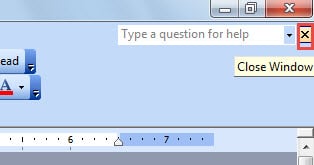
Тиймээс доорх агуулгад таны сонгох 4 аргыг багтаасан болно.
Арга 1: "Цонхыг хаах" товчлуурыг нээнэ үү
Дээр дурдсанчлан, Word 2010 дээр ганц баримт бичигт зориулсан "Цонхыг хаах" товчлуур байдаггүй. Гэсэн хэдий ч бид үүнийг харуулах боломжтой.
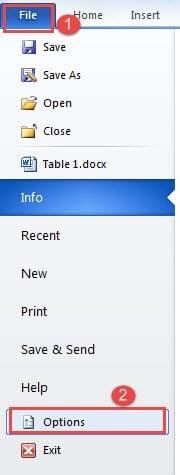
- Эхлээд "Файл" таб дээр дарна уу.
- Дараа нь "Сонголт" дээр дарж "Word Options" харилцах цонхыг ажиллуулна уу.
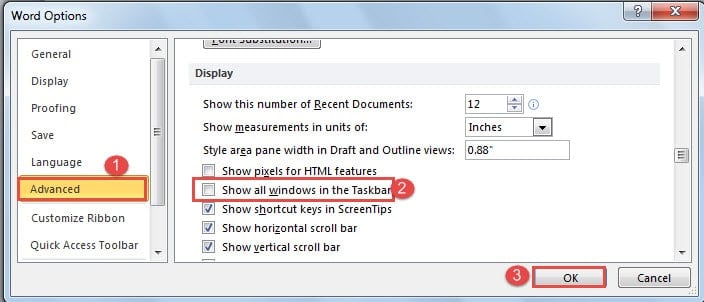
- Дараа нь "Advanced" дээр дарна уу.
- Үргэлжлүүлэн "Дэлгэц" рүү гүйлгээд "Taskbar дээрх бүх цонхыг харуулах" сонголтыг арилгана уу.
- Эцэст нь өөрчлөлтийг хадгалахын тулд “OK” дээр дарна уу.

Одоо та "Цонхыг хаах" товчлуурыг доороос харж болно.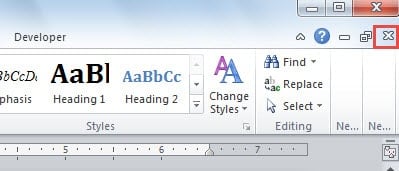
Үр нөлөө энд байна: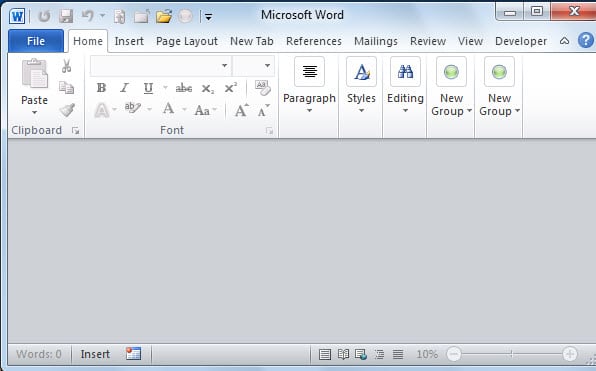
Арга 2: Word -ийн оронд файлыг хаах
- Нэгдүгээрт, "Файл" таб дээр дарна уу.
- Дараа нь "Хаах" дээр дарна уу.

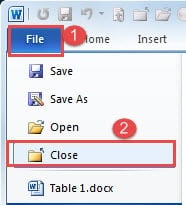
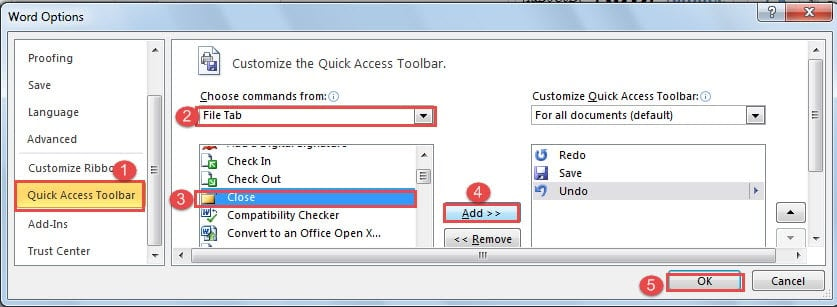
Эсвэл та хурдан ашиглахын тулд "Хаах" командыг "Түргэн нэвтрэх хэрэгслийн самбар" дээр нэмж сонгож болно.
- "Үгийн сонголтууд" харилцах цонх руу очоод 1 -р аргыг ашиглана уу.
- Дараа нь энэ удаа "Түргэн нэвтрэх хэрэгслийн самбар" дээр дарна уу.
- Дараа нь категорийн хувьд "Файл таб" -ыг сонгоно уу.
- "Хаах" командыг олоод сонгоно уу.
- Дараа нь "Нэмэх" товчийг дарна уу.
- Эцэст нь “OK” дээр дарна уу.

Арга 3: Гарын товчлолыг ашиглана уу
Мэдээжийн хэрэг, хэрэв та товчлуурын товчлолыг ашиглахыг хүсч байвал "Ctrl+ W" эсвэл "Ctrl+ F4" товчийг дарна уу. Аль нэг нь зөвхөн баримт бичгийг хааж болно.
Арга 4: Макро ажиллуулах
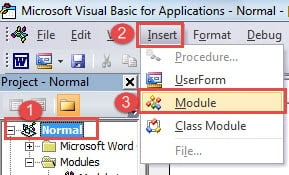
- Эхлээд VBA засварлагчийг нээхийн тулд "Хөгжүүлэгч" таб дээр дараад "Visual Basic" дээр дарна уу.

- Дараа нь "Normal" ба "Insert" дээр дарна уу.
- Дараа нь “Модуль” -г сонгоно уу.

- Шинэ модуль дээр давхар товшоод засварлах хэсгийг харуулна.
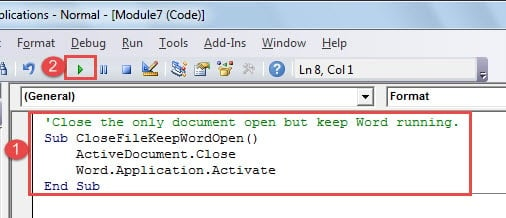
- Дараа нь доорх кодыг наа.

'Close the only document open but keep Word running.
Sub CloseFileKeepWordOpen()
  ActiveDocument.Close
  Word.Application.Activate
End Sub
- Эцэст нь "Ажиллуулах" товчийг дарна уу.

Ашиглахад хялбар болгохын тулд макро товчлуур эсвэл гарыг оноохыг зөвлөж байна. Дэлгэрэнгүй мэдээлэл авахын тулд та энэ нийтлэлийг хайж болно. Макро, VBA ашиглан наасан текстийн форматыг хэрхэн яаж устгах вэ?
Гэмтсэн үгийн баримтыг засах хэрэгсэл
Файлын алдагдал нь дор хаяж бүх зүйлийг эсвэл чухал зүйлийг устгах боломжтой гэдгийг бүгд мэддэг. Файл алдагдсаны дараа хамгийн түрүүнд санаанд орж ирдэг зүйл бол өгөгдлийг дахин сэргээх арга зам гэж би боддог. Дараа нь a авах нь хамгийн сайн арга юм Word мэдээллийн гэмтэлийг засах бүтээгдэхүүн.
Зохиогчийн танилцуулга:
Вера Чен бол мэдээлэл сэргээх мэргэжилтэн юм DataNumen, Үүнд мэдээлэл сэргээх технологиор дэлхийд тэргүүлэгч, Inc. авлига авсан xls мэдээлэл сэргээх хэрэгсэл болон pdf програм хангамжийн бүтээгдэхүүнийг засах. Дэлгэрэнгүй мэдээллийг авна уу WWW.datanumen.com