
Ерөнхийдөө имэйлд хариу бичихдээ бид мэндчилгээ нэмж хэвшдэг. Outlook нь хүлээн авагчийн нэрээс хамаарч мэндчилгээг автоматаар нэмж болно гэж хэн нэгэн найдаж байна. Үнэндээ үүнийг Outlook VBA-тай хэрэгжүүлж болно. Энэ нийтлэл нь үүнийг нарийвчлан танилцуулах болно.
Ердийн байдлаар бид имэйлд хариу бичихдээ мессежийн эхэнд үргэлж мэндчилгээ бичих болно. Тэр болгонд ижил мэндчилгээний мөр бичихийг хүсэхгүй байгаа болохоор та жаахан төвөгтэй санагдаж магадгүй юм. Бодит байдал дээр та Outlook-ийн "Түргэн эд анги" функцээр дамжуулан үүнээс зайлсхийх боломжтой бөгөөд энэ нь Quick Part-тэй ижил мэндчилгээг хадгалах боломжийг танд олгоно. Түүнээс хойш та үүнийг гараар оруулах шаардлагагүйгээр шууд оруулж болно.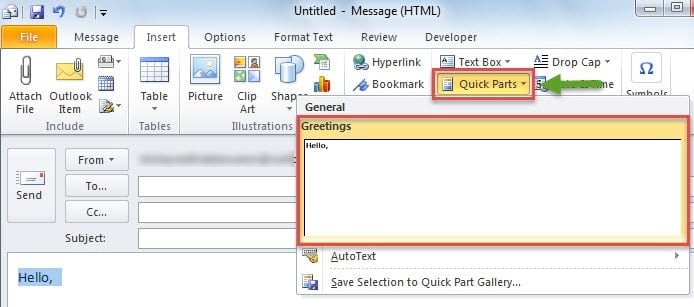
Гэхдээ энэ функц нь хүлээн авагчийг автоматаар таних боломжгүй тул хувийн мэндчилгээ нэмж оруулах боломжгүй, тухайлбал хүлээн авагчийн нэрийг багтаасан болно. Түүнчлэн, зарим хэрэглэгчид үүнийг гараар оруулахгүйгээр бүрэн автомат болгохыг хүсдэг. Энэ төрлийн шаардлагад анхаарлаа төвлөрүүлж, Outlook VBA-ээр дамжуулан хэрэгжүүлэх хурдан аргыг энд оруулав.
Автоматаар мессеж бичихийн тулд мэндчилгээ нэмэх
- Эхний ээлжинд Outlook програмыг ажиллуулаад "Developer" таб руу шилжээрэй.
- Дараа нь та "Visual Basic" товчийг дарах хэрэгтэй.
- Дараа нь шинэ цонх гарч ирнэ. Үүний дараа та хоосон модулийг нээх эсвэл шинэ модулийг оруулах ёстой.
- Дараа нь шинэ модульд дараах VBA кодыг хуулж оруулах боломжтой.
Sub AutoAddGreetingtoReply()
    Dim oMail As MailItem
    Dim oReply As MailItem
    Dim GreetTime As String

    Select Case Application.ActiveWindow.Class
           Case olInspector
                Set oMail = ActiveInspector.CurrentItem
           Case olExplorer
                Set oMail = ActiveExplorer.Selection.Item(1)
    End Select

    Select Case Time
           Case 0.3 To 0.5
                GreetTime = "Good morning!"
           Case 0.5 To 0.75
                GreetTime = "Good afternoon!"
           Case Else
                GreetTime = "Good evening!"
    End Select

    Set oReply = oMail.Reply

    With oReply
         .HTMLBody = "<HTML><Body>Dear " & oMail.SenderName & ", </HTML></Body>" & GreetTime & .HTMLBody
         .Display
    End With
End Sub
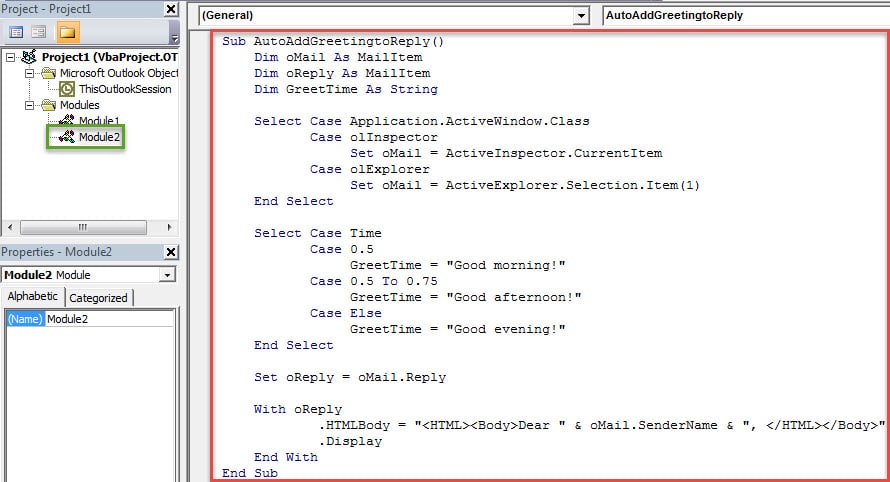
- Үүний дараа та одоо байгаа цонхноос гарч макро тохиргоогоо өөрчилж болно. "Макро аюулгүй байдал" товчийг дарж, дараа нь макро түвшинг бага гэж тохируулна уу.
- Дараа нь та шинэ VBA төслийг тууз эсвэл Quick Access Toolbar дээр нэмэх хэрэгтэй. Энд бид Quick Access Toolbar-ийг жишээ болгон авах болно.
- Нэгдүгээрт, Түргэн нэвтрэх хэрэгслийн самбар дээрх сумыг дарж “Илүү тушаалууд” -ыг сонгоно уу.
- Дараа нь гарч ирэх цонхонд шинэ макроыг Quick Access Toolbar дээр нэмж доорх зурагт үзүүлсэн алхмуудыг дагана уу.

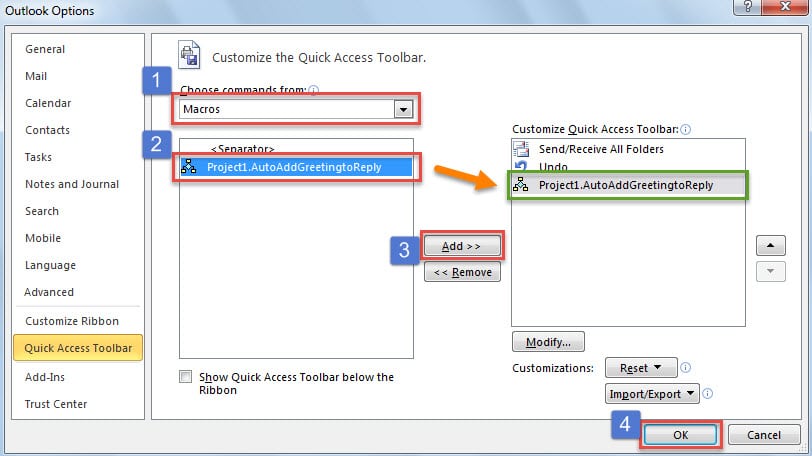
- Эцэст нь та хичээгээд үзээрэй.
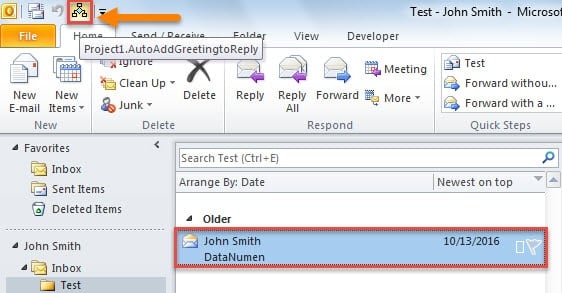
- Нэгдүгээрт, имэйл сонгоод Quick Access Toolbar дээрх макро товчийг дарна уу.

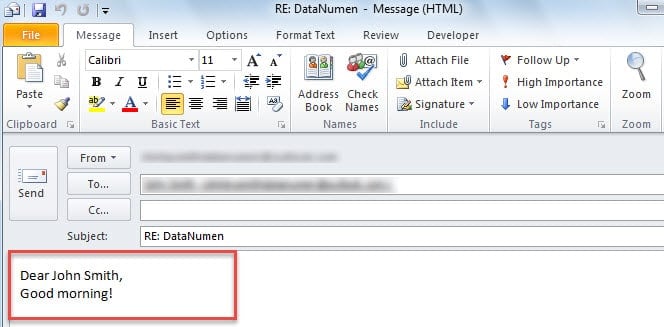
- Дараа нь шинэ хариу мессеж гарч ирнэ. Дараах зураг шиг мэндчилгээг автоматаар мессежийн хэсэгт нэмсэн.

Өөрийнхөө төлөв байдлыг сайн хамгаалж байгаарай
Outlook нь эмзэг тул байнгын хэрэглэгчид олон асуудалтай тулгарсан байх ёстой. Хэрэв эдгээр ядаргаатай алдаануудтай тулгарвал бид жижиг бэрхшээлийг даван туулж чадах суулгагдсан засварын хэрэгсэл болох scanpst.exe-ийг ашиглах боломжтой болно. Хэрэв та ноцтой асуудалтай тулгарвал, гэх мэт Outlook мэйлийн гэмтэл, ирсэн имэйлийн хэрэгсэл нь тийм ч их тус болохгүй. Гэх мэт илүү туршлагатай, ухаалаг хэрэгсэл ашиглах шаардлагатай болно DataNumen Outlook Repair.
Зохиогчийн танилцуулга:
Ширли Жан бол мэдээлэл сэргээх мэргэжилтэн юм DataNumen, Үүнд мэдээлэл сэргээх технологиор дэлхийд тэргүүлэгч, Inc. эвдэрсэн SQL mdf файлыг засах програм хангамжийн бүтээгдэхүүнийг засах хэтийн төлөв. Дэлгэрэнгүй мэдээллийг авна уу WWW.datanumen.com