
Энэ нийтлэлд бид Word бичиг баримтыг хурдан хөрвүүлэхэд ашиглаж болох 3 макро өгөхөд анхаарлаа хандуулах болно pdf файлууд.
Word 2003 дээр цэсний мөрөнд дүрс байдаг. Хэрэглэгчид нэг товшилтоор "Save As" цонхыг нэн даруй идэвхжүүлж, баримтыг хадгалах боломжтой. pdf формат.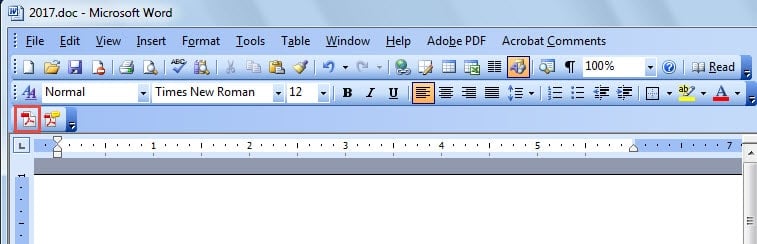
Гэсэн хэдий ч Word 2010 програмын зохион байгуулалт маш их өөрчлөгдөж байгааг та анзаарсан. Хэрэглэгчид "Файл" таб, дараа нь "Хадгалах" командыг дарж "Хадгалах" цонхыг идэвхжүүлнэ. Түүнчлэн, та "Хадгалах" товчийг дарахаас өмнө хадгалах төрлийг гараар сонгох хэрэгтэй.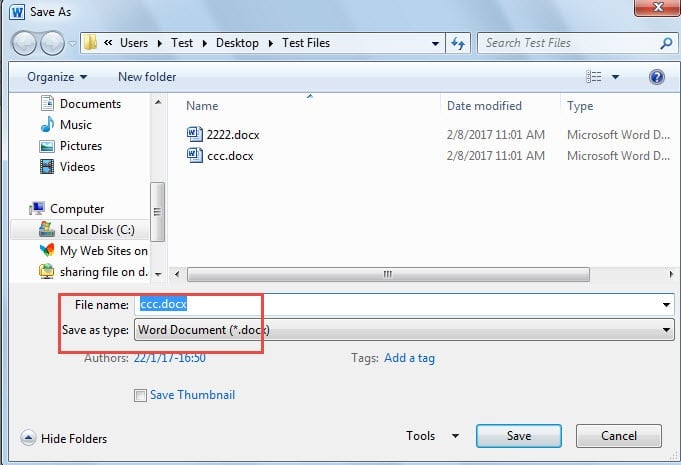
Энэ бүх товшилтоор хангалттай хурдан биш байна. Тиймээс энэ бичлэгт бид үүнийг макро аргаар хэрхэн хийх талаар харуулахыг хүсэж байна.
Макро 1: "Хадгалах" цонхыг хурдан ажиллуул
- Юуны өмнө, VBA засварлагчийг нээхийн тулд "Хөгжүүлэгч" таб дээр дараад "Visual Basic" командыг дарна уу. Мэдээжийн хэрэг, "Хөгжүүлэгч" таб аль хэдийн гарч ирэхэд хоёр товшилт хийх шаардлагатай. Өөр нэг арга бол "Alt+ F11" товчийг дарах явдал юм.

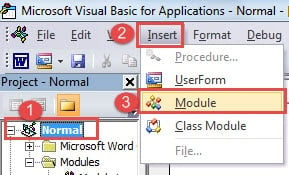
- Хоёрдугаарт, "Хэвийн" төсөл дээр дарна уу.
- Гуравдугаарт, "Оруулах" дээр товшоод жагсаалтын цэснээс "Модуль" -ыг сонгоно уу.
- Одоо модуль дээр давхар товшоод засварлах хэсгийг харуулна уу.

- Дараа нь дараах кодуудыг оруулна уу:

Sub TriggerSaveAsWindow()
  Dim dlgSaveAs As Dialog

  Set dlgSaveAs = Dialogs(wdDialogFileSaveAs)
  With dlgSaveAs
    .Format = wdFormatPDF
    .Show
    .Execute
  End With
End Sub
- Дараа нь "Run" дээр дарна уу.

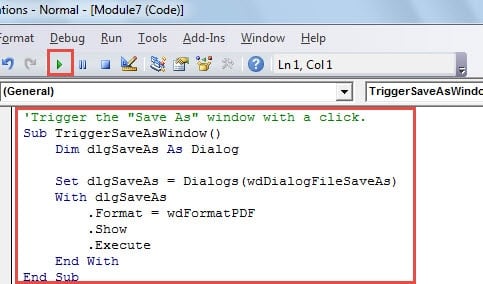
Одоо "Хадгалах" цонх байна. Хадгалах төрөл нь аль хэдийн pdf форматаар байна. Үлдсэн зүйл бол "Хадгалах" товчийг дарах явдал юм. Энэ макро нь шаардлагатай бол файлын нэрийг өөрчлөх боломжийг танд олгоно.
Макро 2: Word файлуудыг PDF форматаар шууд хадгалах
Зарим хүмүүс файлыг шууд хадгалахыг хүсч байгаа тохиолдолд pdf Файлын нэрийг өөрчлөхгүйгээр энд хэрэгтэй макро байна.
- Юуны өмнө дээрх эхний 4 алхмыг давт.
- Дараа нь оронд нь дараах кодуудыг буулгана уу:
'Directly save Word file as Pdf and aumatically open it.
Sub DirectlySaveDocxToPdf()
  Dim objDoc As Document

  Set objDoc = ActiveDocument
  objDoc.ExportAsFixedFormat _
    OutputFileName:=Replace(objDoc.FullName, ".docx", ".pdf"), _
    ExportFormat:=wdExportFormatPDF, OpenAfterExport:=True, OptimizeFor:=wdExportOptimizeForPrint, _
    Range:=wdExportAllDocument, Item:=wdExportDocumentContent
End Sub
- Үүний нэгэн адил "Run" дээр дарна уу.
Макро 3: Word Docx файлуудыг PDF болгон багцаар хөрвүүлэх
- Эхлээд бүх docx файлуудыг нэг хавтсанд байрлуул.
- Засварлах хэсгийг нээхийн тулд дээрх алхмуудыг дагана уу.
- Дараа нь доорх макрог буулгана уу:
Sub BatchConvertDocxToPDF()
  Dim objDoc As Document
  Dim strFile As String, strFolder As String

  'Initialization
  strFolder = "C:\Users\Test\Desktop\Test Files\"
  strFile = Dir(strFolder & "*.docx", vbNormal)

  'Precess each file in the file folder and convert them to pdf.
  While strFile <> ""
    Set objDoc = Documents.Open(FileName:=strFolder & strFile)

    objDoc.ExportAsFixedFormat _
      OutputFileName:=Replace(objDoc.FullName, ".docx", ".pdf"), _
      ExportFormat:=wdExportFormatPDF, OpenAfterExport:=False, OptimizeFor:=wdExportOptimizeForPrint, _
      Range:=wdExportAllDocument, Item:=wdExportDocumentContent

    objDoc.Close
    strFile = Dir()
  Wend
End Sub
- "Run" товчийг дарахаа бүү мартаарай.
Тайлбар: Кодод "strFolder = “C:\Users\Test\Desktop\Test Files\”"Нь"“C:\Users\Test\Desktop\Test Files\” нь фолдерын файлын зам юм. Үүний дагуу өөрчлөхөө мартуузай.
Энэ макрог ажиллуулсны дараа pdf файлууд нь Word баримт бичиг байгаа хавтсанд хадгалагдах болно.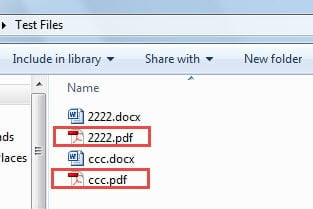
Файлуудыг аль болох хамгаалаарай
Гэмтсэн файлуудаа аврахын тулд урьдчилан сэргийлэх арга хэмжээ болон гамшгийн дараах арга хэмжээнүүд байдаг. Хэрэв та файлуудаа тогтмол нөөцөлж байвал анхны файлаа буцааж авах нь маш амархан. Үнэндээ нөөцлөлтийн төлөвлөгөөгөө чанд баримталж чадах хүн цөөхөн байдаг тул үнэ цэнэтэй мэдээллээ алдах эрсдэл нэмэгддэг. Ийм нөхцөлд дэвшилтэт арга хэмжээ авах цаг болжээ. Word баримт бичгийн эвдрэлийг засах хэрэгсэл.
Зохиогчийн танилцуулга:
Вера Чен бол мэдээлэл сэргээх мэргэжилтэн юм DataNumen, Үүнд мэдээлэл сэргээх технологиор дэлхийд тэргүүлэгч, Inc. гэмтсэн Excel xlsx засвар болон pdf програм хангамжийн бүтээгдэхүүнийг засах. Дэлгэрэнгүй мэдээллийг авна уу WWW.datanumen.com