
Энэ бичлэгт бид Word дээр хоёр товшилтоор үг сонгохдоо ард байгаа зайг сонгохгүй байх 4 аргыг та бүхэнтэй хуваалцахад таатай байна.
Үгийг сонгох хамгийн хурдан бөгөөд хялбар арга бол дээр нь давхар товших явдал юм. Гэсэн хэдий ч Word нь анхдагчаар зорилтот үгийн дараах зайг танд зориулж сонгодог. Хэрэв та үгийг нууц үгийн нэг хэсэг болгон хуулах шаардлагатай бол энэ функц нь төвөгтэй байж болно.
Тиймээс бид энэ асуудлыг шийдвэрлэх 4 аргыг олдог.
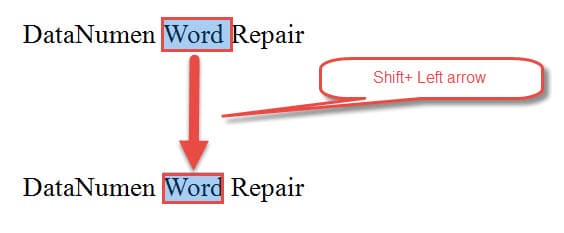
Арга 1: "Shift + Left arrow" товчийг дарна уу
- Юуны өмнө, үгээ сонгохын тулд давхар товшино уу, мөн зай нь бас сонгогдох болно.
- Дараа нь "Shift + Left arrow" товчийг дарж дараахь зайны сонголтыг хасна уу.
Арга 2: Цэг таслал оруулах
Үгийн дараа цэг таслалгүй л бол үгийн дараа зай авахаа больдгийг бид олж мэдлээ. Тиймээс үг сонгохдоо зайнаас ангижрах өөр нэг арга бол түүний ард таслал оруулах явдал юм.
Энэ нь иймэрхүү харагдаж байна: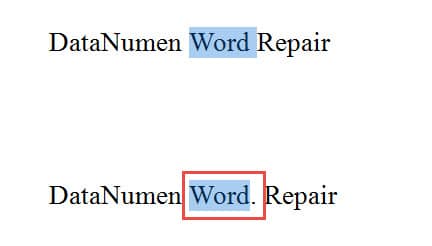
Арга 3: "Ctrl + Shift + Left arrow" товчийг дарна уу
1-р аргаас гадна зөвхөн үг сонгох өөр гарын товчлол байдаг.
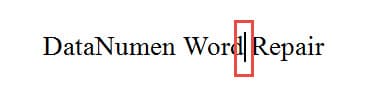
- Эхлээд курсороо зорилтот үгийн төгсгөлд, үгийн сүүлийн үсгийн яг дараа байрлуулна уу.

- Дараа нь “Ctrl + Shift + Left arrow” товчийг дарна уу. Дараа нь зөвхөн үгийг л сонгоно.
Арга 4: Макро ажиллуулах
Макро нь үргэлж байдаг шиг бидний цагийг хэмнэж чаддаг ийм ид шидтэй зүйл юм. Энэ удаад бид таны оруулах заагчийн өмнө эсвэл дараа үгийг сонгож, арын зайг нэгэн зэрэг арилгах макро өгье.
- Юуны өмнө курсороо зөв байрлуул. Жишээлбэл, оруулах заагчийн өмнөх үгийг сонгохын тулд үгийн сүүлчийн үсгийн хажууд байрлуулах хэрэгтэй. Оруулгын дараа заагчийг сонгохдоо үгийн эхний үсгийн хажууд байрлуулах хэрэгтэй.
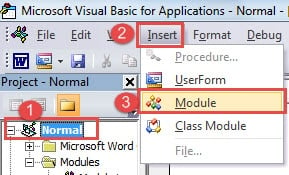
- Хоёрдугаарт, "Хөгжүүлэгч" таб, дараа нь "Visual Basic" командыг дарж Word VBA засварлагчийг ажиллуулна уу. Эсвэл зүгээр л "Alt + F11" товчлуурын хослолыг аваарай.

- Гуравдугаарт, "Хэвийн", дараа нь "Оруулах" дээр дарна уу.
- “Модуль” дээр дарна уу.

- Дараа нь кодчилолын хэсгийг нээхийн тулд шинэ модуль дээр давхар товшино уу.
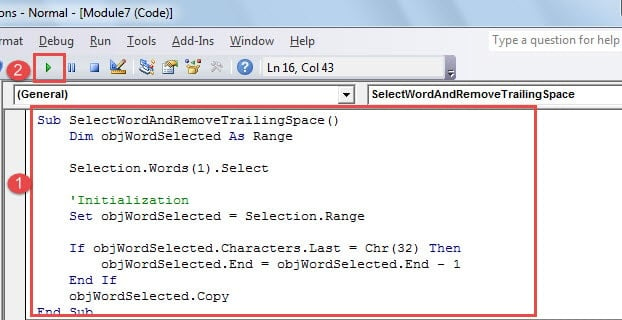
- Дараах кодыг тэнд байрлуул.

'The macro is used to select a word without double click and eliminate the trailing space meanwhile.
Sub SelectWordAndRemoveTrailingSpace()
  Dim objWordSelected As Range
  Selection.Words(1).Select
  'Initialization
  Set objWordSelected = Selection.Range
  If objWordSelected.Characters.Last = Chr(32) Then
    objWordSelected.End = objWordSelected.End - 1
  End If
  objWordSelected.Copy
End Sub
- "Ажиллуулах" дээр дарна уу.

Өгөгдлийн бүрэн бүтэн байдлаа хамгаалаарай
Word-ийг байнга ашигладаг тул үүнийг хэзээ ч нурахгүй гэж төсөөлөхөд хэцүү байдаг. Бодит байдал дээр энэ нь үе үе ажиллахаа больсон. Эдгээр ер бусын хаалтууд нь Word файлын нөөцлөлтийг хадгалах нь хичнээн чухал болохыг бидэнд харуулж байна. Харамсалтай нь цөөхөн хүн нөөц төлөвлөгөөгөө цаг тухайд нь гүйцэтгэж чаддаг. Тиймээс, a Word файл сэргээх хэрэгсэл маш их тус болох байх.
Зохиогчийн танилцуулга:
Вера Чен бол мэдээлэл сэргээх мэргэжилтэн юм DataNumen, Үүнд мэдээлэл сэргээх технологиор дэлхийд тэргүүлэгч, Inc. Excel файлын авлигыг засах хэрэгсэл болон pdf програм хангамжийн бүтээгдэхүүнийг засах. Дэлгэрэнгүй мэдээллийг авна уу WWW.datanumen.com